


Як обрізати файли M4A онлайн та в настільному програмному забезпеченні у 2026 році
Обрізання аудіофайлів сьогодні має численні способи застосування, оскільки вони є чудовим вибором для розваг або як підказки для певних сповіщень. Сьогодні редагування аудіофайлів є ключовою навичкою для додавання ваших особистих штрихів до сповіщень вашого телефону або для спрощення прослуховування подкастів офлайн. Одним із найпрактичніших варіантів редагування аудіо для особистих потреб є обрізання; тому ця стаття містить детальний посібник з цього питання. обрізання файлів M4A для певних цілей, таких як мелодії дзвінка, подкасти або короткі кліпи для редагування проектів.

- СПИСОК ПОСІБНИКІВ
- Частина 1. Чому люди обрізають файли M4A
- Частина 2. Як обрізати M4A онлайн
- Частина 3. Обрізка M4A на Windows та Mac
- Частина 4. Найчастіші запитання щодо обрізки M4A
Частина 1. Чому люди обрізають файли M4A
Перш ніж перейти до навчальних посібників з використання програм для обрізання M4A, давайте спочатку обговоримо, чому обрізання файлів M4A необхідне. Простіше кажучи, обрізання M4A не є обов'язковим кроком для полегшення прослуховування аудіо. Однак обрізання їхньої тривалості необхідне, якщо ви хочете використовувати аудіофайл для певних цілей. Наприклад, редагування аудіофайлів для особистого використання як будильників або для створення редагувальних ресурсів. Крім того, обрізання відео — це просто важлива навичка редагування медіа, яку повинні навчитися використовувати всі фахівці з мультимедіа.
Частина 2. Як обрізати M4A онлайн
Найкраще для: Онлайн-обрізка аудіо без налаштування чи встановлення.
Ми почнемо цю статтю з розповіді про найнадійніший інструмент для обрізки файлів M4A онлайн: ArkThinker Онлайн-відеорізХоча це програмне забезпечення й позначено як інструмент для обрізання відео, воно вбудовано підтримує аудіофайли як вхідні та вихідні формати. Таким чином, це програмне забезпечення є чудовим практичним вибором для обрізання аудіо.
Окрім того, що програма не потребує встановлення чи налаштування, цей онлайн-інструмент дуже простий у використанні, дозволяючи обрізати аудіо чи відео за допомогою простих повзунків. Це значно спрощує кроки редагування мультимедійних файлів, роблячи процес надзвичайно простим.
Щоб дізнатися, чому ArkThinker Online Video Cutter – гарний вибір, прочитайте його переваги та недоліки нижче.
- Зручний для початківців інструмент для обрізання відео та аудіо.
- Прості у використанні повзунки для обрізки тривалості.
- Додаткові розширені налаштування для ручного редагування якості медіа.
- Обмеження розміру файлу становить 100 МБ.
- Недоступно для обрізання аудіо чи відео в автономному режимі.
Щоб отримати короткий посібник із використання інструменту, обов’язково прочитайте наш триетапний посібник нижче.
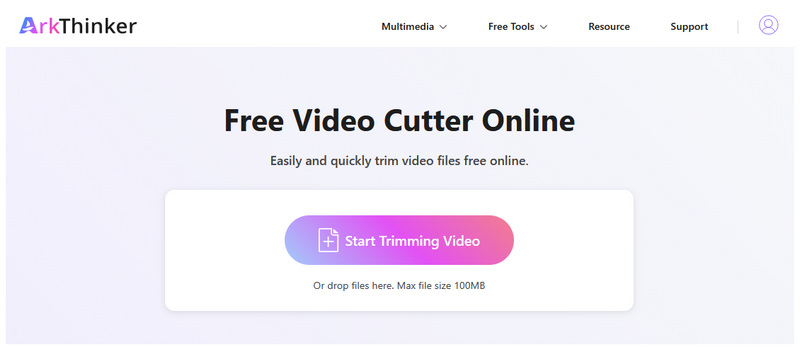
Перейдіть на веб-сайт ArkThinker Free Video Cutter Online. Потім натисніть на Почніть обрізати відео кнопку, щоб імпортувати файл M4A, який потрібно вирізати.
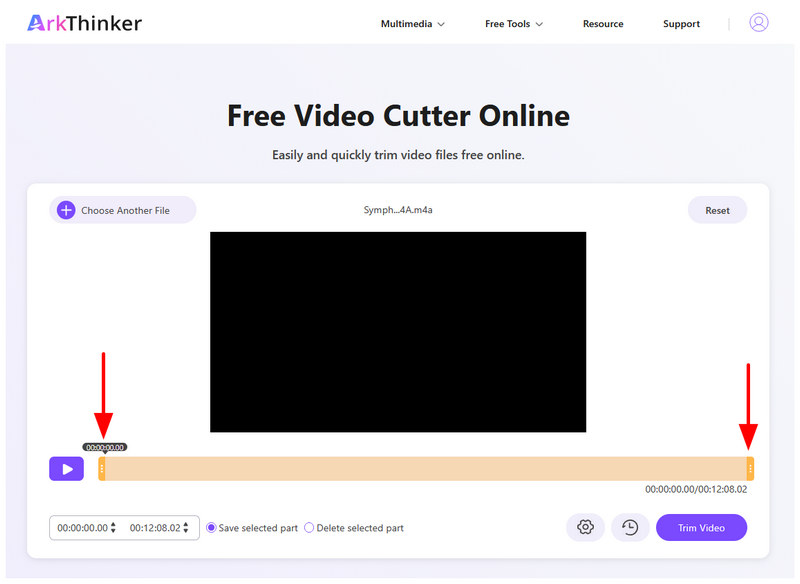
Після завантаження аудіофайлу ви можете налаштувати Слайдери на кожному кінці, щоб обрізати аудіо. Обов’язково відтворіть аудіо, щоб переглянути, як застосовується налаштування обрізання.
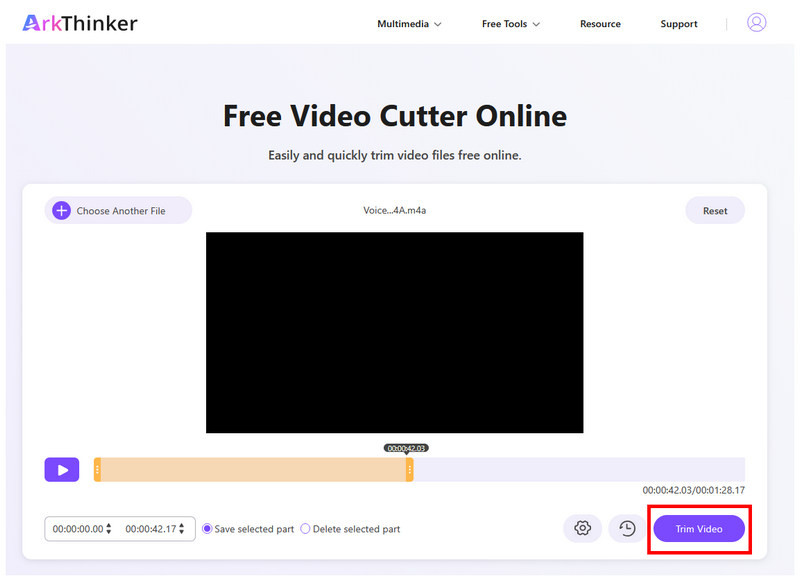
Після застосування правильного налаштування обрізки до аудіо натисніть Обрізати відео щоб застосувати його. Просто завантажте файл після застосування обрізки, щоб зберегти обрізаний аудіо M4A на своєму пристрої.
Тепер, коли ми обговорили найкращу програму для онлайн-монтажу аудіо, ми сподіваємося, що ви зможете продовжити керування власними аудіофайлами на локальному сховищі, не турбуючись про тонкощі традиційних редакторів.
Частина 3. Обрізка M4A на Windows та Mac
Зухвалість
Найкраще для: Точне обрізання M4A для видалення певних частин та аудіофрагментів.
Переходячи до рішення для настільних комп’ютерів, ми тепер пропонуємо аудіоредактор Audacity. Якщо ви досвідчений користувач мультимедіа або маєте достатньо навичок для застосування базового редагування медіа, це програмне забезпечення може задовольнити ваші потреби; таким чином, це гарний варіант для користувачів, які хочуть навчитися обрізати Файли M4A у Windows.
Хоча Audacity трохи складніший у використанні, він є доцільним варіантом для користувачів, які хочуть більшої точності під час обрізання аудіофайлів. Це пояснюється тим, що програмне забезпечення створене виключно для редагування аудіо з відкритим кодом.
Щоб дізнатися більше про Audacity, обов’язково ознайомтеся з його сильними та обмеженими сторонами нижче, а також з нашим коротким посібником із використання програми.
- Розроблено виключно як програмне забезпечення для редагування аудіо.
- Безкоштовна програма з відкритим вихідним кодом.
- Створено для розширеного редагування аудіо.
- Для імпорту файлів M4A можуть знадобитися розширені плагіни.
- Не створено для початківців.
- Дизайн інтерфейсу може здаватися занадто технічним для аматорів.
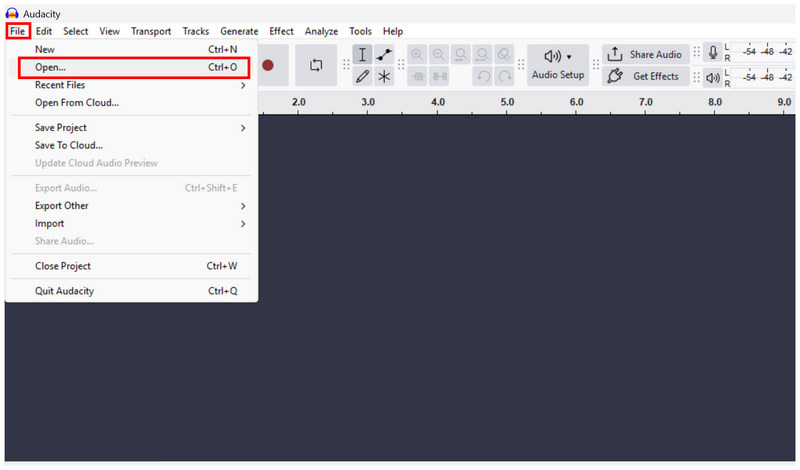
Відкрийте Audacity та виберіть Файл > Відкрити щоб імпортувати файл M4A, який потрібно обрізати.
Після завантаження файлу M4A наведіть курсор миші на початкову або кінцеву частину відеофайлу. Потім клацніть і перетягніть це для обрізання аудіофайлу.
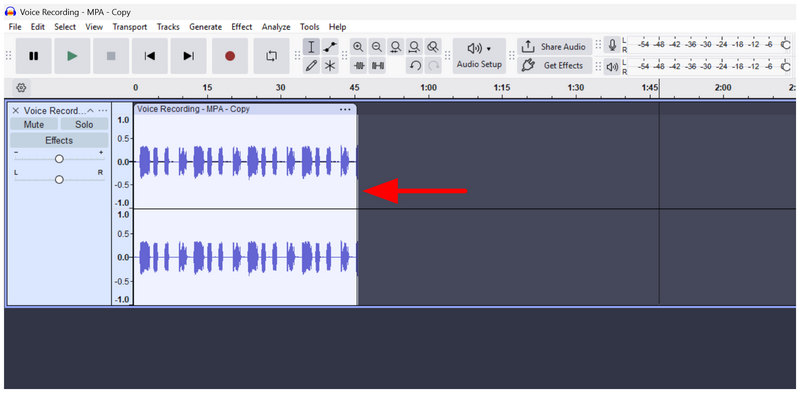
Коли ви будете задоволені налаштуванням обрізки, застосованим у M4A, натисніть на Файл, а потім виберіть Експорт аудіо для створення обрізаного аудіофайлу.
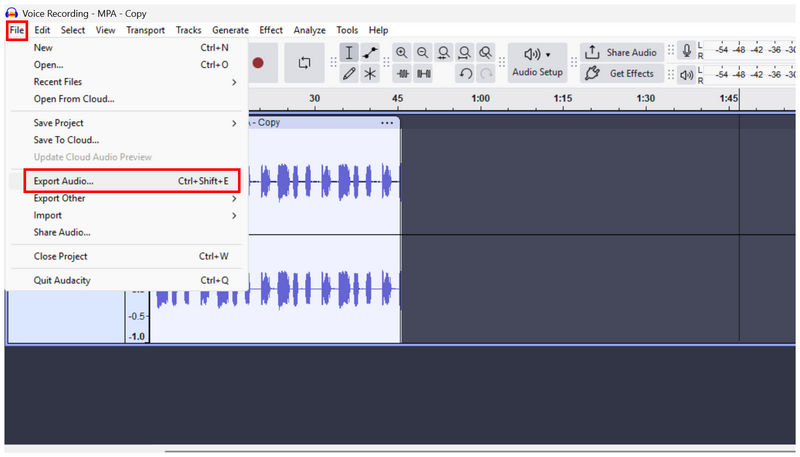
Тепер, коли ми представили програму, призначену виключно для редагування аудіо, ми рекомендуємо використовувати її лише користувачам середнього рівня, оскільки вона не розроблена з урахуванням спеціальних можливостей і краще підходить для досвідчених редакторів. Це ускладнює пошук Альтернатива Audacity гарний вибір, якщо ви шукаєте інструмент, яким легше користуватися.
Aiseesoft Video Converter Ultimate
Найкраще для: Рішення 2-в-1 для обрізки M4A та конвертації файлів у форматі.
Оскільки Audacity — це настільна програма, розроблена для медіа-фахівців середнього та досвідченого рівня, наступною програмою, яку ми розглянемо в цій статті, буде Aiseesoft Video Converter Ultimate. Ще одна надійна програма для обрізання файлів M4A на комп’ютерах Windows або Mac.
Aiseesoft, універсальний пакет мультимедійного програмного забезпечення, містить інструмент для обрізання медіафайлів для редагування аудіо. Таким чином, це програмне забезпечення є гарним вибором для користувачів, які хочуть якомога простіше обрізати аудіо- або відеофайли.
Якщо Audacity може бути занадто технічним для вашого рівня кваліфікації, альтернативним мультимедійним варіантом є Aiseesoft Video Converter Ultimate, який є більш доступним.
- Вбудована підтримка аудіофайлів M4A.
- Оснащений функціями обрізки та редагування аудіо.
- Розроблений як універсальний мультимедійний інструмент.
- Агресивна спливаюча реклама під час використання безкоштовної версії.
- Його безкоштовна версія має обмежені функції для розширеного обрізання.
- Може бути зайвим варіантом, якщо вам потрібна лише проста обрізка аудіо.
Відкрийте Aiseesoft Video Converter Ultimate та виберіть Додати файли на вкладці «Конвертер», щоб імпортувати файл M4A для обрізання.
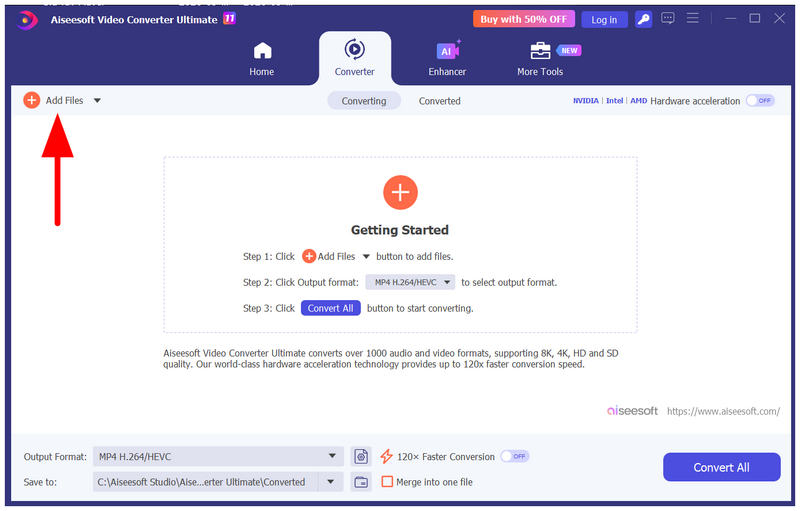
Після відкриття програмного забезпечення натисніть кнопку Вирізати опція доступу до інструмента обрізання медіафайлів.
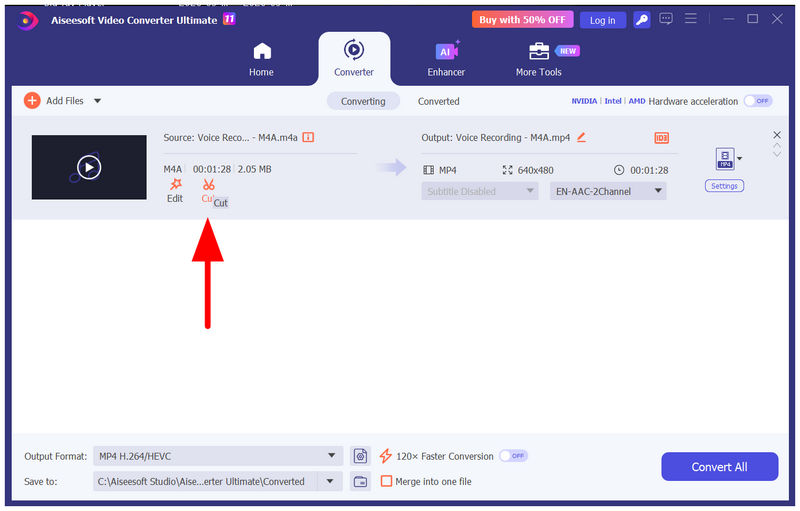
У меню «Вирізати медіа» скористайтеся Інструменти для слайдерів у початковій та кінцевій частинах аудіофайлу, щоб обрізати аудіо. Натисніть на зберегти щоб підтвердити ваші коригування.
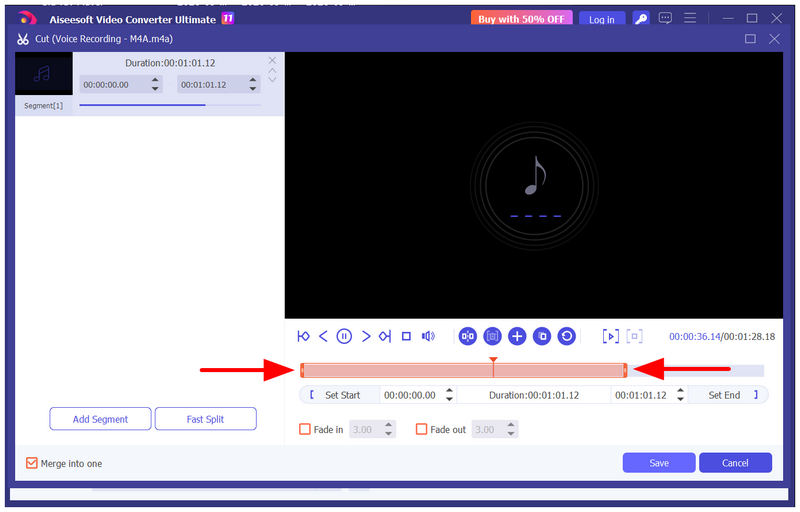
Після вибору пункту «Зберегти» вас буде перенаправлено назад до розділу «Конвертер». Там натисніть на Перетворити все для створення обрізаного аудіофайлу M4A.
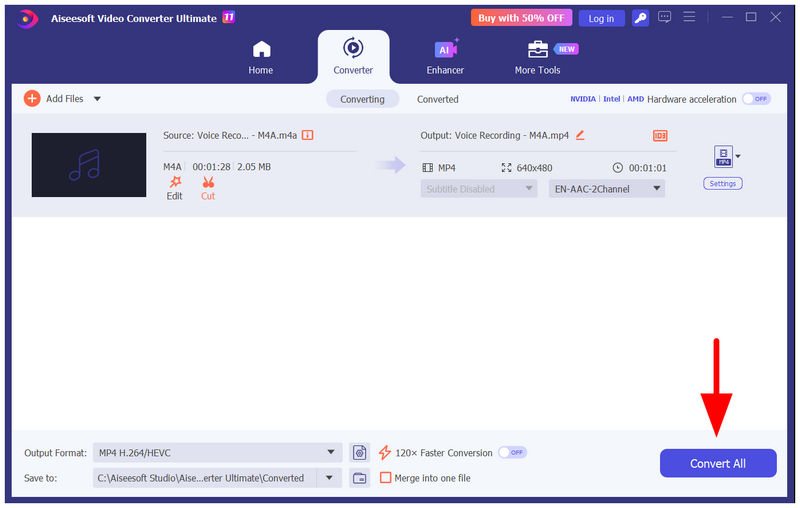
Для базового редагування вам може бути достатньо безкоштовної версії Aiseesoft Video Converter Ultimate. Однак, якщо ви збираєтеся обрізати аудіофайли тривалістю понад 5 хвилин, вам доведеться використовувати їхню платну версію, яка доступна в додатку та містить агресивну спливаючу рекламу.
Частина 4. Найчастіші запитання щодо обрізки M4A
Як обрізати файл M4A на Mac?
Ви можете використовувати всі програми з цього списку для обрізання файлів M4A на Mac. З одного боку, ArkThinker Online Video Cutter доступний у браузерах. Тим часом, для Mac доступні як Audacity, так і Aiseesoft.
Чи важко використовувати інструменти для обрізання аудіо?
Ні, це не так. Спеціалізовані аудіо-тримери зазвичай прості у використанні. Однак використання традиційних аудіоредакторів може лякати початківців.
Чи варто використовувати інструменти редагування аудіо для базового обрізання?
Так, можете. Інструменти для редагування аудіо цілком підходять для базового обрізання. Однак їхній інтерфейс зазвичай лякає, що ускладнює їх використання новачками.
Чи важко користуватися спеціалізованим програмним забезпеченням для редагування?
Так, зазвичай так. Більшість спеціалізованих медіа-редакторів створені для користувачів середнього та професійного рівня. Тому їхній інтерфейс може бути складним для початківців.
Чи надійні онлайн-інструменти?
Так, це так. Онлайн-інструменти – це гарний варіант для доступного редагування медіафайлів. Гарним прикладом веб-сайту з хорошими онлайн-опціями є ArkThinker.
Висновок
За допомогою трьох надійних способів обрізка M4A Тепер, коли обговорювалося про браузери, Windows та macOS, ми сподіваємося, що тепер ви можете надійно налаштовувати та редагувати свої медіафайли M4A. Серед програм у цьому списку ми наполегливо рекомендуємо онлайн-інструмент ArkThinker Online Video Cutter, оскільки він вирізняється доступністю, простотою використання та загальною практичністю.
Що ви думаєте про цю публікацію? Натисніть, щоб оцінити цю публікацію.
Чудово
Рейтинг: 4.9 / 5 (на основі 609 голоси)


