


Jak převést HEIC do JPG na Disku Google (Průvodce 2026)
Mezi populárními obrazovými formáty se dnes soubory HEIC stávají stále populárnějšími, protože jsou kompaktnější a nabízejí lepší kvalitu než běžné obrázky JPG. Soubory HEIC jsou bohužel mimo ekosystém Apple špatně kompatibilní. Soubory HEIC nahrané na Disk Google proto mohou narazit na problémy při sdílení souborů uložených na platformě, zejména pokud jsou obrázky HEIC uloženy na stolních počítačích. V tomto článku vám ukážeme dvě možnosti… převod HEIC do JPG na Disku GoogleTyto možnosti sice nemusí být integrovanými nástroji v Disku Google, ale představují solidní řešení pro převod obrázků HEIC z úložiště Disku Google do lokálních souborů.

- SEZNAM PRŮVODCE
- Část 1. Může Disk Google převést HEIC přímo do JPG
- Část 2. Jak převést HEIC do JPG na Disku Google
- Část 3. Nejčastější dotazy k převodu HEIC do JPG na Disku Google
Část 1. Může Disk Google převést HEIC přímo do JPG
Ne, nelze převést HEIC do JPG na Disku Google pomocí žádných vestavěných možností v programu cloudového úložiště. Existuje však mnoho možností, jak vyřešit problém s kompatibilitou souborů HEIC uložených na Disku Google. Jednou z možností je nejprve převést HEIC před nahráním. Jako další řešení pro nepřímou konverzi HEIC do JPG na Disku Google můžete také použít vestavěnou funkci snímků obrazovky na mobilních zařízeních.
Část 2. Jak převést HEIC do JPG na Disku Google
Metoda 1: Použití webových aplikací třetích stran (ArkThinker Bezplatný online převodník HEIC)
První možností pro převod HEIC do JPG je použití webového softwaru, jako například ArkThinker Bezplatný online převodník HEICNení to však funkce integrovaná do Disku Google. Jeho webový software ji plně zpřístupňuje ve webovém prohlížeči, který používáte ke správě médií na Disku Google.
Protože Disk Google nemá nástroj pro převod formátů, webová řešení jsou nejlepším způsobem, jak se vyhnout problémům s nekompatibilními obrazovými formáty. Proto je vynikajícím řešením nejprve převést soubory HEIC do formátu JPG a poté je převést do formátu.
Naštěstí online nástroje jako ArkThinker s tím dělají dobře, zachovávají kvalitu obrazu a jejich používání je co nejjednodušší, a to i pro úplné začátečníky. Chcete-li se naučit používat ArkThinker Free HEIC Converter Online pro převod HEIC do JPG, přečtěte si našeho níže uvedeného průvodce.
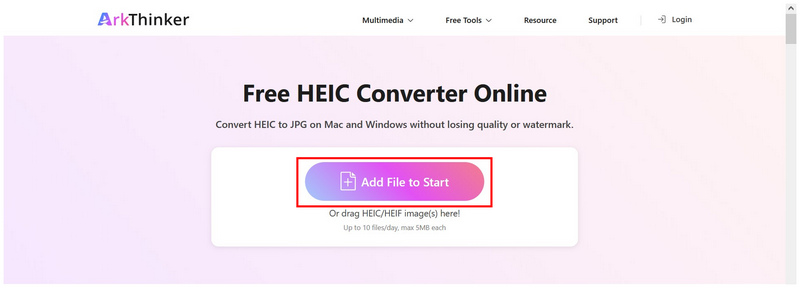
Přejděte na webové stránky ArkThinker HEIC Converter Online a vyberte Přidat soubory na začátek možnost importovat obrázek HEIC pro převod. Případně můžete do pole pro nahrání přetáhnout až 10 souborů najednou a dávkově tak zpracovat více souborů HEIC.
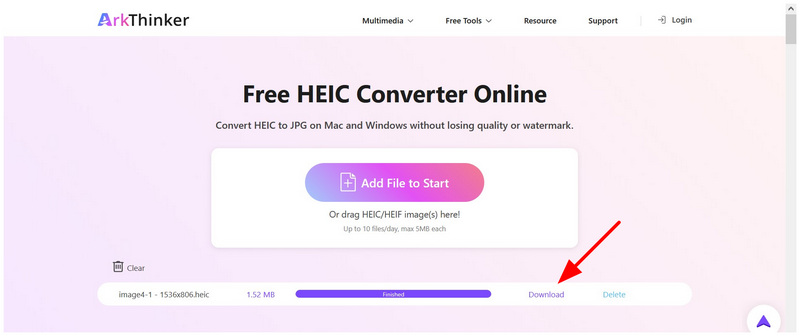
Počkejte na nahrání souboru HEIC; po přidání do softwaru se automaticky převede do formátu JPG. Nakonec klikněte na Stažení tlačítko pro uložení převedeného obrázku JPG do počítače.
Jakmile jsou vaše obrazové soubory převedeny pomocí online nástroje, můžete nyní nahrát soubor HEIC ve formátu JPG na Disk Google. Toto je nejjednodušší způsob, jak zajistit, aby byly vaše obrázky nahrané na Disk přístupné, protože soubory JPG jsou široce kompatibilní napříč operačními systémy, zařízeními a softwarem.
Metoda 2: Zkratka pro snímání obrazovky z mobilního zařízení a sdílení
Pro mobilní uživatele, kteří chtějí nekonvenčnější, ale efektivnější způsob převodu souborů HEIC do formátu JPG, je dobrou volbou použití mobilních snímků obrazovky. Protože snímky obrazovky z mobilních zařízení se ukládají ve formátu JPG, můžete jednoduše pořídit snímek obrazovky souboru HEIC a nahrát soubor JPG na Disk. To je perfektní volba, pokud hledáte jednoduché řešení. převod HEIC do JPG v systému Android.
Přejděte k obrázku HEIC, který chcete nahrát, a udělejte snímek obrazovky. Jakmile je soubor HEIC zachycen, použijte aplikaci na svém zařízení. Oříznutí funkce pro odstranění jakékoli části snímku obrazovky, která není samotným obrázkem.
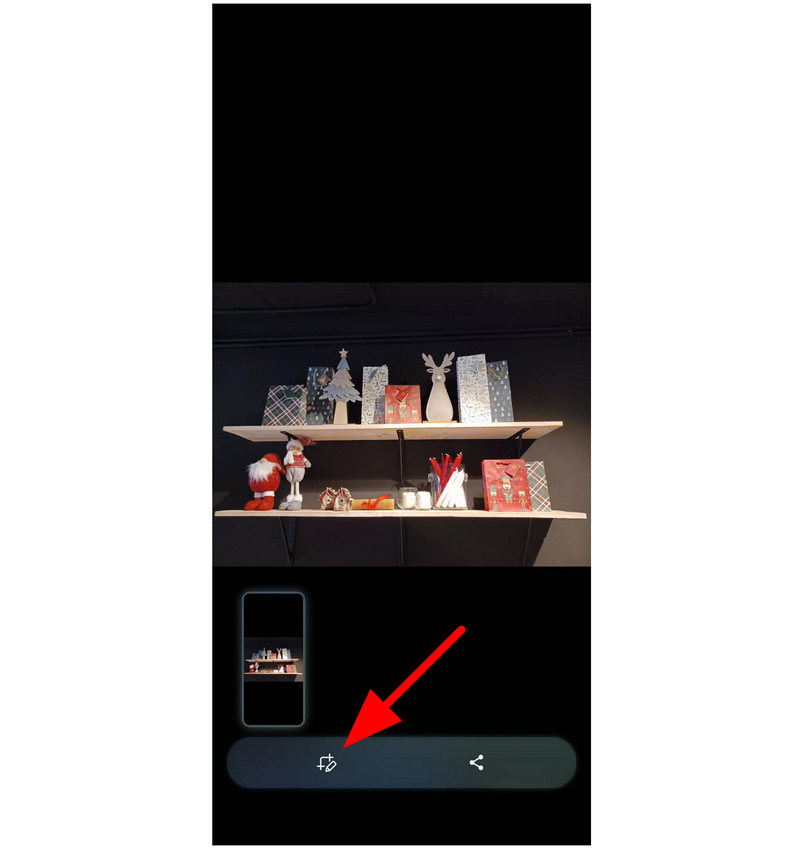
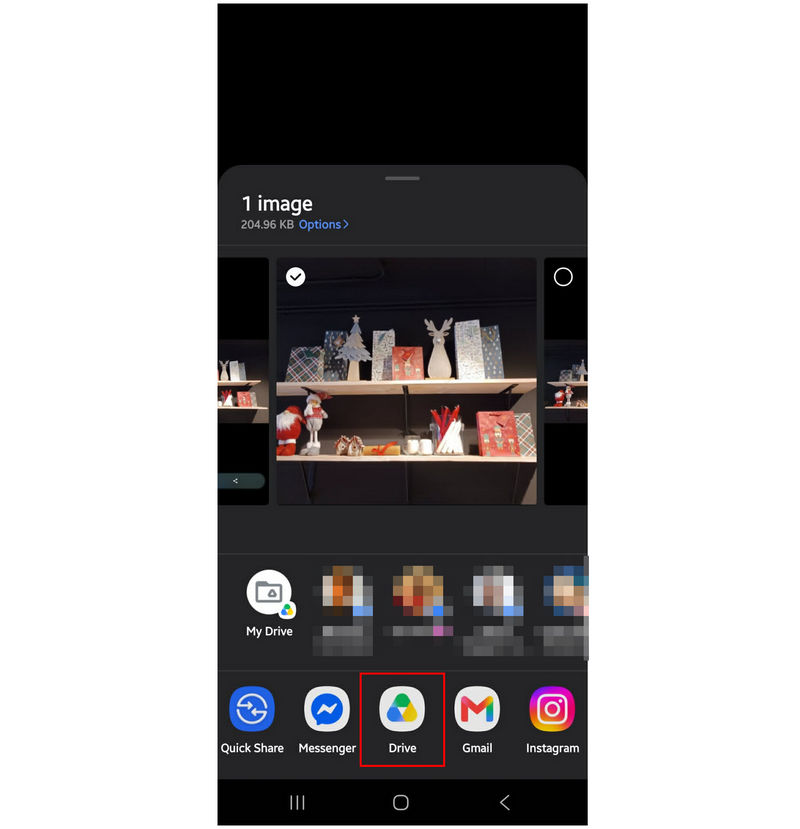
Jakmile je soubor oříznut, vyberte Podíl knoflík.
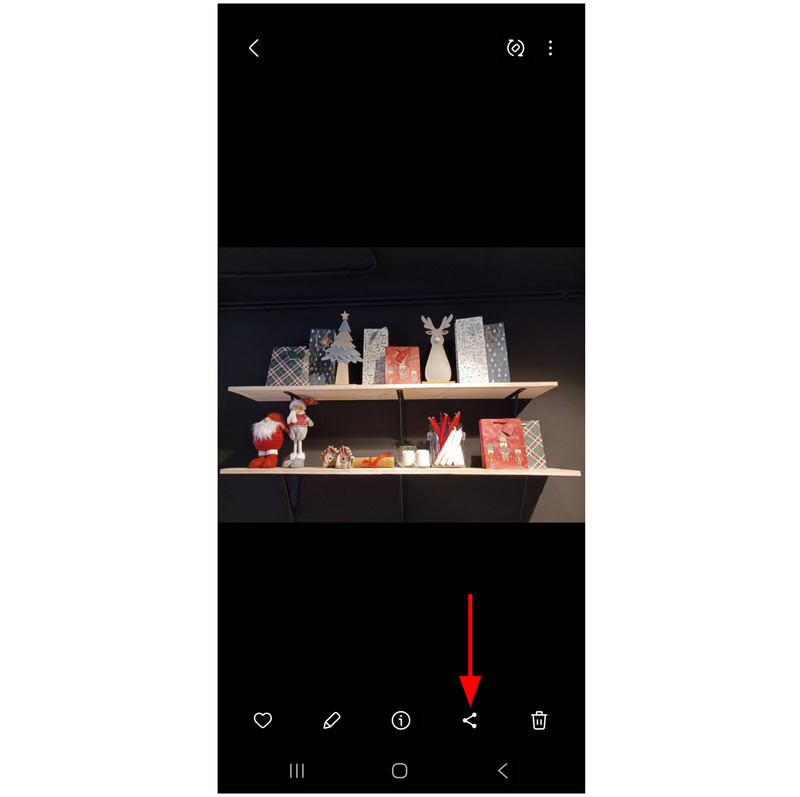
Mezi možnostmi sdílení najdete Disk Google a vyberte ho.
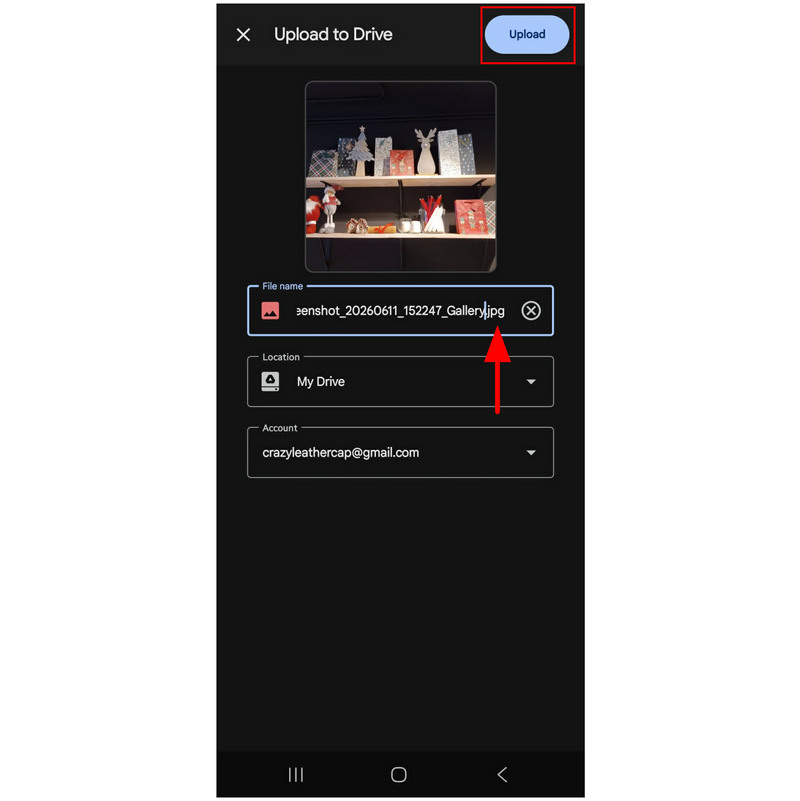
V nabídce Nahrát na Disk zaškrtněte políčko Název souboru a ujistěte se, že je váš obrázek nastaven ve formátu JPG. Klikněte na kartu nahrát uložte nový obrázek JPG do úložiště Disku Google.
Před použitím této možnosti mějte na paměti, že snímky obrazovky uložené ve formátu JPG nebudou mít stejnou kvalitu jako nezpracovaný soubor HEIC. Kvůli tomu nejsou soubory vhodné pro pokročilé použití, například jako editační materiál.
Část 3. Nejčastější dotazy k převodu HEIC do JPG na Disku Google
Jak změnit HEIC na JPG na Disku Google?
Na Disku Google není vestavěná možnost pro převod obrázků HEIC do formátu JPG. Disk Google funguje pouze jako cloudové úložiště. Nemá pokročilé možnosti správy souborů.
Jak stáhnout HEIC jako JPG z Disku Google?
Neexistuje možnost stáhnout si HEIC soubor jako JPG přímo na Disk. Disk Google nabízí pouze vestavěné tlačítko pro stažení. Funkci Uložit jako nelze použít u souborů uložených na Disku.
Jsou soubory HEIC podporovány na zařízeních se systémem Windows a Android?
Soubor HEIC nelze ve výchozím nastavení otevřít na počítačích se systémem Windows. Pro uložení otevřených souborů HEIC ve Windows je nutné stáhnout aplikaci třetí strany. Na druhou stranu, moderní zařízení se systémem Android mohou soubory HEIC otevírat.
V jakém formátu mám ukládat soubory HEIC?
Oba Formáty PNG a JPG jsou dobré možnosti. Oba jsou vysoce kompatibilní s širokou škálou zařízení a softwaru. PNG má však celkově lepší kvalitu.
Jsou online nástroje bezpečné k používání?
Ano, jsou. Musíte však používat online nástroje, které nabízejí silné zabezpečení a soukromí uživatelů. ArkThinker HEIC Converter Online je solidní volbou.
Závěr
S metodami, které jsme v tomto článku uvedli převod obrázků HEIC do formátu JPG na Disku GoogleDoufáme, že vám tento článek poskytl pohodlná řešení pro práci s takovými nekonvenčními obrazovými formáty a jejich převod do kompatibilnějšího formátu JPG. Z uvedených metod důrazně doporučujeme použít ArkThinker Free HEIC Converter Online jako nejlepší možnost pro převod HEIC do JPG před uložením na Disk Google.


