


5 nástrojů pro změnu rychlosti zvuku: Přehled, výhody a nevýhody a další
Stručné shrnutí
Tato příručka uvádí 5 spolehlivých, uživatelsky přívětivých a cenově dostupných nástrojů pro změnu rychlosti zvuku, které mohou uživatelé využít k efektivní a bezproblémové změně rychlosti zvukových souborů. Seznamte se s přehledem každého nástroje, jeho výhodami a nevýhodami a naším verdiktem. Získáte tak transparentní a upřímný vhled do používání měničů rychlosti zvuku, abyste uživatelům pomohli najít ty nejlepší a nejkompatibilnější nástroje.
Máte potíže s poslechem podcastů nebo audio médií, protože se vám může zdát, že mluvčí mluví příliš rychle nebo někdy příliš pomalu, abyste pochopili kontext? Pokud ano, je k dispozici nástroj třetí strany, který vám umožní upravit rychlost zvukového souboru bez zkreslení celkové kvality zvuku – nástroj… měnič rychlosti zvuku.

- SEZNAM PRŮVODCE
- Část 1. 5 nejlepších měničů rychlosti zvuku, které byste měli vyzkoušet
- Část 2. Podrobný návod: Jak změnit rychlost zvuku bez zkreslení výšky tónu
- Část 3. Nejčastější dotazy k měniči rychlosti zvuku
Jak testujeme a kontrolujeme
Než přejdete k tomuto průvodci nejlepšími nástroji pro měnič rychlosti zvuku, uživatelé by měli znát naše zásady pro výběr a seřazení následujících nástrojů. V této části tedy najdete přehled našich standardů pro nástroje pro měnič rychlosti zvuku a také stručné srovnání jednotlivých nástrojů v tabulkové formě.
- • Použitelnost. Kontrolujeme celkovou použitelnost různých nástrojů z hlediska typů uživatelů, kteří k nástroji mají přístup a mohou jej používat, typu zařízení, na kterém může nástroj běžet, a také použitelnosti nástroje jako nástroje dostupného zdarma.
- • Funkčnost. Kontrolujeme celkovou funkci nástroje a jeho použití pro změnu rychlosti zvuku; to zahrnuje kontrolu funkcí, které nabízí pro udržení kvality zvukového souboru, dalších funkcí pro zlepšení zvuku při změně jeho rychlosti a podobně.
- • Výkon. Každý nástroj používáme po určitou dobu, abychom zjistili, zda jsou jeho výsledky konzistentní a zda se na něj lze spolehnout při práci s různými formáty zvukových souborů.
| Nástroje | Platformy | Dávkové zpracování | Nejlepší případ použití |
| ArkThinker | Softwarově založené | Ano | Osobní i profesionální potřeby změny rychlosti zvuku. |
| Drzost | Softwarově založené | Ano | Profesionální potřeby změny rychlosti zvuku. |
| Audioalter | Webové | Ne | Okamžitý přístup k nástroji pro změnu rychlosti zvuku. |
| 123 aplikací | Webové | Ne | Přesný nástroj pro změnu rychlosti zvuku. |
| Fliki | Webové | Ne | Neformální používání nástroje pro změnu rychlosti zvuku. |
Část 1. 5 nejlepších měničů rychlosti zvuku, které byste měli vyzkoušet
ArkThinker Video Converter Ultimate
Nejlepší proSoftwarový nástroj pro ovládání rychlosti zvuku na stolním počítači
Hodnocení: 4.5 / 5
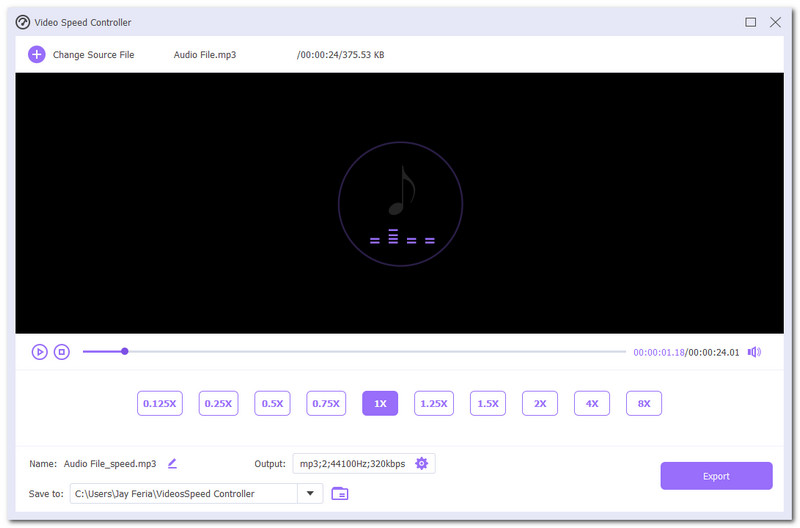
ArkThinker Video Converter Ultimate je lehký softwarový víceúčelový nástroj, který uživatelům umožňuje přístup k různým nástrojům pro vylepšení, úpravu nebo vylepšení zvukových a video souborů. Mezi nástroje, které nabízí, patří měnič rychlosti zvuku, který se nachází v sekci nástrojů. Navíc je v uvedené funkci měniče rychlosti zvuku použitelný jak pro video, tak pro audio soubory a umožňuje uživatelům... zpomalit hudbu až 0,25x nebo zrychlení až 8x, což uživatelům zajišťuje, že si mohou vybrat ze všech možností rychlosti pro svůj zvukový soubor. Podporuje více než 25 zvukových a obrazových formátů, přijímá jednotlivé soubory až do velikosti 2 GB a typický hodinový export zvuku na běžných počítačích pro spotřebitele zvládne do 40 sekund.
- Zdarma použitelný nástroj pro změnu rychlosti zvuku.
- Obsahuje řadu nástrojů pro úpravu a vylepšení zvuku a videa.
- Snadno použitelný nástroj s přímočarým uživatelským rozhraním.
- Je schopen dávkového zpracování více souborů.
- Široký výběr možností rychlosti.
- Zaměřuje se na typy video a audio souborů.
- Široká škála podporovaných formátů zvukových souborů.
- Lehký softwarový nástroj.
- V současné době exkluzivně jako softwarový nástroj.
Výrok
Při používání nástroje ArkThinker Video Converter Ultimate pro změnu rychlosti zvuku se nám líbí zahrnutí různých funkcí pro audio a video soubory, což eliminuje potíže s používáním různých nástrojů pro vylepšení videa nebo v tomto případě audio souborů. Nástroj uživatelům poskytuje přístup k jednoduchým úpravám zvuku, jako je ořezávání, slučování a efekty prolínání, což je užitečné pro doladění celkové zvukové produkce, pokud to uživatel potřebuje. V našem praktickém testu se 42minutový podcast zrychlil z 1x na 1,5x, zachoval si čistý lidský hlas a export byl dokončen za 18 sekund. Nástroj funguje na všech stolních zařízeních, protože nevyžaduje žádné vlajkové lodi, což umožňuje rychlé zpracování souborů a výsledkem je bezztrátová kvalita souborů.
Drzost
Nejlepší proVýkonný open-source měnič rychlosti zvuku pro stolní počítače
Hodnocení: 4.4 / 5
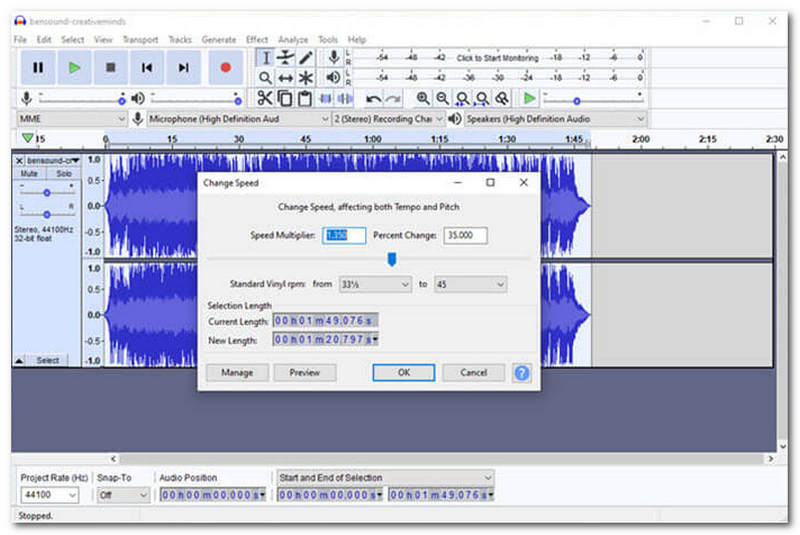
Audacity je softwarový nástroj pro změnu rychlosti zvuku, který obsahuje mnoho pokročilejších funkcí pro úpravu a vylepšení zvuku. Tento nástroj je ideální pro profesionální práci se zvukovým inženýrstvím nebo jednoduše pro uživatele, kteří chtějí mít přístup k širší škále funkcí pro úpravu zvuku, včetně přístupu k nástroji pro změnu rychlosti zvuku.
- Skládá se z profesionálních editačních funkcí a funkcí.
- Bezplatný a open-source nástroj pro změnu rychlosti zvuku.
- Umožňuje otevírat a upravovat více zvukových souborů.
- Nástroj zaměřený na vylepšení zvuku s přístupem k funkcím na základní až pokročilé úrovni.
- Při používání nástroje to může být pro začínajícího uživatele příliš náročné.
Výrok
Audacity patří mezi standardní a oblíbené nástroje pro změnu rychlosti zvukových souborů mezi uživateli, pokud jde o práci s audio soubory. Jako měnič rychlosti zvuku jistě produkuje dokonalý zvukový výsledek s přizpůsobitelnější možností rychlosti, protože uživatel může jednoduše zadat preferované číslo rychlosti nebo to udělat pomocí funkce posuvníku rychlosti v nástroji.
Audioalter
Nejlepší proSnadný online měnič rychlosti zvuku pro rychlé úpravy
Hodnocení: 3 / 5
Audioalter je online nástroj pro změnu rychlosti zvuku, který je ideální pro uživatele, kteří hledají nástroj, který je téměř okamžitý a téměř automatický pro změnu rychlosti zvukového souboru. Tento nástroj má nejzákladnější a nejpřímější proces změny rychlosti zvuku, protože funguje tak, že jednoduše přetáhne zvukový soubor a upraví posuvník rychlosti zvuku na požadovanou rychlost a zároveň umožňuje náhled změn rychlosti zvuku v reálném čase na webové stránce.
- Nabízí různé funkce a nástroje pro úpravu zvuku.
- Základní a snadno použitelný nástroj pro změnu rychlosti zvukových souborů.
- Náhled rychlosti zvuku v reálném čase.
- Je schopen zachovat výšku zvuku.
- Nástroj k bezplatnému použití.
- Nevyžaduje, aby si uživatelé instalovat softwarovou aplikaci.
- Spouští se s reklamami na své webové stránce.
- Nedokáže zpracovat více zvukových souborů.
- Omezená rychlost, pouze maximálně 2x.
Výrok
Audioalter je nástroj pro změnu rychlosti zvuku vhodný pro začátečníky, protože může fungovat jako jednoduchý nástroj pro uživatele, kteří nechtějí složitý nástroj nebo prostě zoufale potřebují rychlý nástroj pro snadnou změnu rychlosti zvuku. I když mu chybí pokročilé funkce pro přizpůsobení a rychlost, Audioalter je použitelný díky své dostupnosti a okamžitým výsledkům pro uživatele, což je ideální pro příležitostné a osobní projekty, které potřebují změnit rychlost zvuku.
123Apps Měnič zvuku
Nejlepší proFlexibilní ovladač tempa v prohlížeči
Hodnocení: 3.1 / 5
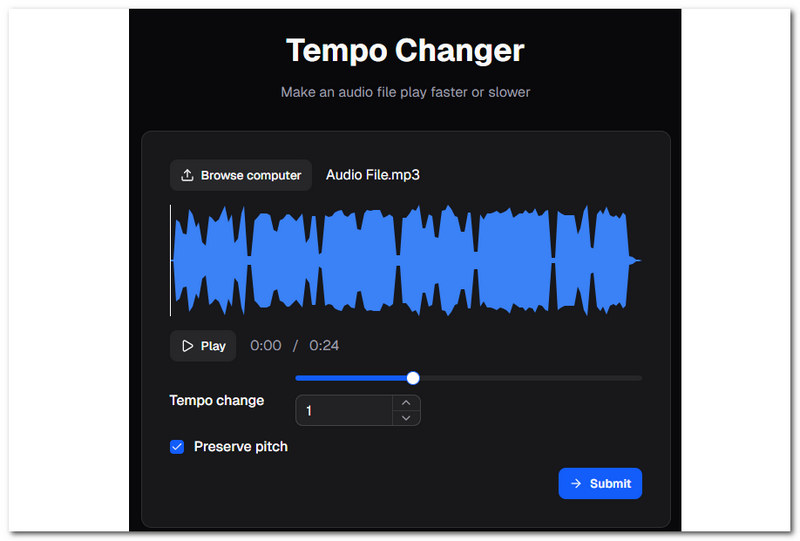
Audio Changer od 123Apps je nástroj pro změnu tempa zvuku, který je dostupný v prohlížeči, takže je snadno použitelný pro všechny typy uživatelů, kteří potřebují nástroj pro změnu rychlosti zvuku. Funguje podobně jako Audioalter, protože běží kompletně v prohlížeči se základním a přímočarým nástrojem pro změnu rychlosti zvukových souborů, který uživatelům umožňuje změnit rychlost zvukového souboru od 0,50 do 3x.
- Nástroj pro změnu rychlosti zvukových souborů v prohlížeči.
- Umožňuje zobrazit náhled změn rychlosti zvukových souborů v reálném čase.
- Dokáže měnit a exportovat formáty zvukových souborů.
- Nabízí základní funkce pro úpravu zvuku, jako jsou nástroje pro ořezávání a ekvalizér hlasitosti.
- Na své webové stránce má reklamy. Pro použití nástroje pro změnu rychlosti vyžaduje připojení k internetu.
- Nedokáže zpracovat více zvukových souborů najednou.
Výrok
Nástroj pro změnu rychlosti zvuku 123app se umístil výše než Audioalter, protože jej překonává v počtu nabízených funkcí pro úpravu zvuku. Co se týče kvality a produkovaného zvukového souboru, dokáže produkovat bezztrátovou kvalitu zvuku bez zkreslení výšky tónu.
Fliki
Nejlepší pro: Přesná úroveň nástroje pro změnu rychlosti zvuku
Hodnocení: 3.6 / 5
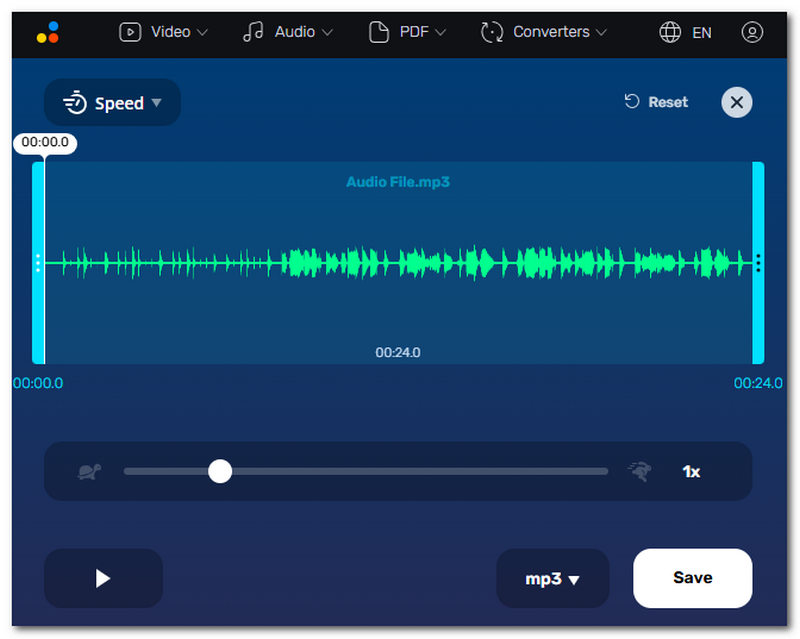
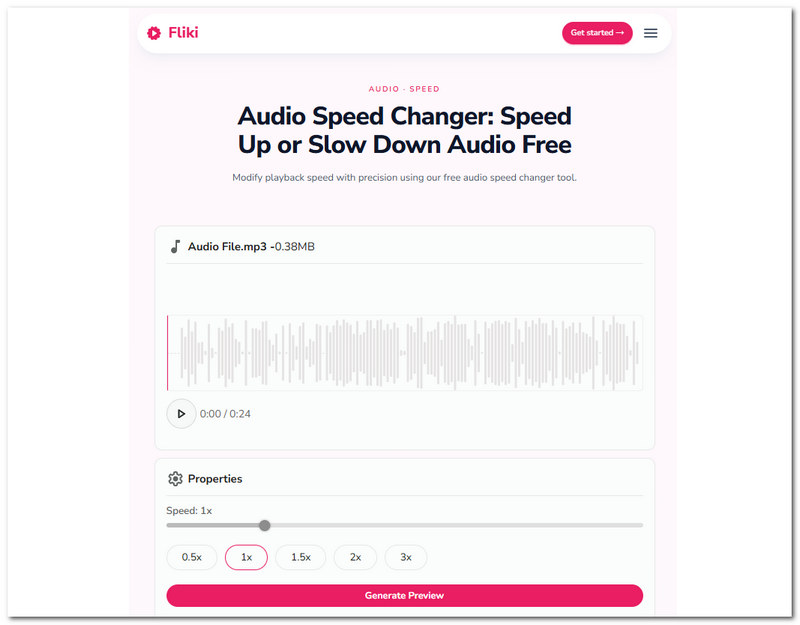
Fliki Audio Speed Changer je další webový nástroj pro změnu tempa zvuku, který snadno upravuje rychlost zvukového souboru podle preferencí uživatele. Pracuje s přesností a zajišťuje, že se zvukový soubor mění podle přesné rychlosti nastavené uživatelem, aniž by došlo ke zkreslení výšky tónu.
- Měnič rychlosti zvuku založený na prohlížeči.
- Bezplatný a bezpečný nástroj.
- Rychlé a přesné možnosti změny rychlosti.
- Náhled rychlosti zvuku v reálném čase.
- Na svých webových stránkách má reklamy.
- Vyžaduje připojení k internetu.
Výrok
Stejně jako všechny ostatní webové nástroje pro změnu rychlosti přehrávání hudby uvedené v této příručce, i Flikiho prodejní výhodou je jeho dostupnost pro uživatele, kteří umožňují snadno a okamžitě změnit rychlost zvukového souboru během několika sekund. I když mu chybí základní funkce pro úpravu a vylepšení zvuku, které by zajistily, že zvukový soubor se změněnou rychlostí neztratí kvalitu, může fungovat stejně dobře jako nástroj pro změnu rychlosti zvuku pro běžné použití a potřeby.
Část 2. Podrobný návod: Jak změnit rychlost zvuku bez zkreslení výšky tónu
V této části se naučíte, jak změnit rychlost zvuku pomocí jednoho z nástrojů pro změnu rychlosti zvuku uvedených v této příručce. ArkThinker Video Converter Ultimate je perfektní rovnováhou mezi přímočarostí nástroje a přístupem k základním nástrojům pro úpravu a vylepšení zvuku, které umožňují doladit celkovou kvalitu zvuku souboru při změně rychlosti. Níže uvedené kroky jsou proto obecným návodem, jak nástroj pro změnu rychlosti funguje.
Pomocí stolního zařízení (Windows nebo Mac) si stáhněte a nainstalujte preferovaný nástroj pro změnu rychlosti zvuku; v tomto případě použijte ArkThinker Video Converter Ultimate nástroj. Po dokončení nástroj odpovídajícím způsobem otevřete.
V rozhraní nástroje Audio Speed Changer (ArkThinker) klikněte na panel nástrojů a z nabídky Toolbox v části vyhledejte a vyberte Ovladač rychlosti videa funkce. To umožňuje uživateli přístup k funkci změny rychlosti, protože ji lze použít jak u video, tak u audio souborů.
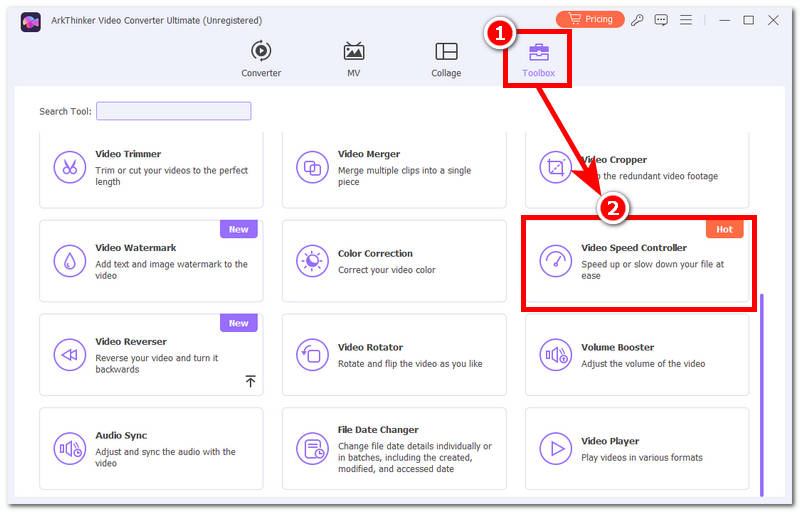
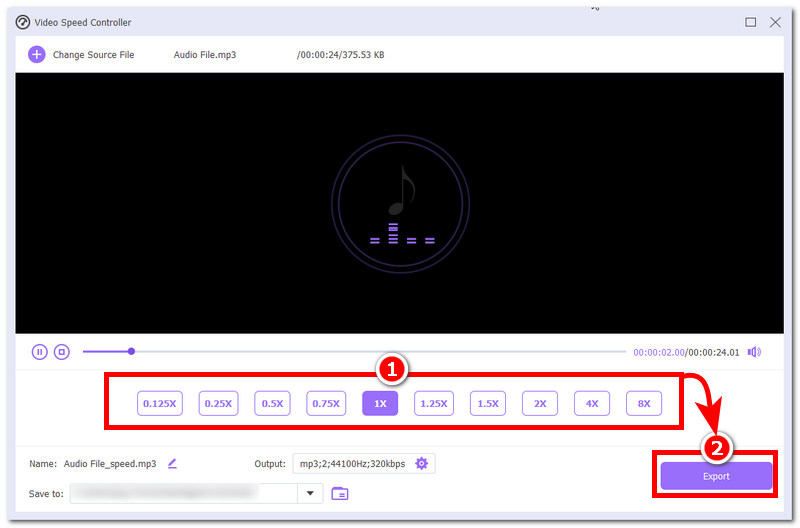
Po kliknutí na Ovladač rychlosti videa vám nástroj umožní procházet složku ve vašem zařízení a vybrat zvukový soubor, jehož rychlost chcete upravit. Po načtení zvukového souboru do nástroje jednoduše vyberte rychlost, kterou chcete, aby se zvukový soubor přehrával. Samozřejmě si nejprve poslechněte náhled a jakmile budete s rychlostí a kvalitou spokojeni, můžete kliknout na Vývozní tlačítko pro stažení do stolního zařízení.
Část 3. Nejčastější dotazy k měniči rychlosti zvuku
Ovlivňuje změna rychlosti zvuku výšku tónu?
Záleží na nástroji, který používáte ke změně zvukového souboru; některé nabízejí bezztrátovou kvalitu zvuku nebo zabraňují zkreslování výšky tónu, zatímco jiné se liší. Abyste zajistili, že výška tónu nebude ovlivněna změnou rychlosti, použijte spolehlivý nástroj pro změnu rychlosti zvuku, jako je ten, který je uveden v této příručce.
Jaké zvukové formáty jsou podporovány měniči rychlosti zvuku?
Nástroje pro změnu rychlosti zvuku obvykle podporují formáty MP3, WAV, AAC, FLAC, M4A, OGG a další formáty zvukových souborů, které jsou považovány za široce používané různými platformami.
Závěr
Poslech zvukového souboru s neurčitou rychlostí někdy ovlivňuje, jak uživatelé chápou a plně chápou kontext zvuku. I když tento problém není tak závažný, protože nyní existují i jiné formy, jak uživatelé chápou informace, neznamená to, že poslech zvukového souboru je méně efektivní, protože uživatelé si mohou jednoduše změnit rychlost zvukového souboru podle svých představ a dosáhnout tak lepšího poslechového zážitku. Článek uvádí pět spolehlivých a snadno použitelných měničů rychlosti MP3 pro snadný přístup, bezpečné používání a bezproblémovou změnu rychlosti zvuku, ať už pro webové použití nebo software, ideální pro osobní i profesionální potřeby.


