


So konvertieren Sie HEIC in JPG in Google Drive (Anleitung 2026)
Unter den gängigen Bildformaten erfreuen sich HEIC-Dateien zunehmender Beliebtheit, da sie kompakter sind und eine bessere Qualität als herkömmliche JPG-Bilder bieten. Leider sind HEIC-Dateien außerhalb des Apple-Ökosystems nur schwer kompatibel. Daher kann es beim Hochladen von HEIC-Dateien auf Google Drive zu Problemen beim Teilen von Dateien auf der Plattform kommen, insbesondere wenn die HEIC-Bilder auf Desktop-Computern gespeichert sind. In diesem Artikel stellen wir Ihnen zwei Lösungsansätze vor. HEIC in JPG in Google Drive konvertierenDiese Optionen sind zwar keine integrierten Tools in Google Drive, aber sie stellen solide Lösungen für die Konvertierung von HEIC-Bildern aus Ihrem Google Drive-Speicher in Ihre lokalen Dateien dar.

- LEITFADENLISTE
- Teil 1. Kann Google Drive HEIC direkt in JPG konvertieren?
- Teil 2. So konvertieren Sie HEIC in JPG in Google Drive
- Teil 3. Häufig gestellte Fragen zur Konvertierung von HEIC in JPG in Google Drive
Teil 1. Kann Google Drive HEIC direkt in JPG konvertieren?
Nein, HEIC-Dateien lassen sich in Google Drive nicht mit den integrierten Optionen in JPG konvertieren. Es gibt jedoch zahlreiche Möglichkeiten, das Kompatibilitätsproblem Ihrer in Google Drive gespeicherten HEIC-Dateien zu beheben. Eine Möglichkeit besteht darin, die HEIC-Dateien vor dem Hochladen zu konvertieren. Alternativ können Sie die Screenshot-Funktion Ihres Mobilgeräts nutzen, um HEIC-Dateien indirekt in JPG zu konvertieren.
Teil 2. So konvertieren Sie HEIC in JPG in Google Drive
Methode 1: Verwendung webbasierter Drittanbieter-Apps (ArkThinker Free HEIC Converter Online)
Die erste Möglichkeit zur Konvertierung von HEIC in JPG besteht in der Verwendung webbasierter Software, wie zum Beispiel ArkThinker Kostenloser HEIC-Konverter onlineEs handelt sich jedoch nicht um eine in Google Drive integrierte Funktion. Die webbasierte Software ermöglicht den vollständigen Zugriff über den Webbrowser, den Sie zur Verwaltung Ihrer Google Drive-Medien verwenden.
Da Google Drive keinen Formatkonverter anbietet, sind webbasierte Lösungen die beste Möglichkeit, Probleme mit inkompatiblen Bildformaten zu vermeiden. Daher ist es eine hervorragende Lösung, Ihre HEIC-Dateien vor der Formatkonvertierung in JPG zu konvertieren.
Zum Glück gibt es Online-Tools wie ArkThinker, die diese Aufgabe erledigen, die Bildqualität erhalten und selbst für absolute Anfänger kinderleicht zu bedienen sind. Wie Sie den kostenlosen Online-HEIC-Konverter ArkThinker für die Konvertierung von HEIC- in JPG-Dateien nutzen, erfahren Sie in unserer Anleitung weiter unten.
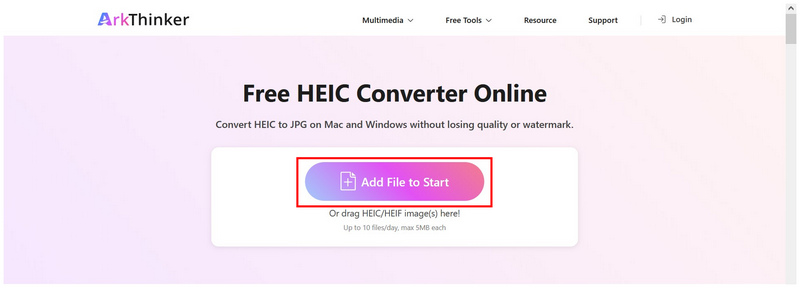
Gehen Sie auf die Website von ArkThinker HEIC Converter Online und wählen Sie die Dateien zum Start hinzufügen Sie haben die Möglichkeit, das HEIC-Bild zur Konvertierung zu importieren. Alternativ können Sie bis zu 10 Dateien gleichzeitig per Drag & Drop in das Upload-Feld ziehen, um mehrere HEIC-Dateien stapelweise zu verarbeiten.
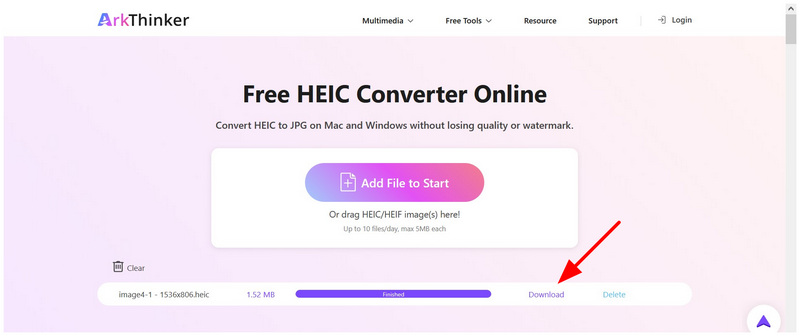
Warten Sie, bis Ihre HEIC-Datei hochgeladen ist; sie wird automatisch in ein JPG-Format konvertiert, sobald sie der Software hinzugefügt wurde. Klicken Sie abschließend auf … Download Schaltfläche zum Speichern des konvertierten JPG-Bildes auf Ihrem Computer.
Nachdem Sie Ihre Bilddateien mit dem Online-Tool konvertiert haben, können Sie Ihre HEIC-Datei als JPG in Google Drive hochladen. Dies ist der einfachste Weg, um sicherzustellen, dass Ihre in Drive hochgeladenen Bilder zugänglich sind, da JPG-Dateien weitgehend mit Betriebssystemen, Geräten und Software kompatibel sind.
Methode 2: Screenshot auf dem Mobilgerät & Teilen-Verknüpfung
Für mobile Nutzer, die HEIC-Dateien auf unkonventionelle, aber effektive Weise in JPG konvertieren möchten, bietet sich die Verwendung von Bildschirmfotos an. Da Bildschirmaufnahmen im JPG-Format gespeichert werden, können Sie einfach einen Screenshot Ihrer HEIC-Datei erstellen und die JPG-Datei in Google Drive hochladen. Dies ist die perfekte Lösung, wenn Sie eine einfache Möglichkeit suchen, HEIC-Dateien in JPG zu konvertieren. HEIC auf Android in JPG konvertieren.
Rufen Sie das HEIC-Bild auf, das Sie hochladen möchten, und erstellen Sie einen Screenshot davon. Sobald die HEIC-Datei erfasst ist, verwenden Sie die Funktion Ihres Geräts. Ernte Funktion zum Entfernen aller Teile des Screenshots, die nicht das Bild selbst sind.
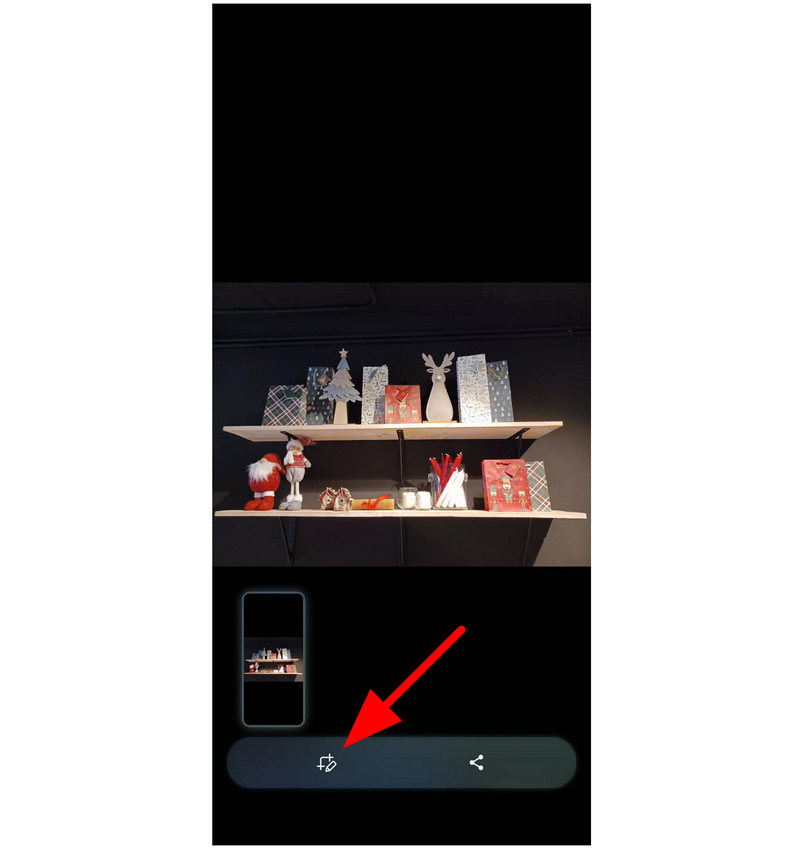
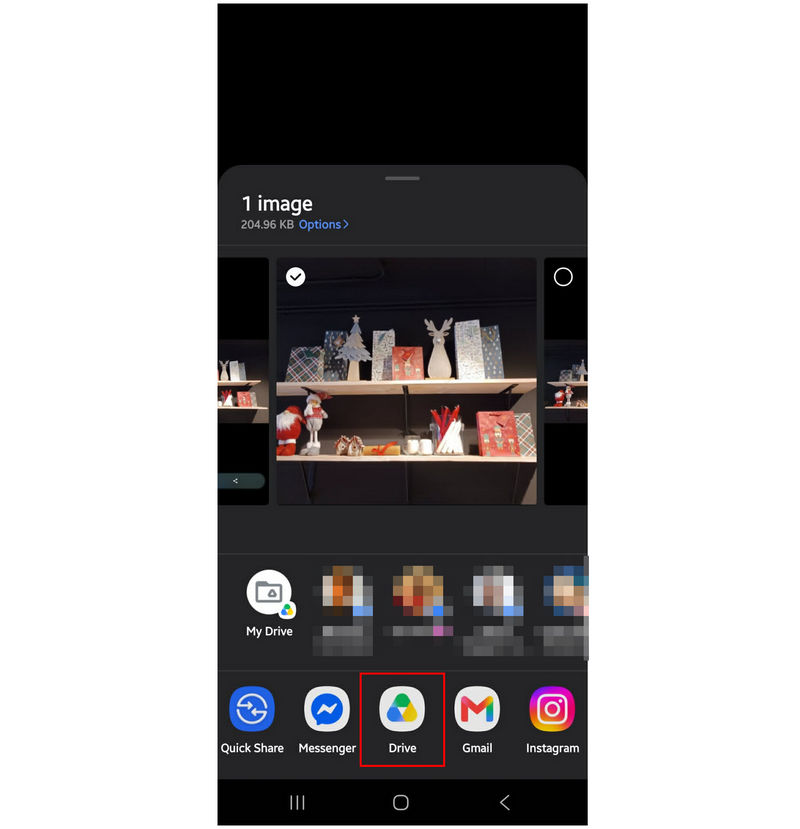
Sobald die Datei zugeschnitten wurde, wählen Sie die Aktie Taste.
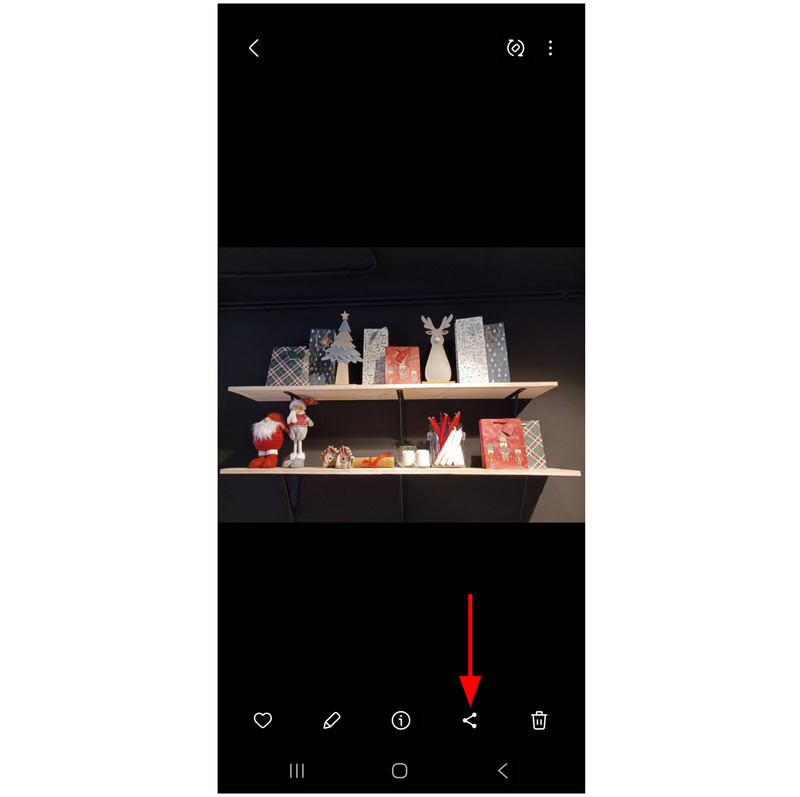
Unter den Freigabeoptionen finden Sie Google Drive und wählen Sie es aus.
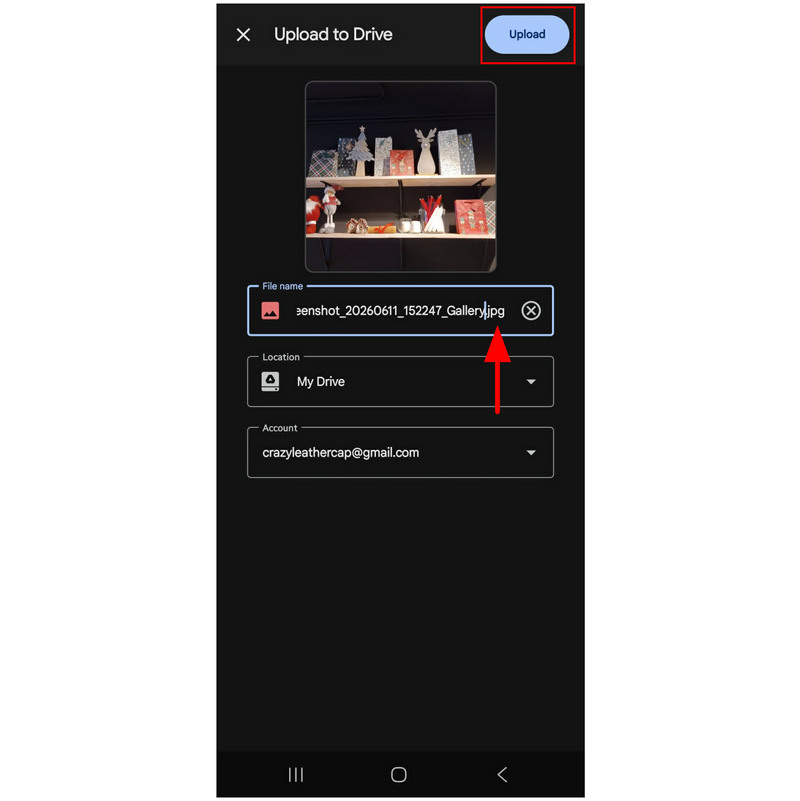
Aktivieren Sie im Menü „Auf Drive hochladen“ die Option Dateiname Klicken Sie auf die entsprechende Registerkarte, um sicherzustellen, dass Ihr Bild im JPG-Format vorliegt. Hochladen um das neue JPG-Bild in Ihrem Google Drive-Speicher zu speichern.
Bevor Sie diese Option verwenden, beachten Sie bitte, dass im JPG-Format gespeicherte Screenshots nicht die gleiche Qualität wie eine unkomprimierte HEIC-Datei aufweisen. Daher sind diese Dateien für fortgeschrittene Anwendungen, wie beispielsweise die Verwendung als Bearbeitungsgrundlage, ungeeignet.
Teil 3. Häufig gestellte Fragen zur Konvertierung von HEIC in JPG in Google Drive
Wie kann ich HEIC in Google Drive in JPG konvertieren?
Google Drive bietet keine integrierte Option zum Konvertieren von HEIC-Bildern in JPG. Google Drive fungiert lediglich als Cloud-Speicherdienst und verfügt nicht über erweiterte Dateiverwaltungsfunktionen.
Wie kann ich HEIC-Dateien als JPG von Google Drive herunterladen?
HEIC-Dateien können nicht direkt in Google Drive als JPG heruntergeladen werden. Google Drive bietet lediglich eine integrierte Download-Schaltfläche. Die Funktion „Speichern unter“ kann für in Drive gespeicherte Dateien nicht verwendet werden.
Werden HEIC-Dateien auf Windows- und Android-Geräten unterstützt?
HEIC-Dateien lassen sich unter Windows nicht standardmäßig öffnen. Um HEIC-Dateien unter Windows öffnen zu können, ist eine Drittanbieter-Anwendung erforderlich. Moderne Android-Geräte hingegen können HEIC-Dateien problemlos öffnen.
In welchem Format soll ich meine HEIC-Dateien speichern?
Beide PNG- und JPG-Formate Beide Formate sind gute Optionen. Sie sind mit einer Vielzahl von Geräten und Softwareprogrammen kompatibel. PNG bietet jedoch insgesamt eine bessere Qualität.
Sind Online-Tools sicher?
Ja, das sind sie. Allerdings sollten Sie Online-Tools verwenden, die hohe Sicherheitsstandards und Datenschutz gewährleisten. Der ArkThinker HEIC Converter Online ist eine gute Option.
Abschluss
Mit den Methoden, die wir in diesem Artikel vorgestellt haben für HEIC-Bilder auf Google Drive in JPG konvertierenWir hoffen, dieser Artikel hat Ihnen praktische Lösungen für den Umgang mit solchen ungewöhnlichen Bildformaten und deren Konvertierung in das gängigere JPG-Format aufgezeigt. Von den vorgestellten Methoden empfehlen wir Ihnen die Verwendung des kostenlosen Online-HEIC-Konverters ArkThinker, um HEIC-Dateien vor dem Speichern in Google Drive in JPG zu konvertieren.


