


Cómo comprimir un video para enviarlo por correo electrónico en computadoras de escritorio, dispositivos móviles y en línea.
¿Estás buscando las soluciones más fiables para aprender? Cómo comprimir un archivo de vídeo grande para enviarlo por correo electrónico ¿Necesitas editar archivos adjuntos? Este artículo te ofrece algunos de los programas y herramientas de compresión de video más confiables para sistemas operativos de escritorio, dispositivos móviles y navegadores, que permiten editar contenido multimedia sin necesidad de instalación. Estos programas se seleccionaron porque comprimen videos de manera eficiente hasta el límite de 25 MB para correo electrónico, sin que la calidad del video se vea afectada significativamente. Para facilitar el aprendizaje de cada herramienta, también incluimos guías detalladas paso a paso para cada programa.

- LISTA DE GUÍAS
- Parte 1. La mejor manera: Enviar mediante enlace en la nube (sin pérdida de calidad)
- Parte 2. Comprimir vídeo mediante herramientas de escritorio gratuitas
- Parte 3. Reducir el tamaño de los archivos de vídeo en Mac usando QuickTime / iMovie
- Parte 4. Comprimir vídeo para enviar por correo electrónico en línea (sin necesidad de software)
- Parte 5. Comprimir vídeo en iPhone y Android antes de enviarlo por correo electrónico.
- Parte 6. Preguntas frecuentes sobre la compresión de vídeos para correo electrónico
Parte 1. La mejor manera: Enviar mediante enlace en la nube (sin pérdida de calidad)
Aunque técnicamente esta opción no comprime los vídeos para enviarlos por correo electrónico, usar Google Drive u otro servicio de almacenamiento en la nube y enviarlos mediante un enlace es la forma más fiable de aprender a reducir el tamaño de un vídeo para enviarlo por correo electrónico. Dado que el correo electrónico tiene un límite de tamaño para los archivos adjuntos, los vídeos que son demasiado grandes para comprimirse a los habituales 20-35 MB por archivo solo se pueden compartir mediante un enlace en la nube.
Para aprender a compartir enlaces en la nube a través de Google Drive, asegúrese de leer nuestra guía de tres pasos a continuación.
Ve a Google Drive y localiza el archivo de vídeo que quieres compartir.
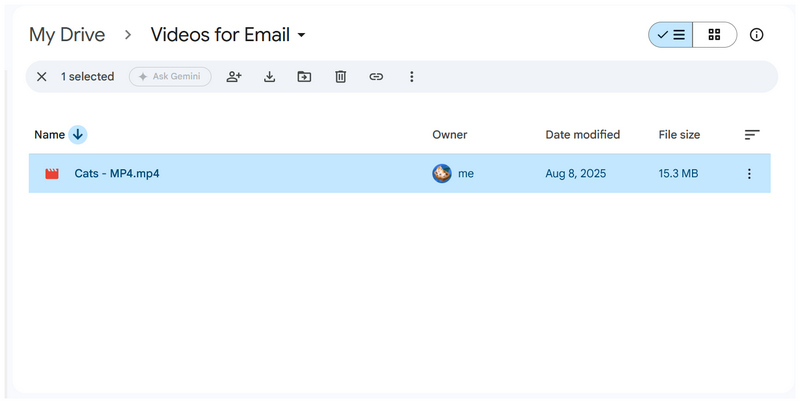
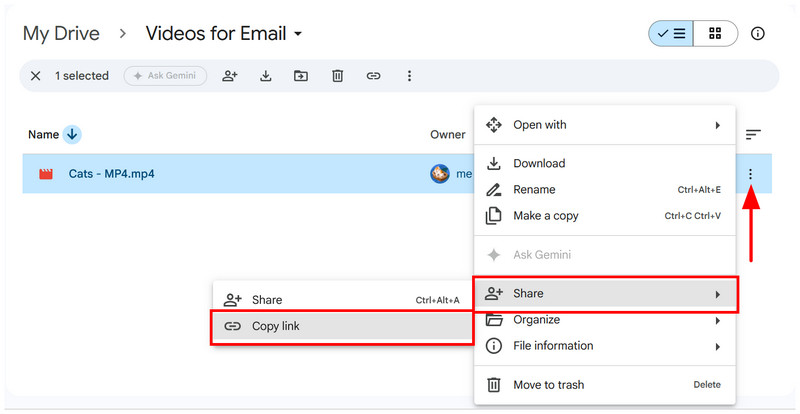
Seleccione el archivo de vídeo y, a continuación, haga clic en el menú de tres puntos. Coloca el cursor sobre Compartir y seleccione Copiar enlace.
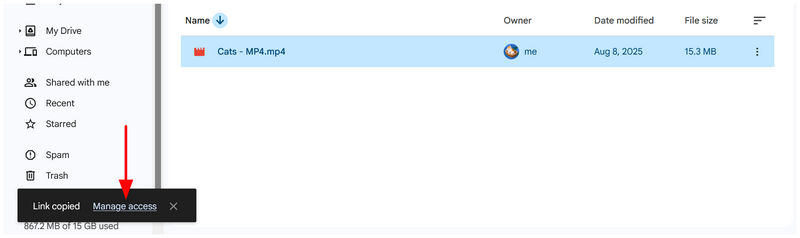
En la notificación Enlace copiado, seleccione Gestionar el acceso para abrir la configuración para compartir el archivo.
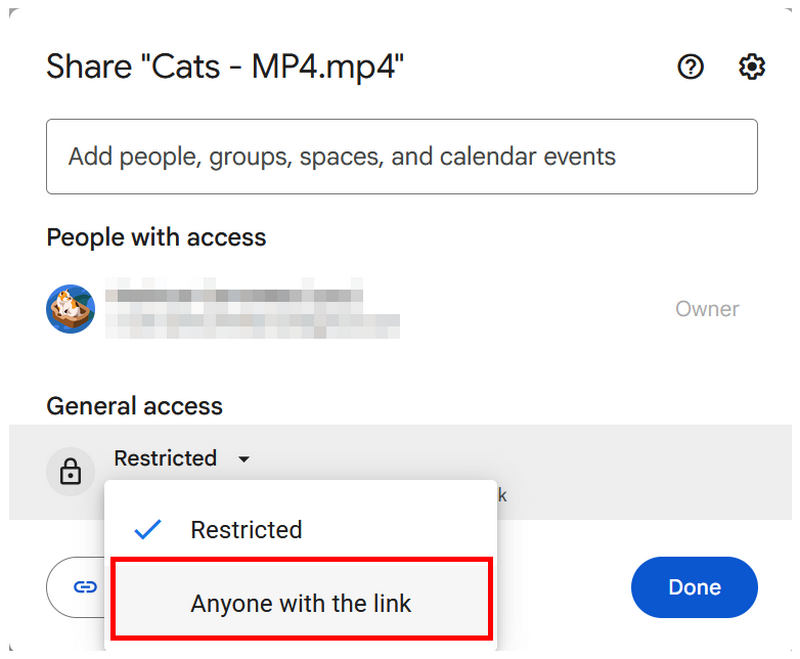
En el menú de acceso a archivos, seleccione el modo de acceso general y elija Cualquiera que tenga el enlaceEsto hará que tu archivo sea accesible para aquellos a quienes les envíes el enlace.
Luego, seleccione Role para configurar cómo quieres que las personas con acceso al archivo interactúen con él. Si solo deseas que el video se pueda reproducir cuando se envía por correo electrónico, Espectador El rol debería ser suficiente.
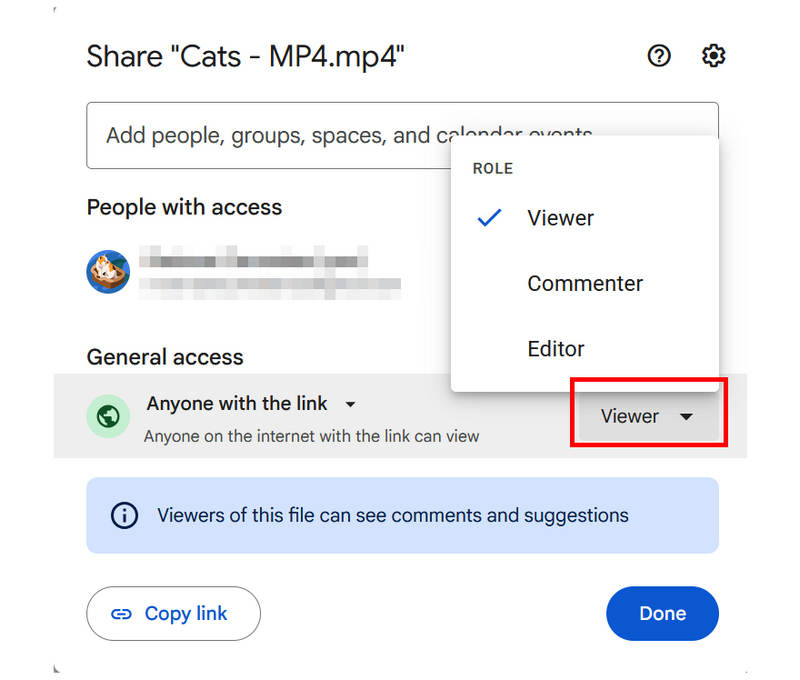
Ahora que el rol de Espectador está configurado, seleccione Copiar link Copia el enlace del archivo al portapapeles. Este es el enlace que debes compartir por correo electrónico.
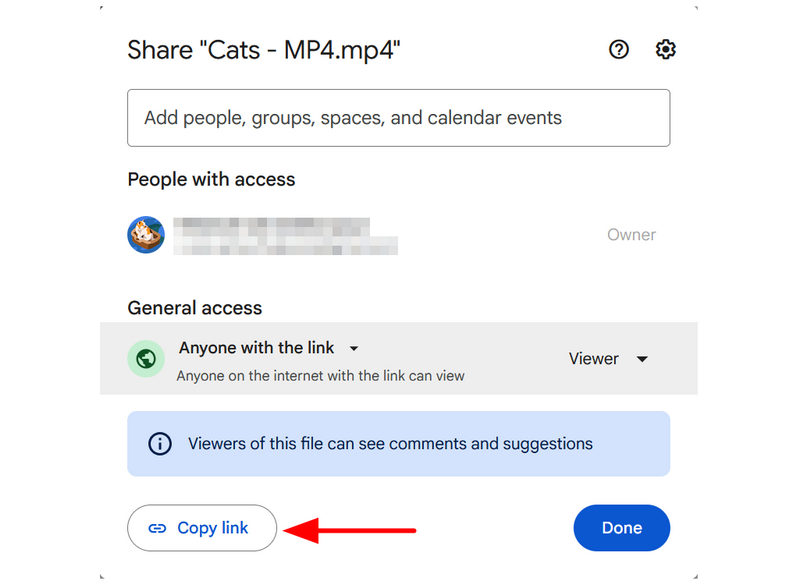
Aunque técnicamente no comprime el vídeo ni lo envía por correo electrónico, esta solución poco convencional para reducir el tamaño de un vídeo para enviarlo por correo electrónico cumplirá su función de enviar el vídeo que deseas compartir.
Parte 2. Comprimir vídeo mediante herramientas gratuitas para ordenador (Windows y Mac)
Opción A (Windows y Mac): HandBrake
Pasando a las soluciones basadas en escritorio, ahora discutiremos la primera opción de esta lista para abordar directamente las consultas sobre cómo reducir el tamaño del video para el correo electrónico. Comenzaremos esta guía presentando la herramienta de codificación de video en Freno de mano.
Para usar HandBrake y reducir el tamaño de los archivos de vídeo, las opciones del programa se centran en los preajustes de vídeo y los ajustes de calidad. Si bien esto es bastante efectivo para controlar el tamaño de los archivos de vídeo, no se recomienda si el objetivo es preservar la calidad del vídeo.
Si no te importa sacrificar un poco de resolución para cumplir con los límites de tamaño del correo electrónico, lee nuestra guía a continuación para aprender cómo comprimir un video MP4 para enviarlo por correo electrónico usando HandBrake.
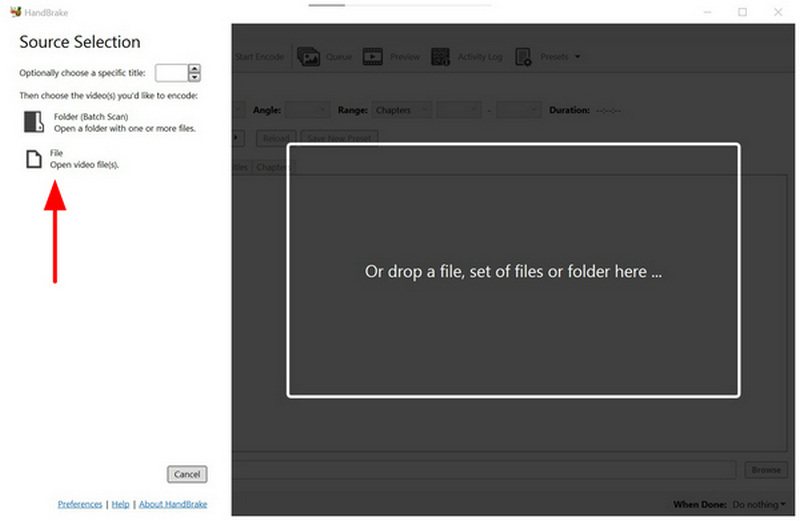
Abra el freno de mano y seleccione Archivo para importar el vídeo que desea comprimir.
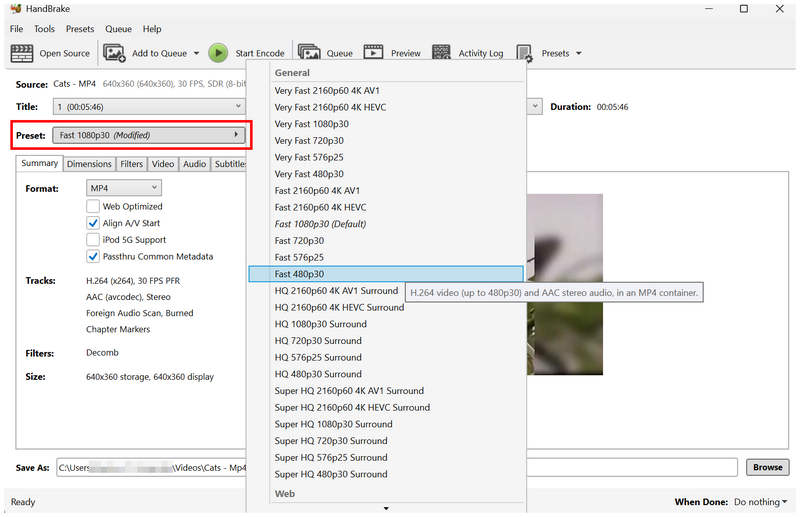
Una vez que se haya agregado el video, seleccione Preestablecido y elige una opción con una calidad inferior a tu resolución actual.
Luego, proceda a la Video pestaña y ajuste el Calidad sDeslice el cursor hacia la izquierda para reducir la calidad del video.
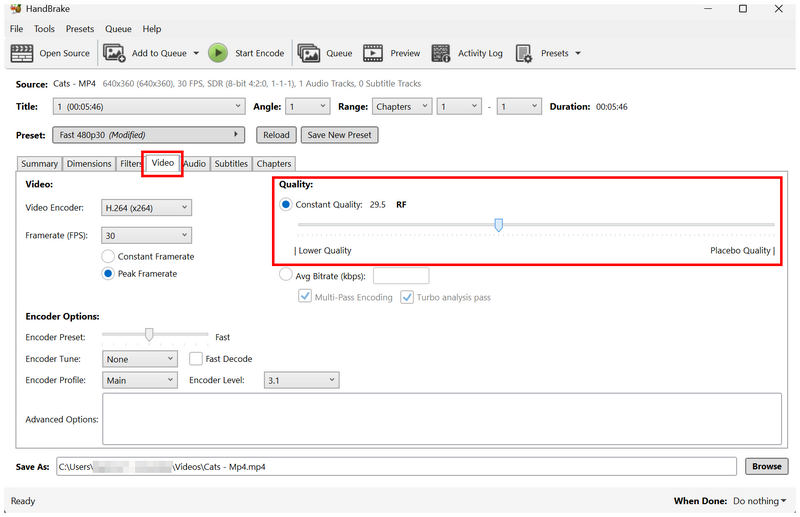
Cuando haya terminado de editar tanto la configuración de preajuste como la de calidad, haga clic en Iniciar codificación comenzar a producir el video con un tamaño de archivo comprimido.
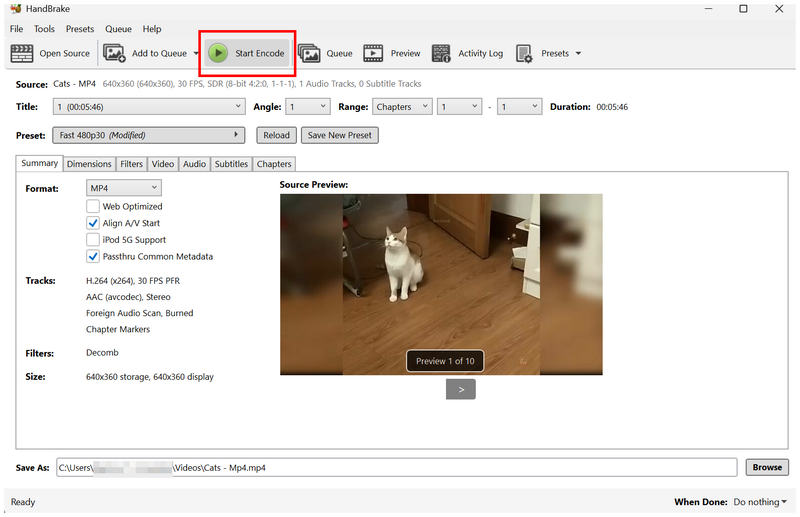
Antes de proceder con el paso de Iniciar codificación para crear su vídeo comprimido, asegúrese de comprobar la calidad de su archivo en la pestaña Vista previa de HandBrake para evitar una reducción excesiva de la calidad con el fin de reducir el tamaño del archivo.
Opción B (Windows 11): Clipchamp
Además de la compresión directa y los ajustes de calidad, también puedes usar editores de vídeo como Microsoft Clipchamp para comprimir un archivo de vídeo para enviarlo por correo electrónico. Al usar editores de vídeo, tendrás acceso a opciones más drásticas para reducir el tamaño del archivo, como recortar la duración del vídeo y ajustar la configuración de exportación.
Para aprender a usar la configuración de exportación para comprimir vídeos en el editor de vídeo Clipchamp, lea nuestra guía a continuación.
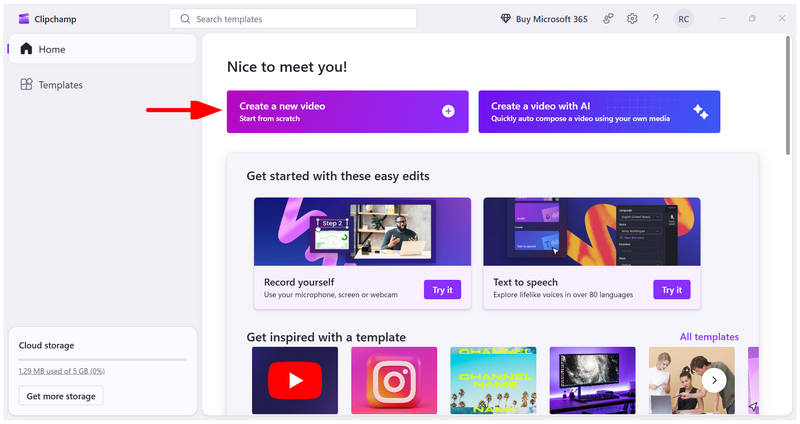
Abra Clipchamp y luego seleccione el Crear un nuevo video Opción para iniciar un nuevo proyecto de edición de vídeo.
En la interfaz principal del programa, seleccione Importar mediosLuego, selecciona el video que deseas comprimir. Una vez agregado, haz clic y arrastra el archivo a la línea de tiempo de edición.
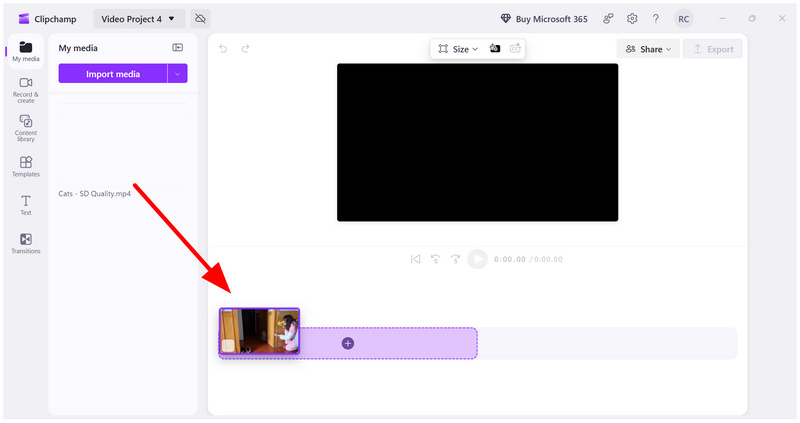
Una vez que el vídeo se haya añadido a la línea de tiempo de edición, haga clic en Exportar.
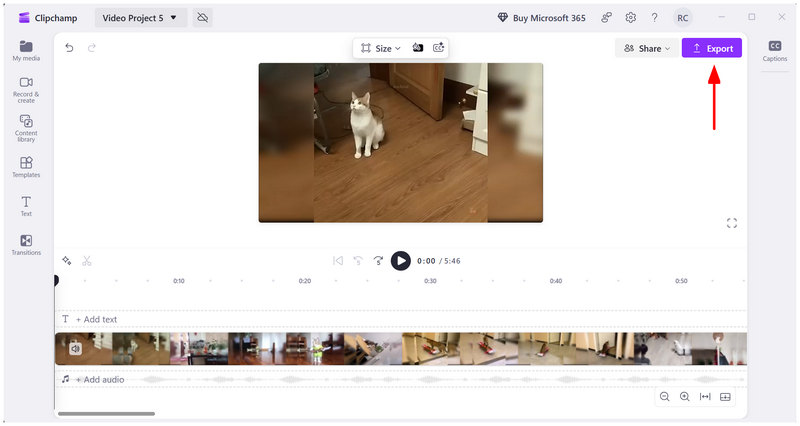
En la configuración de exportación, seleccione la 720p calidad. Esto es recomendable, ya que seleccionar una resolución de exportación más baja reducirá significativamente la calidad. Haga clic en el Exportar Botón para iniciar la producción de vídeo.
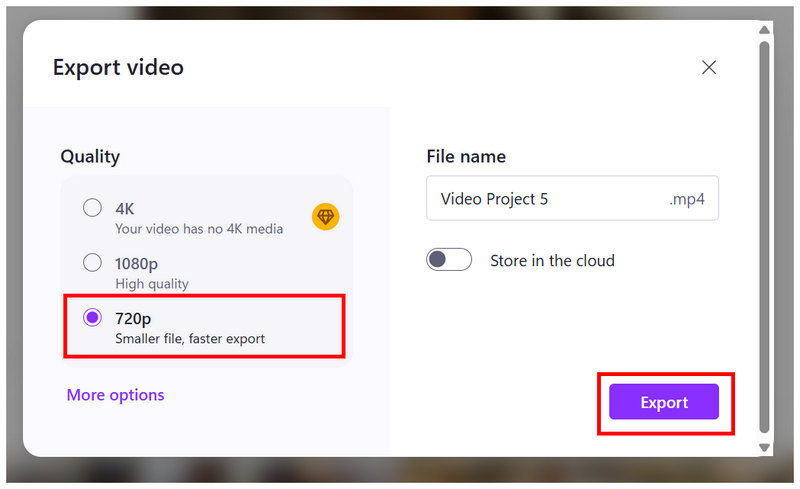
Si con la opción de 720p su vídeo sigue superando el límite de tamaño de correo electrónico, puede seleccionar más opciones y utilizar la configuración de exportación de 480p, que es más exigente.
Parte 3. Reducir el tamaño de los archivos de vídeo en Mac usando QuickTime / iMovie
Reproductor de Quicktime
Aunque QuickTime Player es principalmente un reproductor de vídeo, puede utilizarse para aprender a comprimir un vídeo de QuickTime para enviarlo por correo electrónico, ya que incluye controles básicos para ajustar la calidad del vídeo y el tamaño del archivo editando la configuración de exportación de los vídeos reproducidos en el programa.
De forma similar a las herramientas anteriores que aplicaban compresión de vídeo a través de la configuración de exportación, QuickTime Comprime vídeos en Mac exportándolas en formato 480p.
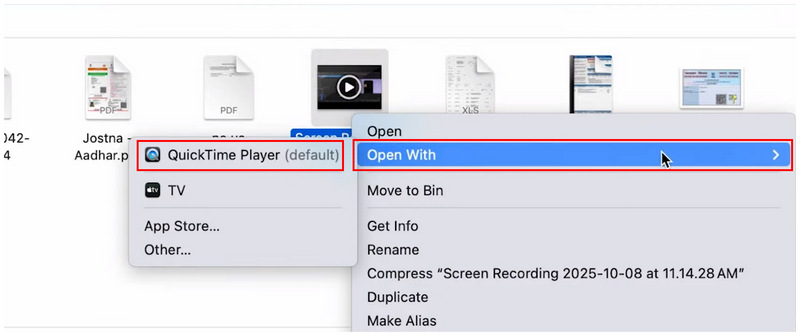
Abra el vídeo que desea comprimir haciendo clic con el botón derecho sobre él y, a continuación, seleccione Abrir con > QuickTime Player.
En QuickTime Player, seleccione Archivo > Exportar como.
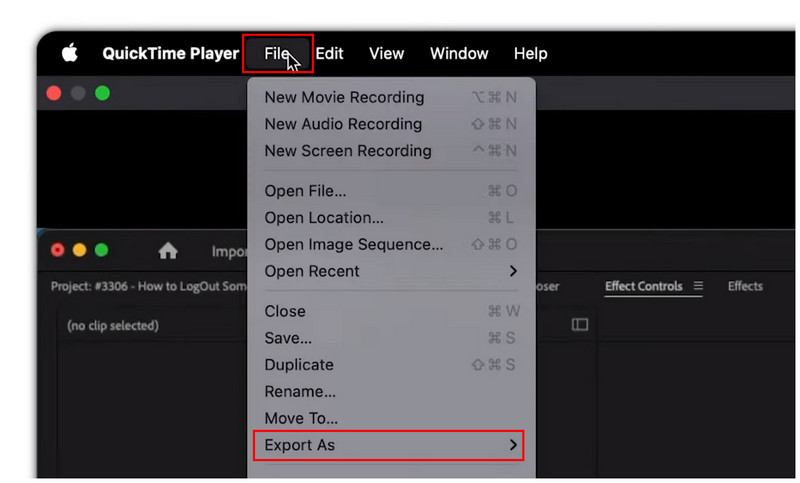
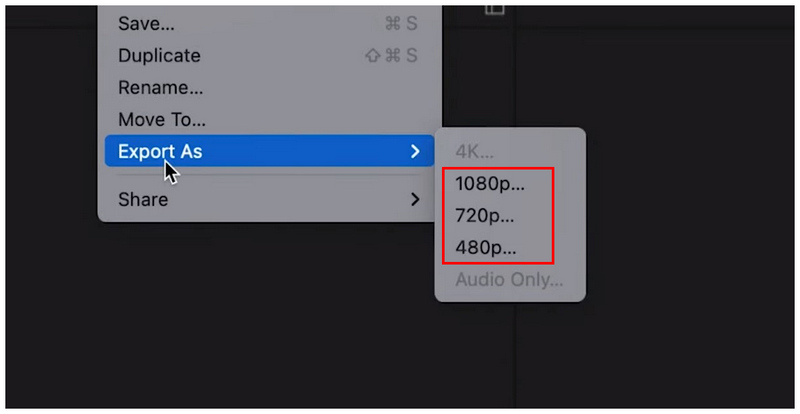
En las opciones Exportar como, seleccione 1080p, 720p o 480p. Seleccione una calidad inferior a la actual de su vídeo. Para una compresión agresiva a costa de la calidad, seleccione 480p.
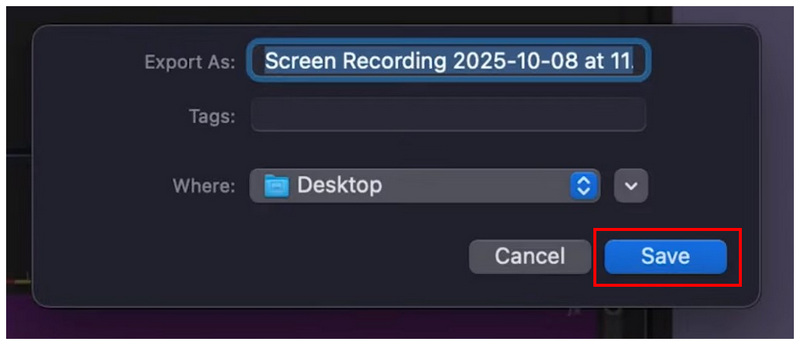
Una vez configurada la calidad de exportación, puede editar el cuadro de texto Exportar como para cambiar el nombre del archivo de vídeo. A continuación, configure la ubicación donde se guardará el vídeo editando la opción Dónde. Por último, haga clic en Ahorrar para crear una nueva copia del vídeo con un tamaño de archivo comprimido.
Si buscas la forma más accesible de comprimir un archivo de vídeo para enviarlo por correo electrónico en Mac, QuickTime Player es la solución más sencilla.
iMovie
Al igual que Clipchamp, iMovie es el editor de vídeo integrado de macOS. Por lo tanto, modificar la configuración de exportación de vídeo es la mejor manera de comprimir los archivos de vídeo en el programa. Teniendo esto en cuenta, nuestro tutorial a continuación ofrece una guía detallada para reducir el tamaño de los archivos de vídeo editando la configuración del menú Archivo.
Entre las opciones de esta lista, iMovie tiene una ligera ventaja sobre sus competidores en la edición de vídeo. La herramienta de ajuste de calidad personalizada del software proporciona una estimación del tamaño del archivo tras editar la calidad del vídeo.
Ve a iMovie y abre el vídeo que quieras comprimir.
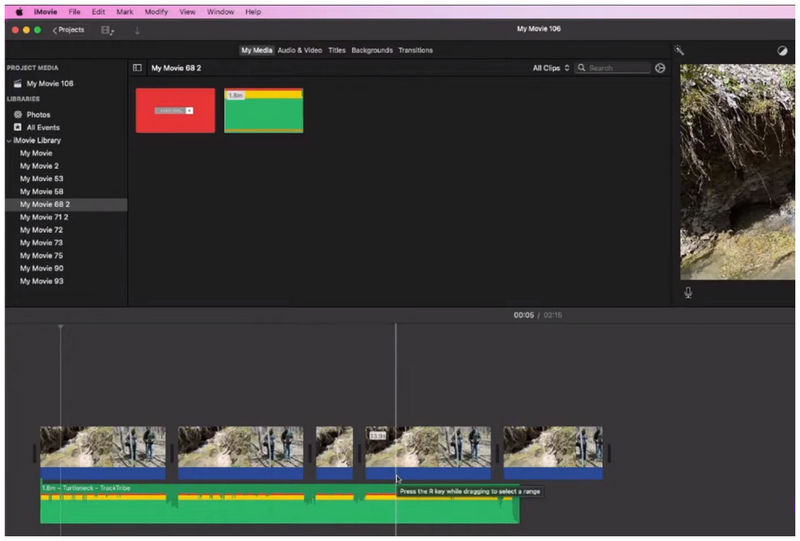
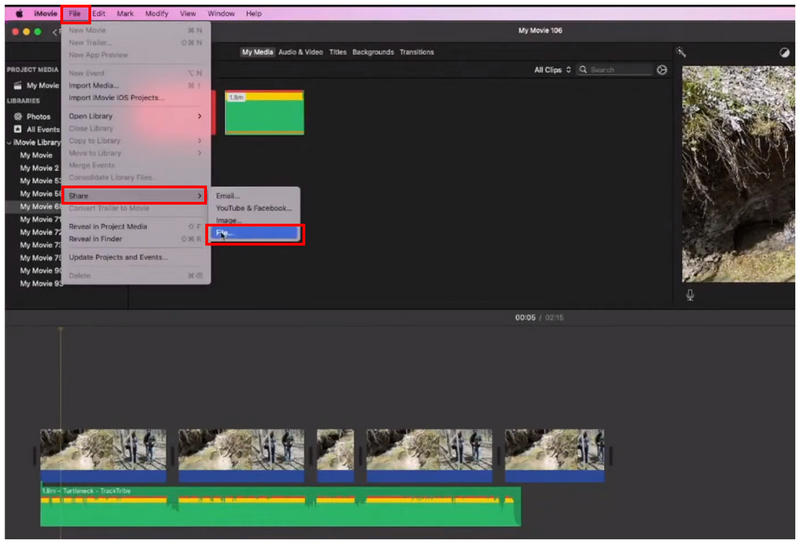
Una vez añadido el archivo multimedia al editor de vídeo, seleccione Archivo > Compartir > Archivo.
En el menú de edición de archivos, seleccione Calidad y elige CostumbreLuego, edite la calidad personalizada del video usando la herramienta deslizante. También tendrá una vista previa del tamaño estimado del archivo del software. Para confirmar su configuración, seleccione Próximo para proceder al siguiente paso de exportación.
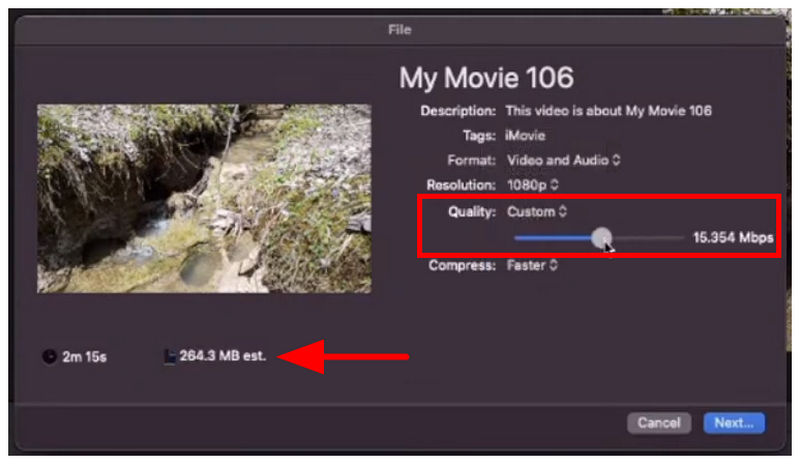
Para una compresión más agresiva, también puede ajustar la configuración de Resolución en el menú de edición de archivos. Sin embargo, esto conlleva una notable disminución de la calidad.
Parte 4. Comprimir vídeo para enviar por correo electrónico en línea (sin necesidad de software)
ArkThinker Compresor de vídeo gratuito en línea
Ahora que hemos analizado herramientas alternativas para reducir el tamaño de los archivos de vídeo, pasemos a los programas de compresión de medios especializados diseñados para reducir el tamaño de los archivos de vídeo conservando la calidad o aplicando una reducción mínima de la misma. Comenzaremos nuestras opciones con ArkThinker Compresor de vídeo gratuito en línea.
La mejor opción para comprimir archivos sin necesidad de instalación son las herramientas basadas en el navegador, que deberían ser tu primera opción para reducir rápidamente el tamaño de los vídeos que vayas a enviar como archivos adjuntos por correo electrónico.
Para aprender a usar la herramienta en línea más confiable para comprimir videos para correo electrónico, asegúrese de leer nuestro tutorial sobre cómo usar ArkThinker Free Video Compressor Online.
Ir a ArkThinker Compresor de vídeo gratuito en línea y haga clic en Comience a comprimir video para importar el archivo que desea comprimir.
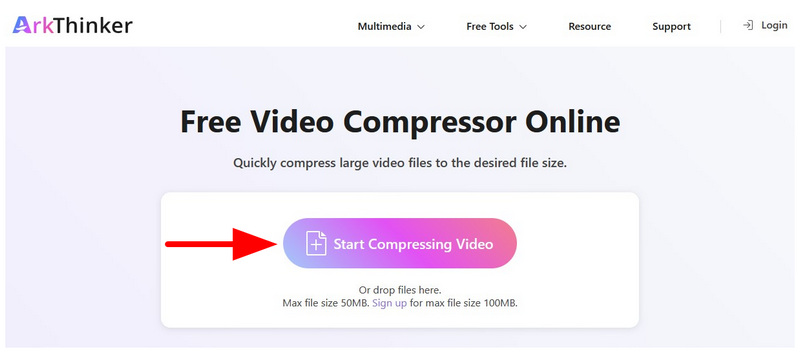
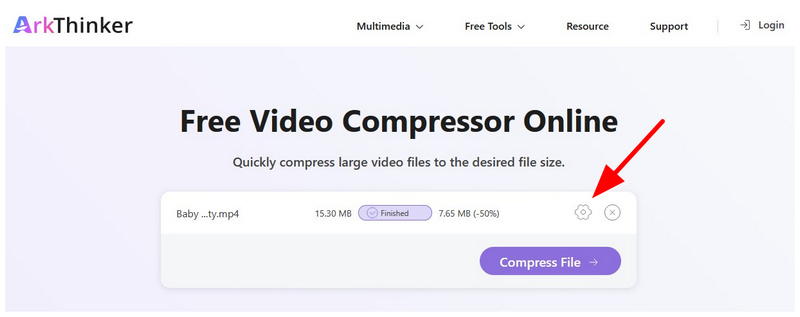
Una vez cargado el archivo, se comprimirá automáticamente a 50% de su tamaño original. Para personalizar la tasa de compresión y el tamaño del archivo, seleccione la opción correspondiente. Ajustes botón.
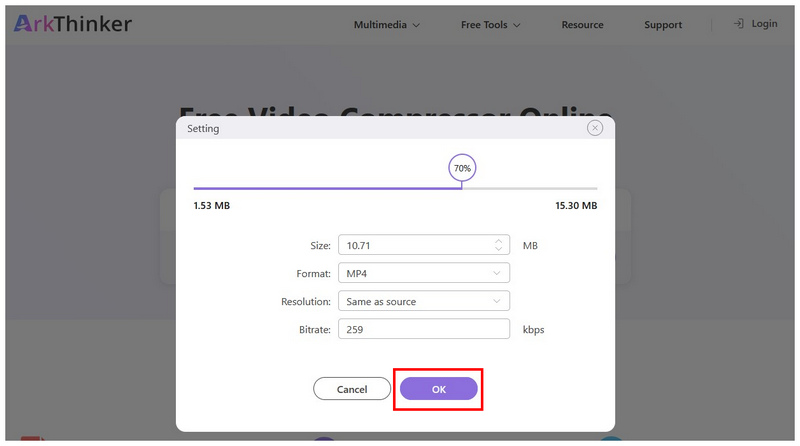
En la configuración de compresión avanzada, puede editar el archivo multimedia. Tamaño, formato, resolución y tasa de bits. Alternativamente, puede ajustar el Deslizador barra para editar la tasa de compresión de su archivo. Hacer clic DE ACUERDO para confirmar sus ajustes personalizados.
Una vez aplicada la configuración de compresión del vídeo, seleccione Comprimir archivo para producir tu vídeo, que luego podrás enviar por correo electrónico como archivo adjunto.
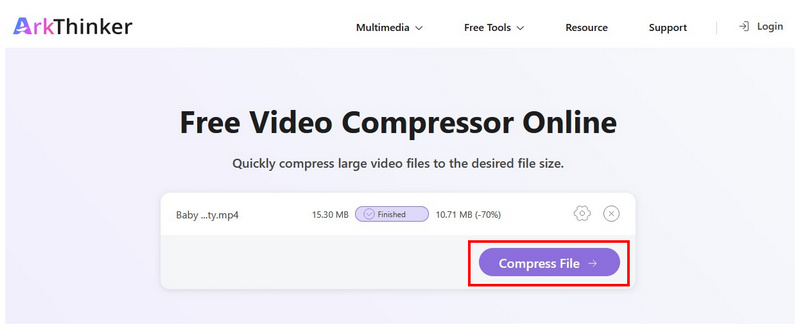
A diferencia de otras herramientas de compresión web, ArkThinker ofrece funciones de edición avanzadas para usuarios que desean tener control total sobre la compresión de sus videos. Esta herramienta en línea permite controlar manualmente el tamaño, el formato, la resolución y la tasa de bits.
Clideo
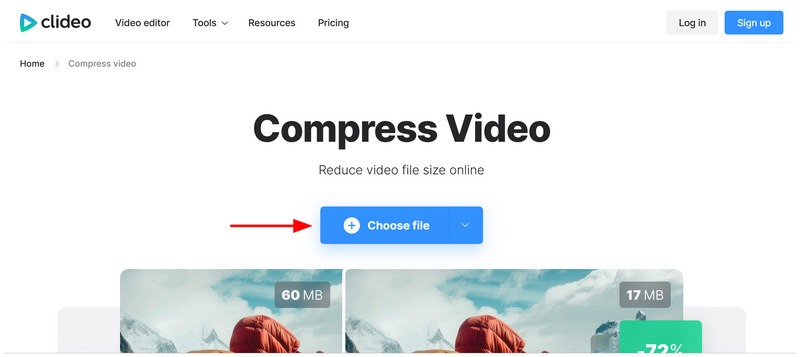
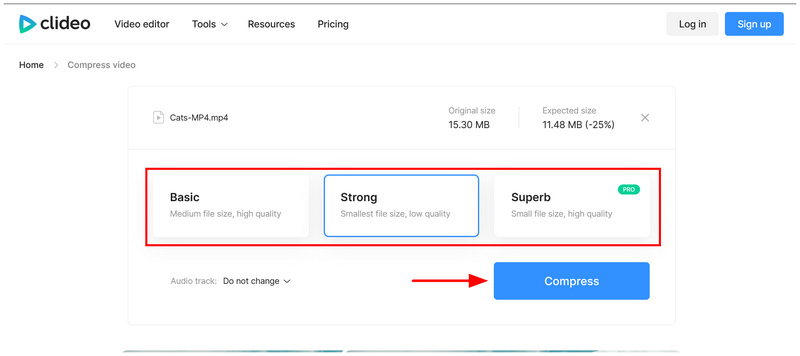
A diferencia de la herramienta en línea anterior que presentamos, Clideo comprime automáticamente los videos. Solo ofrece tres preajustes de compresión que no se pueden ajustar ni modificar manualmente. Aunque ofrece menos control, elegir un preajuste sigue siendo una buena opción para principiantes que desean Comprime los vídeos hasta 5 MB. mediante compresores de vídeo.
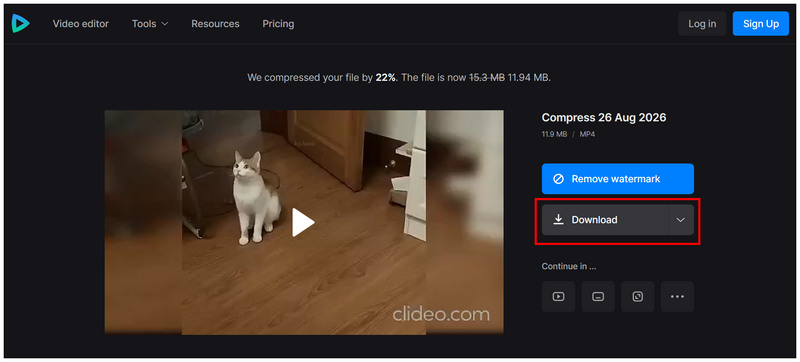
Lamentablemente, al seleccionar los ajustes preestablecidos de la versión gratuita de Clideo, aparecen marcas de agua en los vídeos procesados. Por lo tanto, no es recomendable enviar vídeos procesados con Clideo para uso profesional. Tenga esto en cuenta al utilizar el programa para comunicaciones profesionales por correo electrónico.
Ve a Clideo Online Video Compressor y luego selecciona Elija el archivo en la interfaz principal de la herramienta
Una vez que se haya subido el archivo, los usuarios gratuitos podrán seleccionar entre Básico, Fuerte o Excelente opciones de compresión. Haga clic en Comprimir para confirmar su opción.
Espere a que finalice el proceso de compresión y luego seleccione Descargar para guardar el vídeo comprimido de nuevo en su ordenador.
A la hora de elegir una herramienta online que se adapte a tus necesidades, recomendamos ArkThinker para usuarios que prefieren tener el control. Para principiantes, Clideo es la mejor opción.
Parte 5. Comprimir vídeo en iPhone y Android antes de enviarlo por correo electrónico.
Lamentablemente, ni iPhone ni Android cuentan con aplicaciones integradas para comprimir vídeos. Por ello, esta sección ofrece tutoriales completos sobre cómo editar la configuración de la cámara de tu iPhone o dispositivo Android para minimizar el tamaño de tus vídeos.
iPhone
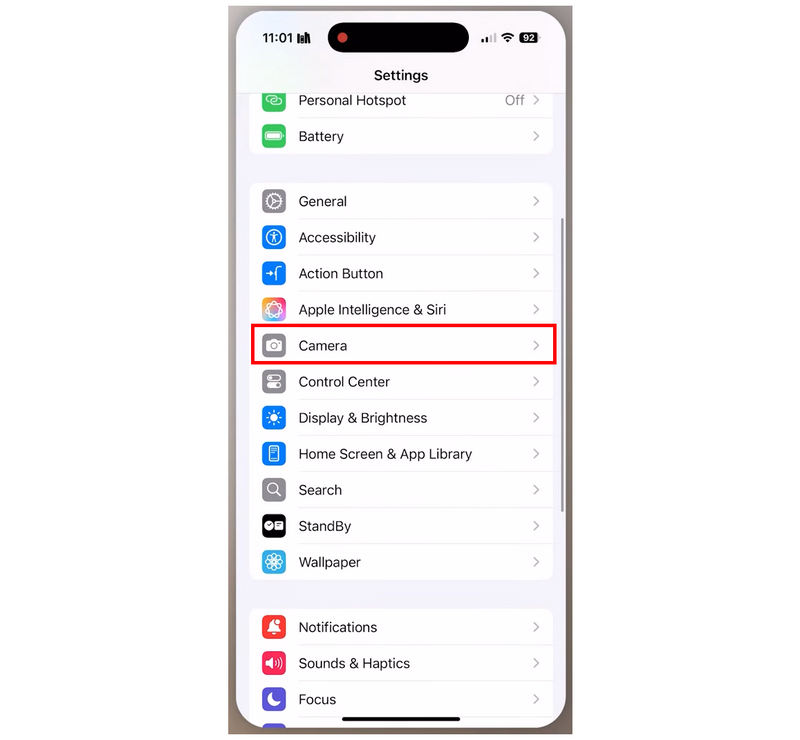
Abre Configuración y desplázate hacia abajo para seleccionar Cámara.
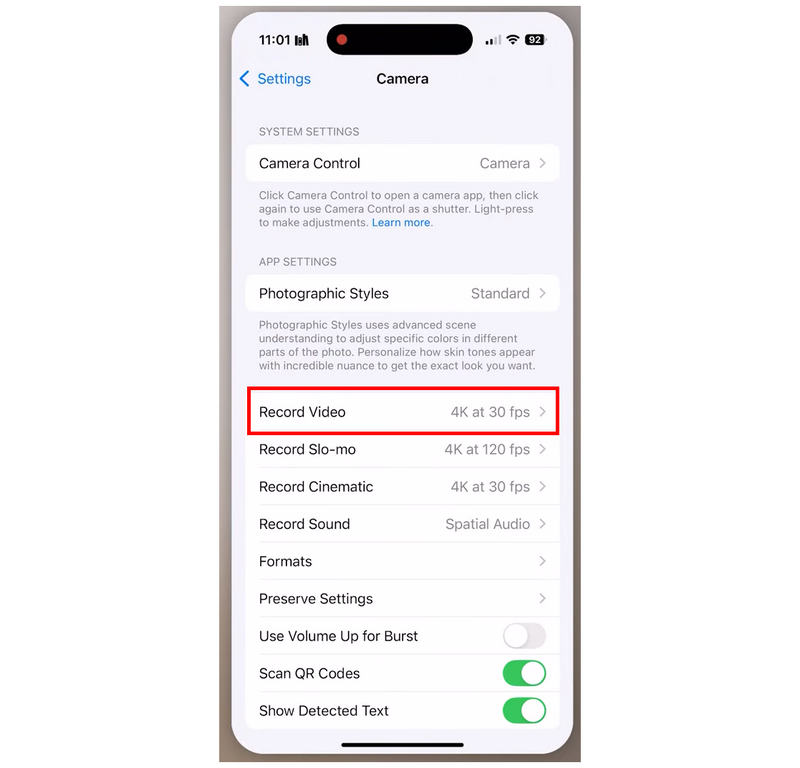
En la configuración de la cámara, seleccione la Grabar video opción.
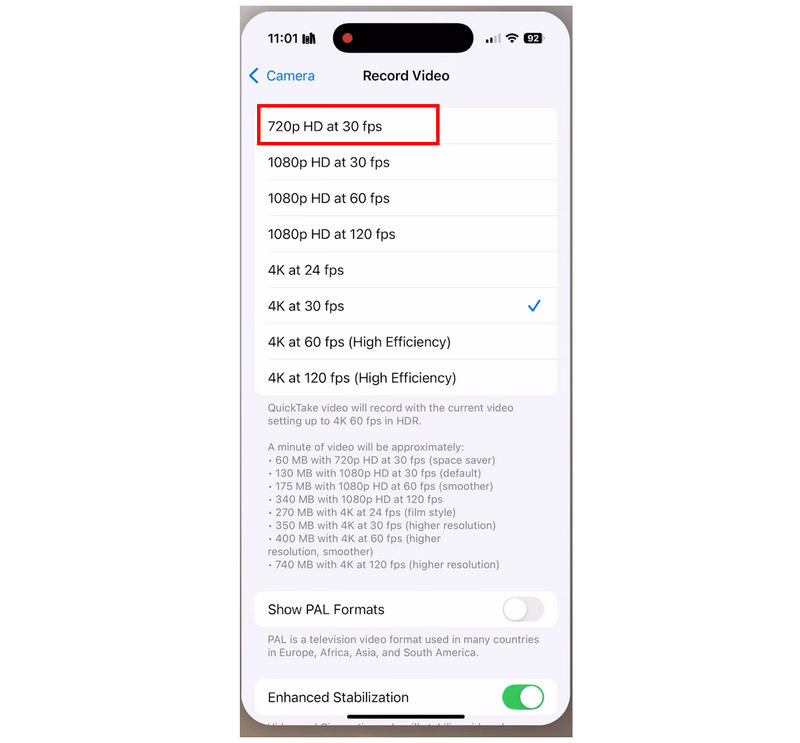
En la configuración de grabación de vídeo, seleccione la 720p HD a 30 FPS Opción para guardar tus futuros vídeos con ese ajuste preestablecido.
Desafortunadamente, los dispositivos iOS no tienen aplicaciones integradas para comprimir videos. Si quieres aprender Cómo comprimir vídeos en iPhone, tienes que usar cómo usar aplicaciones de terceros.
Androide
Abre la aplicación de la cámara y ve a la Video sección. Luego, seleccione la Configuración de calidad de vídeo.
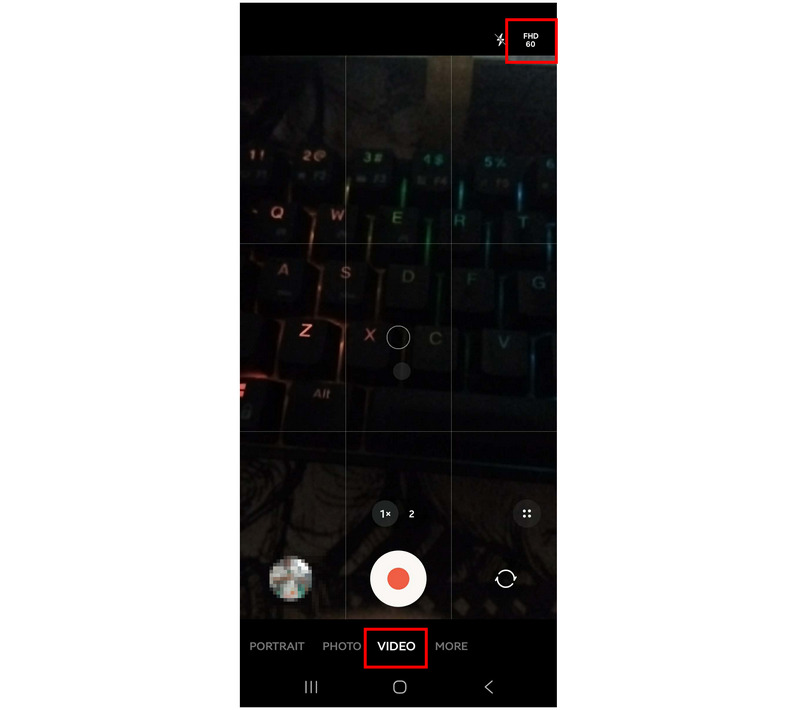
Según su dispositivo, configure los ajustes de captura de video a la opción de calidad más baja. En este caso, configuramos los ajustes a HD a 30 FPS.
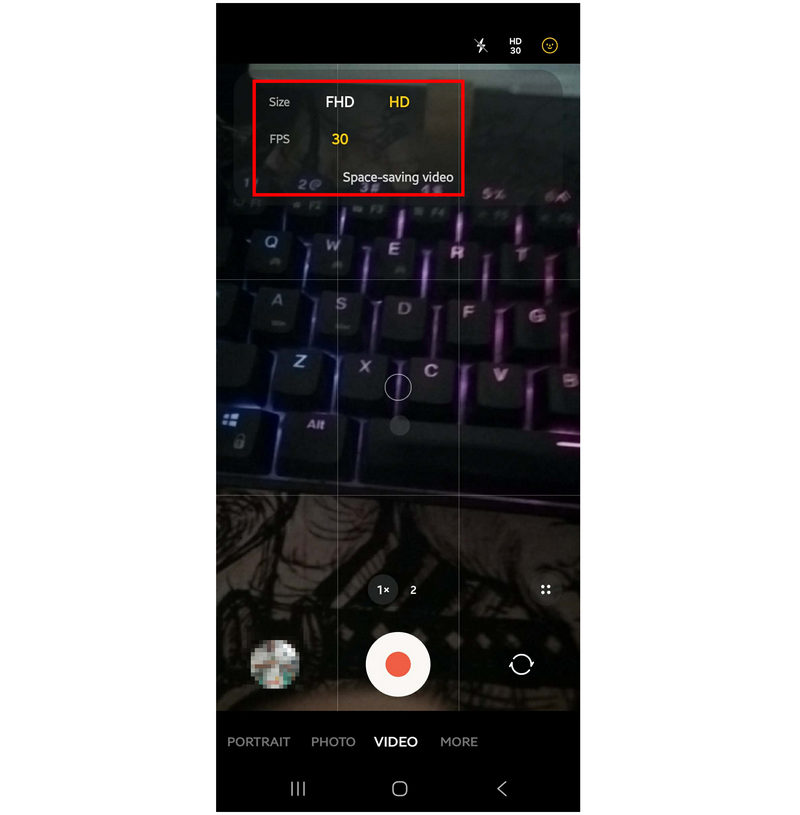
Dado que no existen soluciones integradas para comprimir vídeos en Android/iPhone para su envío por correo electrónico, recomendamos utilizar compresores de vídeo de terceros, que se pueden descargar desde la App Store o Google Play.
Parte 6. Preguntas frecuentes sobre la compresión de vídeos para correo electrónico
¿Cuál es el límite de tamaño para los archivos adjuntos en los servicios de correo electrónico?
Depende del servicio de correo electrónico que utilices. Gmail tiene un límite de 25 MB, Outlook de 20 a 35 MB y Yahoo Mail de 25 MB. Estos límites de tamaño de archivo se aplican a todos los tipos de archivo, por lo que es necesario aprender Cómo comprimir imágenes para correo electrónico también.
¿Puedo enviar vídeos por correo electrónico?
Sí, puedes. Puedes enviar vídeos por correo electrónico utilizando la función de adjuntar archivos. Sin embargo, el tamaño máximo permitido es de entre 20 y 35 MB.
¿Es difícil comprimir el tamaño de los archivos de vídeo?
No, no lo es. Existen herramientas diseñadas exclusivamente para comprimir vídeo. Las herramientas en línea son las más accesibles, y ArkThinker Free Video Compressor Online es una buena opción.
¿Comprimir vídeos reduce la calidad del vídeo?
Sí, puede ocurrir. La compresión de archivos funciona modificando la tasa de bits, la resolución y otros parámetros avanzados del vídeo. Sin embargo, la pérdida de calidad se puede minimizar utilizando compresores de archivos específicos.
¿Puedo recortar los vídeos para reducir su tamaño de archivo?
Sí, puedes. Recortar la duración del video es la forma más drástica de reducir el tamaño del archivo. Si tu video tiene secciones poco importantes, puedes recortarlas para reducir su tamaño.
Conclusión
Con algunas de las herramientas más confiables para Compresión de vídeos para correo electrónico Ahora que hemos hablado de esto, esperamos que este artículo te ayude a enviar vídeos por correo electrónico de forma más sencilla. Sin embargo, ten en cuenta que cada herramienta mencionada tiene usos diferentes. Para vídeos muy grandes, utiliza la función de compartir en la nube de Google Drive; para recortar vídeos y reducir su tamaño, usa editores de vídeo como Clipchamp o iMovie. Para la compresión directa de vídeo, recomendamos encarecidamente usar herramientas de compresión específicas, como ArkThinker Free Video Compressor Online.
¿Qué opinas de esta publicación? Haga clic para calificar esta publicación.
Excelente
Clasificación: 4.8 / 5 (basado en 599 votos)


