


MKVをMP4に変換するツールトップ10
動画フォーマットの変換といえば、MP4形式への変換は標準的な手順です。MP4ファイルは優れた圧縮率と、様々なデバイス、プラットフォーム、オペレーティングシステムとの互換性でよく知られています。この記事では、10の人気のある動画フォーマットを詳しくレビューします。 MKVからMP4へのコンバーター Windows、Linux、macOS、オンラインツールなど、様々なプラットフォーム向けのツールをご用意しています。各プログラムの詳細な概要については、それぞれの主な長所と短所を記載しています。ツールについてご理解いただくために、以下の比較表をご覧ください。

| MK4からMP4へのコンバーター | 対応OS | 出力品質 | スピードとパフォーマンス | 使いやすさ | 価格設定 |
| ArkThinkerビデオコンバーター究極 | Windows、macOS | ロスレス品質、720p、1080p | GPUとCPUアクセラレーション | 簡単 | 無料 – $15.60 |
| VLCメディアプレーヤー | Windows、macOS、Android、iOS | 720p、1080p | 標準速度 | 中級 | 無料 |
| FFmpeg | Windows、macOS、Linux | 720p、1080p | GPUアクセラレーション | 高度な | 無料 |
| ハンドブレーキ | Windows、macOS、Linux | ロスレス品質、720p、1080p | CPUアクセラレーション | 中級 | 無料 |
| Adobe プレミア プロ | Windows、macOS | 720p、1080p | GPUとCPUアクセラレーション | 高度な | $22.99/月 – $33.99/月 |
| クラウド変換 | ブラウザ | 720p | インターネットのパフォーマンスに依存します。 | 簡単 | 無料 |
| 無料変換 | ブラウザ | 720p | インターネットのパフォーマンスに依存します。 | 簡単 | 無料 |
| Canvaオンラインビデオエディター | ブラウザ | 720p | インターネットのパフォーマンスに依存します。 | 中級 | 無料 – $119.99/年 |
| Movavi ビデオコンバーター | ブラウザ | 720p | インターネットのパフォーマンスに依存します。 | 中級 | $59.95/年 – $79.95 一括払い |
| Zightコンバーター | ブラウザ | 720p | インターネットのパフォーマンスに依存します。 | 簡単 | 無料 – $11.00/月 |
パート1. 2025年のMKVからMP4へのコンバータートップ10
トップ1. ArkThinkerビデオコンバーターアルティメット

ビデオフォーマットコンバーターを選ぶ際、市場で最も優れた選択肢となるのは、通常、その機能を果たすように設計されたデスクトップベースのツールです。この場合、 ArkThinkerビデオコンバーター究極 MKV ビデオを MP4 ファイルに変換するソフトウェアを探すときは、これを最優先に検討する必要があります。
その名の通り、ArkThinker Video Converter Ultimateは、ビデオファイルを500種類以上のフォーマットに変換するために特別に設計されています。これには、本日のトピックであるMKVとMP4ファイルの両方が含まれます。
このソフトウェアはWindowsとmacOSの両方のコンピューターで利用可能で、両方のオペレーティングシステムで最高の効率を発揮するように最適化されています。これにより、このツールは標準的なフォーマット変換プログラムよりも最大30倍高速にビデオを処理できます。
このソフトウェアがなぜ良い選択なのかについて詳しく知るには、以下の主な機能を必ず読んでください。
ステップバイステップのチュートリアルを簡単に実行できるように、ダウンロードすることも忘れないでください。
主な特徴:
• GPU と CPU アクセラレーション プロセッサにより、ビデオ形式の変換プロセスが高速になります。
• より効率的な処理のために複数の MKV ファイルのバッチ変換をサポートします。
• 変換されたビデオファイルは元の品質を維持するため、保存しやすくなります。
• シンプルな編集ツールを備えた使いやすいビデオエディタを搭載しています。
• 20 種類以上の実用的なメディア エディター ツールを備えたツールボックス機能を提供します。
ArkThinker Video Converter Ultimateを開き、 追加ファイル プログラムの「コンバータ」タブにあるボタンをクリックします。次に、編集したいMKVファイルを見つけてインポートします。
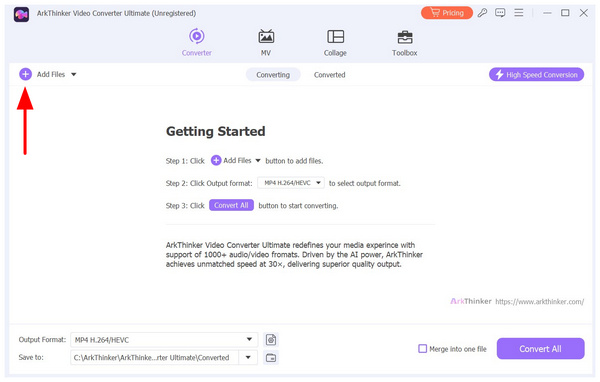
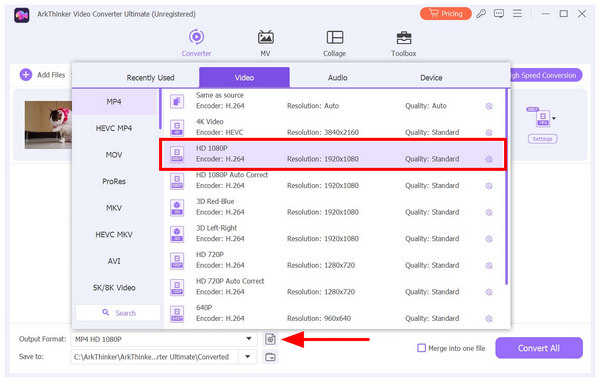
MKVファイルをインポートした後、 出力フォーマット次に、「ビデオ」タブの「MP4」をクリックします。 ビデオ品質 出力ファイルの画質を選択します。ビデオ品質をクリックすると、プログラムがすぐに確認します。
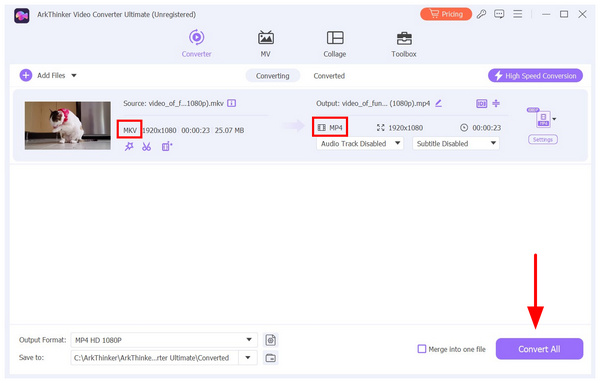
MKVからMP4への変換の出力フォーマット設定が完了したら、 すべて変換 プロセスを開始します。
ArkThinker Video Converter Ultimateをビデオコンバーターとして選ぶのは、機能性に優れ、ビデオファイルの変換だけにとどまらない、安全な選択です。また、様々なマルチメディア編集ニーズに対応する実用的な編集ツールや、アップスケーリング機能も備えています。 ビデオを4Kに変換する.
- MKV、MP4、MOV、AVI など 500 以上のメディア形式をサポートします。
- 高速ファイル変換。標準フォーマットコンバータの30倍以上の高速化。
- 利用可能な機能に比べてシステム要件が低い。
- 編集したビデオのビデオ品質を維持します。
- 複数のファイルを処理するためのバッチ変換を提供します。
- 無料版では機能が若干制限されています。
トップ2. VLCメディアプレーヤー
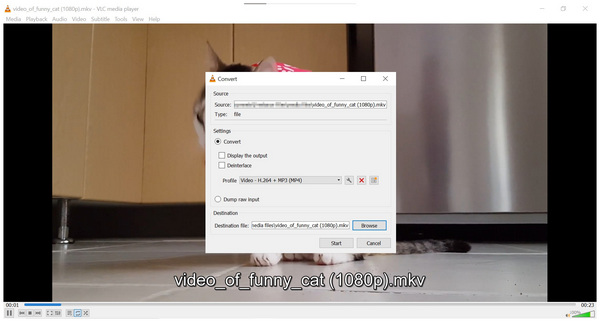
VLCメディアプレーヤーはメディアプレーヤーとしてよく知られていますが、コンピューター上のビデオファイルのフォーマット変換ツールも搭載しています。ただし、このフォーマット変換ツールは、この記事で紹介する他のオプションとは異なり、編集機能がないため、必要最低限の機能しか備えていないと言えるでしょう。さらに、 VLCは映画もエクスポートできる非常に実用的になります。
そのため、他のオプションにアクセスできる場合は、MKV 形式から MP4 へのコンバーターとして VLC を使用することはお勧めしません。
- 無料で使えるソフトウェアです。
- さまざまなプラットフォームやデバイスで利用できます。
- 基本的なビデオ変換サービスを提供します。
- ビデオ変換速度が遅い。
- 主にメディア プレーヤーであるため、ファイル形式の編集には最適化されていません。
- 変換エラーや破損した結果に関するユーザーからのフィードバックが急増しています。
トップ3. FFmpeg
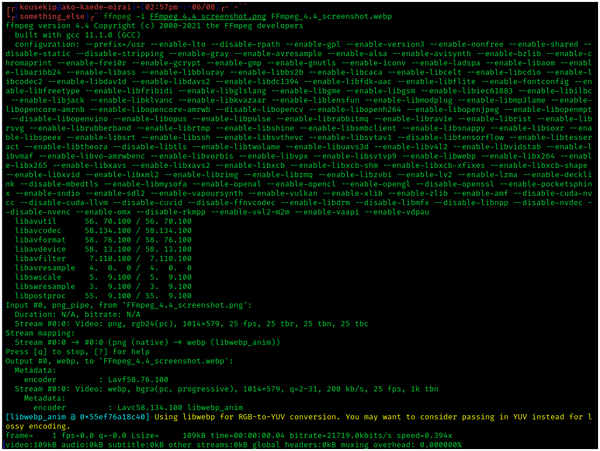
スクリプトやコマンドプロンプトに慣れている方には、FFmpegプラグインが最適な選択肢かもしれません。このリストの前の2つのオプションとは異なり、FFmpegはコンピューターのコマンドプロンプトまたはターミナル内で完全に実行されます。そのため、コマンドラインに慣れているユーザーにとって最適な選択肢となります。ただし、完全なメニューとUIがないため、初心者には使いにくく、非常に扱いにくいかもしれません。
MKVからMP4への変換以外にも、FFmpegはあらゆる形式のメディア変換が可能です。そのサービスには、 MOVからMP4への変換 ソフトウェアのもう一つの一般的な用途です。
- 非常に基本的かつ柔軟性に優れています。
- コードベースなので変換速度が速いです。
- オープンソースであり、さまざまなオペレーティング システムで無料で使用できます。
- コマンドラインと基本的なコーディングに関する事前の知識が必要です。
- 従来のグラフィック UI はありません。
- コンピュータのターミナルとコマンド プロンプト内で完全に機能します。
トップ4. ハンドブレーキ
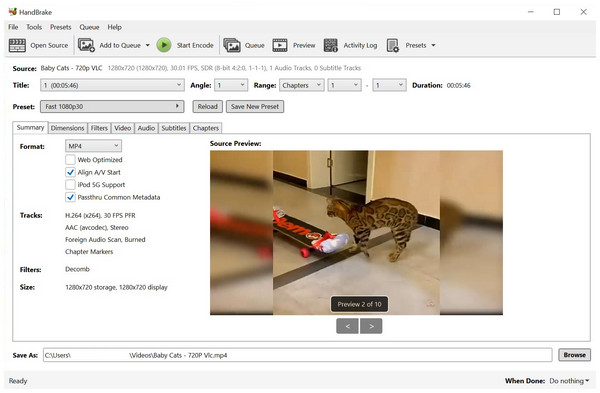
ハンドブレーキは初心者に優しい MKV FFmpegのMP4バージョンです。上記で紹介したソフトウェアとは異なり、Handbrakeは適切なラベルのボタンと編集ツールを備えた充実したメニューを提供しています。さらに、HandbrakeはFFmpegのエンジンとして設計されているため、FFmpegと同等のパフォーマンスを提供します。
しかし、Handbrake の最大のセールスポイントは、無料の MKV から MP4 へのコンバーターとして機能できることです。
- 分かりやすいラベルの付いたボタンを備えたユーザーフレンドリーなインターフェース デザイン。
- 無料で使用でき、オープンソース開発されています。
- さまざまなオペレーティング システムにわたって適切なパフォーマンスと速度を実現します。
- ビデオ変換にはファイルの再エンコードが必要なため時間がかかります。
- ビットレートの調整が自動化されていないため、ビデオ品質が低下しやすくなります。
- ビデオ編集ツールやサービスは提供していません。
トップ5. Adobe Premiere Pro
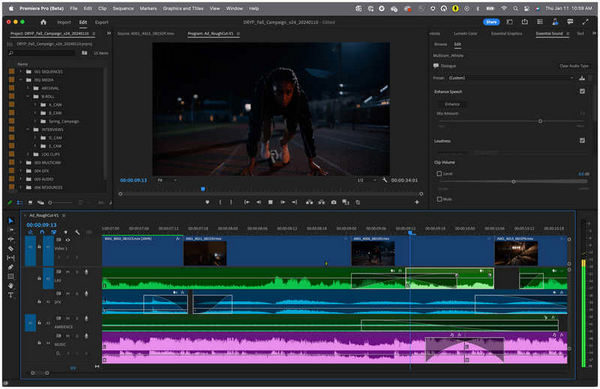
ここまで、より一般的なフォーマット変換ツールについて説明してきましたが、次は、間接的なフォーマット変換機能も備えた従来のビデオ編集ツールについて見ていきましょう。Adobe Premiere Proもその一つです。このプログラムはMKVファイルを編集できるため、MP4形式でエクスポートすることで、間接的にMP4形式に変換できます。
残念ながら、Adobe Premiere Proは高価で、主にビデオ編集用に設計されているため、このオプションはやり過ぎかもしれません。MKVファイルをMP4に変換するだけであれば、より優れたフォーマット変換オプションがあります。
- プロフェッショナル グレードのビデオ編集ソフトウェア。
- インポートしたビデオファイルを MP4 形式で保存できます。
- ハードウェアアクセラレーションによるエクスポート速度。
- 非常に高価な月額サブスクリプションモデル。
- 高度な技術を要するビデオ編集ツール。
- これはビデオエディタなので、フォーマットコンバータとして使用するのはやりすぎです。
トップ6. CloudConvert
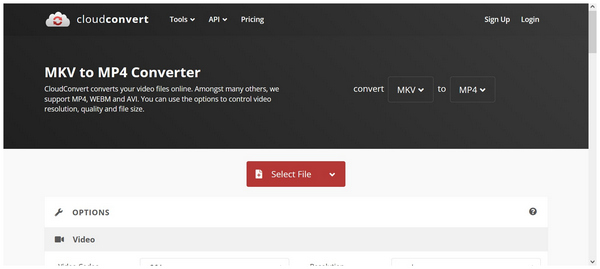
デスクトップベースのオプションについて説明したので、次はオンラインツールでワンタイムフォーマット変換を行う方法を見ていきましょう。まずはCloudConvert。このウェブベースの動画編集ソフトは、いざという時に便利なフォーマット変換ツールも提供しています。このオンラインツールを使えば、MKVをMP4などの様々なフォーマットに簡単に変換できます。 MKVをGIFに変換する.
ただし、インターネットのパフォーマンスに大きく依存し、ファイル サイズに制限があり、変換速度が一定でないため、長期的な信頼性に問題があります。
- Web ベースのビデオ エディター。
- インストールやダウンロードは必要ありません。
- 1 回限りの変換に適しています。
- ファイルのアップロードと処理はインターネットのパフォーマンスに大きく依存します。
- ファイル サイズと複数ファイルのアップロードに関するアップロード制限。
- サーバーは変換速度に大きく影響します。
トップ7. FreeConvert
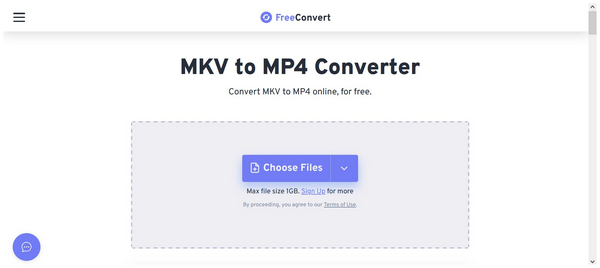
前述の選択肢と同様に、FreeConvertも100%のクラウドベースのプログラムです。ただし、ファイルサイズの制限が1GBと大きいため、前述のオンラインツールよりも優れたパフォーマンスを発揮します。そのため、より高度なプロジェクトにはFreeConvertの方が適しています。ただし、残念ながら、接続の安定性に大きく左右される不安定なパフォーマンスに悩まされています。
- 分かりやすいラベルの付いたボタンを備えた使いやすい UI。
- 高度な出力編集オプションを提供します。
- ファイルサイズの制限は1GBと大きいです。
- オンラインの性質上、アップロード速度が不安定です。
- アップロードされた動画はクラウドに保存されるため、プライバシーの問題があります。
- 高度な編集オプションは初心者には難しすぎるかもしれません。
トップ8. Canvaオンラインビデオエディター
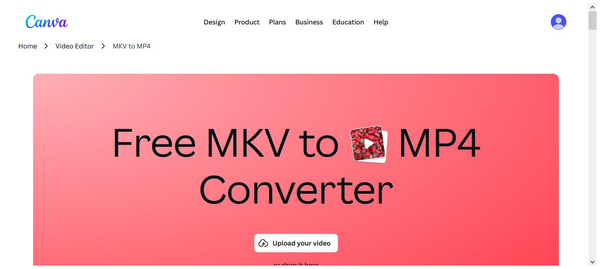
オンラインマルチメディアツールといえば、Canvaは初心者にも優しいツールでよく知られています。動画フォーマットの変換に関しては、Canva Video Editor Onlineが専用のサービスを提供しています。また、他のCanvaツールと統合されているため、ウェブサイト上の他のツールから動画にアクセスできます。
Canva は優れた点があるにもかかわらず、その人気のせいで、特に画像と動画の重要な編集機能に関しては、無料ユーザーに対して大幅な有料料金が課せられることになりました。
- 信頼できる有名なオンライン ツールによって開発されました。
- 初心者に優しく、初心者でも歓迎します。
- 画像エディターやビデオエディターなどの他の Canva ツールと統合されています。
- 高度な編集機能がありません。
- 主にコンバーターとして設計されたものではありません。
- 大きなファイルは、ファイルのアップロードやエクスポート中に処理するのに時間がかかります。
トップ9. Movaviオンラインツール
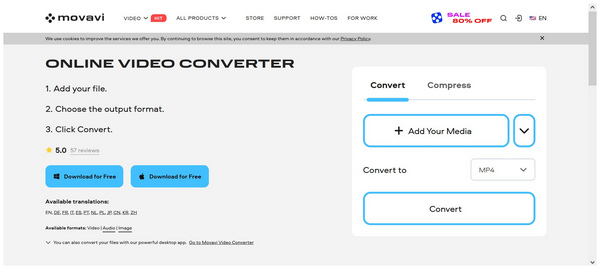
Canvaがユーザーに無料版を提供しているのであれば、Movavi Video Converter Online Toolはオンラインビデオエディターの中でも最高級の選択肢と言えるでしょう。この記事で紹介する他のツールとは異なり、無料版はなく、すべてのプランが有料です。ただし、MKVからMPVへの変換には試用版をご利用いただけます。
幸いなことに、このプログラムのプレミアム価格は、より優れたパフォーマンス、実用的な機能、そして初心者に優しいデザインをユーザーに提供しています。デスクトップ版をダウンロードする必要があります。 Movavi ビデオコンバーター すべての機能を使用するには、これらの利便性向上が価値があるかどうかの判断は、ユーザーによって大きく異なります。
- 他のオンライン ツールよりも変換速度が速いです。
- 実用的なバッチ変換を提供します。
- 初心者に優しいインターフェース設計で使いやすさを向上。
- 無料オプションは提供されておらず、変換トライアルのみがサポートされています。
- 大きなファイルの場合、変換には依然として時間がかかります。
- 一部の高度な編集機能は、より高価なプランでのみご利用いただけます。
トップ10. Zightオンラインツール
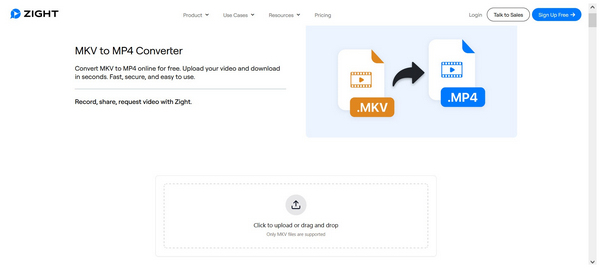
最後に、Zightオンラインツールをご紹介します。この記事で紹介するオンラインツールの中で、おそらく最も軽量でクリーンなビデオコンバーターソフトウェアです。その設計原理から、Zightは本ガイドで最も確実な選択肢と言えるでしょう。
残念ながら、その基本的な設計のため、より高度な編集機能やツールを求める方にはあまり適していません。また、大きなメディアファイルサイズも処理できません。
- 軽量で最小限のインターフェース設計。
- サーバーにアップロードされた動画のユーザープライバシーを保証します。
- 基本的なビデオ変換に適しています。
- 専用のフォーマットコンバーターとして設計されていません。
- コーデックとビデオ解像度のオプションが制限されています。
- 大きなファイルの処理に失敗します。これは、大きな MKV ファイルには最適ではありません。
パート2. MKVからMP4へのコンバータに関するよくある質問
ビデオファイルの変換は難しいですか?
いいえ、そうではありません。メディア形式の変換は実際には簡単です。全くの初心者であれば、オンラインツールを使ってソフトウェアの使い方に慣れていくのも良いでしょう。動画から動画への変換だけでなく、動画を画像に変換することもできます。 ビデオからGIFへの変換.
MP4 形式が広く使用されているのはなぜですか?
MP4は、そのアクセスしやすさと優れた圧縮率から非常に人気があります。ほとんどのメディアプレーヤーやデバイスで問題なく再生できます。また、高度に圧縮されているにもかかわらず、十分な画質を保っています。
MKV 形式はビデオに適していますか?
はい、そうです。MKVはシリーズやアニメのエピソードを視聴するのに適しています。ファイルのメタデータ容量が大きいため、チャプター、エピソード、字幕を簡単に統合できます。
MKV 形式のビデオはより圧縮されますか?
いいえ、そうではありません。MKVビデオはMP4ファイルよりも多くのデータを保存できるため、ファイルサイズが大きくなります。圧縮形式としてはMP4ファイルが最適です。
MKV ビデオを MP4 に変換する必要がありますか?
はい、可能です。特にストレージ容量に問題がある場合は、MP4が最適です。MP4は圧縮率が高いため、ストレージ容量が限られているユーザーに最適です。
結論
これらの最高の MKVからMP4へのコンバーター これまで様々なプラットフォームで取り上げてきましたが、この記事がMKVからMP4への変換をより簡単で手軽にするための貴重な情報としてお役に立てば幸いです。オンラインツールの不安定さに納得できない場合、スクリプトベースのツールの技術的要件や従来のビデオエディタの価格を考慮すると、ArkThinker Video Converter Ultimateを検討してみてください。安定性、使いやすさ、そしてコスト効率に優れながら、同等のパフォーマンスを提供します。以下のリンクからダウンロードしてください。
この投稿についてどう思いますか?クリックしてこの投稿を評価してください。
素晴らしい
評価: 4.9 / 5 (に基づく) 4952 投票)


