


2026年にオンラインおよびデスクトップソフトウェアでM4Aファイルをトリミングする方法
オーディオファイルのトリミングは、エンターテイメントや特定の通知の合図として最適であるため、今日では多くの用途があります。現在、オーディオファイルの編集は、スマートフォンの通知に独自のタッチを加えたり、オフラインでポッドキャストをより簡単に聴けるようにするための重要なスキルです。個人的なニーズに合わせてオーディオを編集する最も実用的なオプションの1つはトリミングです。そのため、この記事では、トリミングの詳細なガイドを紹介します。 M4Aファイルのトリミング 着信音、ポッドキャスト、編集プロジェクト用の短いクリップなど、特定の用途向け。

- ガイドリスト
- パート1:人々がM4Aファイルをトリミングする理由
- パート2. M4Aファイルをオンラインでトリミングする方法
- パート3:WindowsとMacでM4Aファイルをトリミングする
- パート4. M4Aファイルのトリミングに関するよくある質問
パート1:人々がM4Aファイルをトリミングする理由
M4Aファイルのトリミングに関するチュートリアルに進む前に、まずM4Aファイルのトリミングが必要な理由について説明しましょう。簡単に言うと、M4Aファイルをカットすることは、音声をより聴きやすくするために必須の手順ではありません。しかし、音声ファイルを特定の用途で使用する場合は、再生時間をトリミングする必要があります。例えば、アラーム音として個人的に使用したり、編集用素材を作成したりする場合などです。さらに、動画のトリミングは、すべてのマルチメディア制作者が習得すべき必須のメディア編集スキルです。
パート2. M4Aファイルをオンラインでトリミングする方法
最適な用途: 設定やインストール不要のオンライン音声トリミング。
この記事ではまず、オンラインでM4Aファイルをトリミングするための最も信頼性の高いツールをご紹介します。 ArkThinker オンラインビデオカッターこのソフトウェアはビデオ編集ツールとして位置づけられているものの、音声ファイルを入出力フォーマットとしてネイティブにサポートしています。そのため、音声のトリミングにも実用的な選択肢として十分に活用できます。
このプログラムはインストールや設定が不要なだけでなく、オンラインツールなので非常に使いやすく、シンプルなスライダーで音声や動画をトリミングできます。これにより、マルチメディアファイルの編集手順が大幅に簡素化され、作業が極めて簡単になります。
ArkThinkerオンラインビデオカッターがなぜ良い選択肢なのかを知るには、以下のメリットとデメリットをお読みください。
- 初心者にも使いやすい動画・音声トリミングツール。
- 使いやすい再生時間調整スライダー。
- 手動でメディア品質を編集するためのオプションの詳細設定。
- ファイルサイズの上限は100MBです。
- 音声または動画のオフライントリミングには対応していません。
ツールの使い方を簡単に知りたい場合は、以下の3ステップガイドをお読みください。
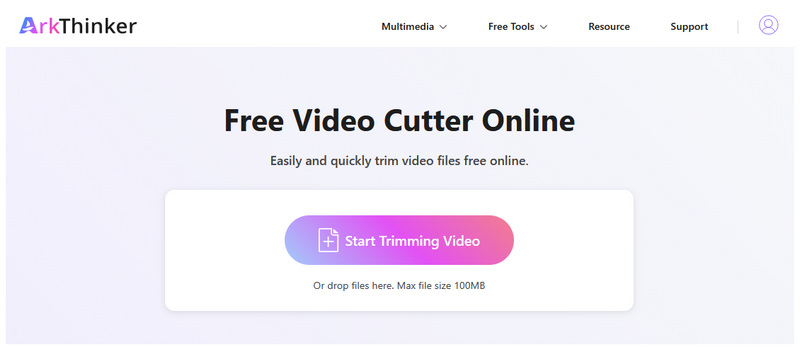
ArkThinker Free Video Cutter Online のウェブサイトにアクセスしてください。次に、 ビデオのトリミングを開始する 切り取りたいM4Aファイルをインポートするためのボタン。
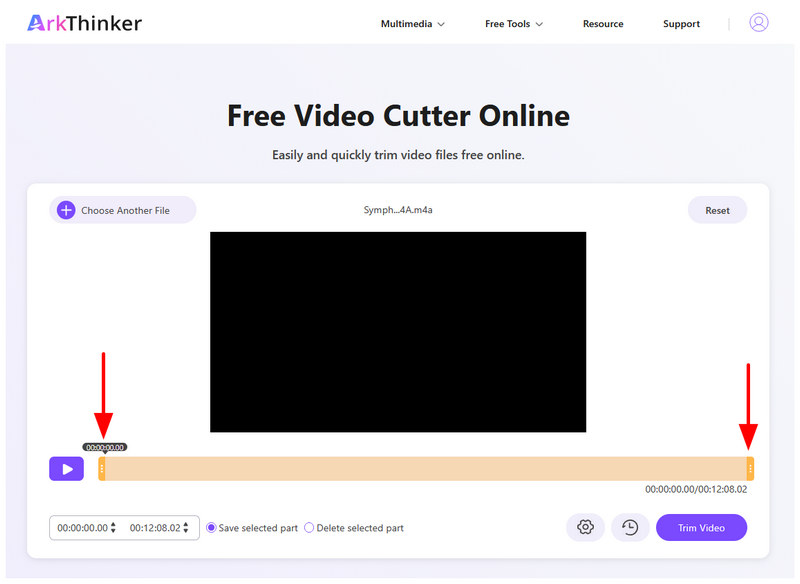
音声ファイルがアップロードされたら、 スライダーバー 音声の両端でトリミングしてください。トリミング調整がどのように適用されるかを確認するために、必ず音声を再生してください。
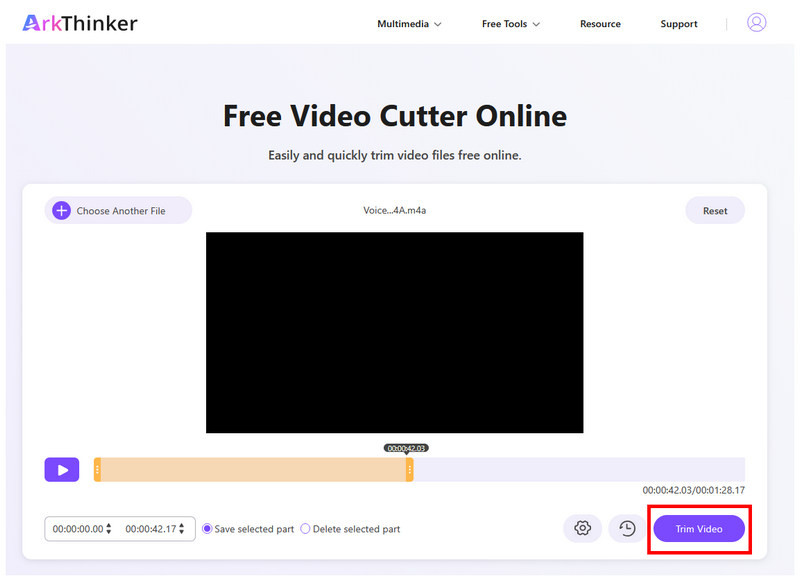
オーディオに適切なトリミング調整を適用したら、クリックします ビデオのトリミング 適用するには、トリミング後のファイルをダウンロードして、カットされたM4Aオーディオをデバイスに保存するだけです。
オンラインでの音声編集に最適なプログラムについて説明しましたので、従来の編集ソフトの複雑な操作に悩まされることなく、ローカルストレージ上の音声ファイルを管理できるようになることを願っています。
パート3:WindowsとMacでM4Aファイルをトリミングする
大胆さ
最適な用途: 特定の部分や音声セクションを削除するための、M4Aファイルの精密なトリミング。
デスクトップベースのソリューションとして、Audacityオーディオエディターをご紹介します。マルチメディアに精通している方、または基本的なメディア編集スキルをお持ちの方であれば、このソフトウェアはニーズに合うかもしれません。そのため、トリミング方法を学びたいユーザーにとって良い選択肢となるでしょう。 M4Aファイル Windows上で。
Audacityはやや操作が難しいものの、音声ファイルのトリミングにおいてより高い精度を求めるユーザーには推奨される選択肢です。これは、このソフトウェアがオープンソースの音声編集専用に開発されているためです。
Audacityについてさらに詳しく知りたい場合は、以下の長所と短所、そしてプログラムの使い方に関するクイックガイドを必ずお読みください。
- 音声編集ソフトウェアとしてのみ開発された製品です。
- オープンソースのフリーウェアプログラム。
- 高度な音声編集向けに作られています。
- M4Aファイルのインポートには、高度なプラグインが必要になる場合があります。
- 初心者向けではありません。
- インターフェースデザインは、素人には技術的すぎるように見えるかもしれない。
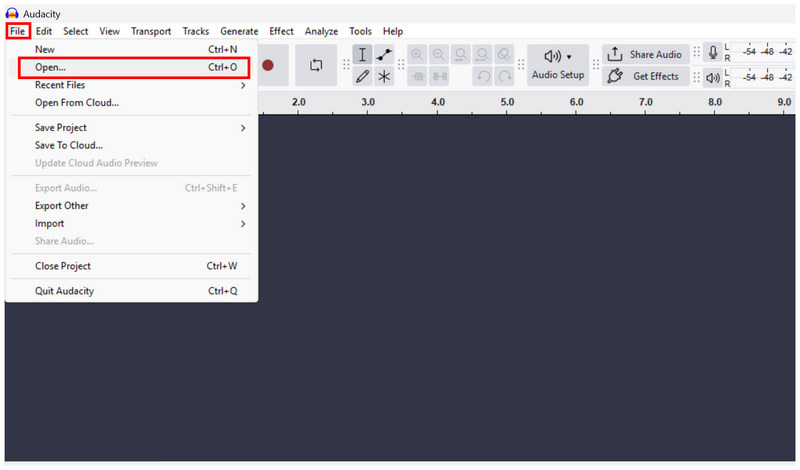
Audacityを開いて選択 ファイル > 開く トリミングしたいM4Aファイルをインポートします。
M4Aファイルがアップロードされたら、マウスをビデオファイルの開始部分または終了部分に移動します。 クリックしてドラッグ 音声ファイルをトリミングします。
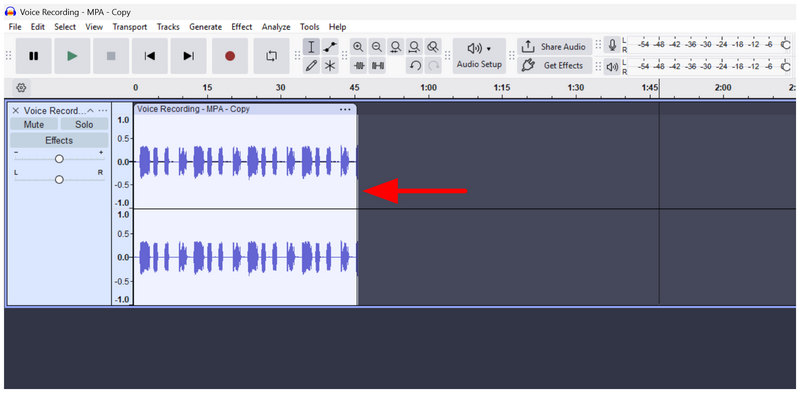
M4Aで適用したトリミング調整に満足したら、 ファイルを選択し、 オーディオのエクスポート トリミングされた音声ファイルを作成する。
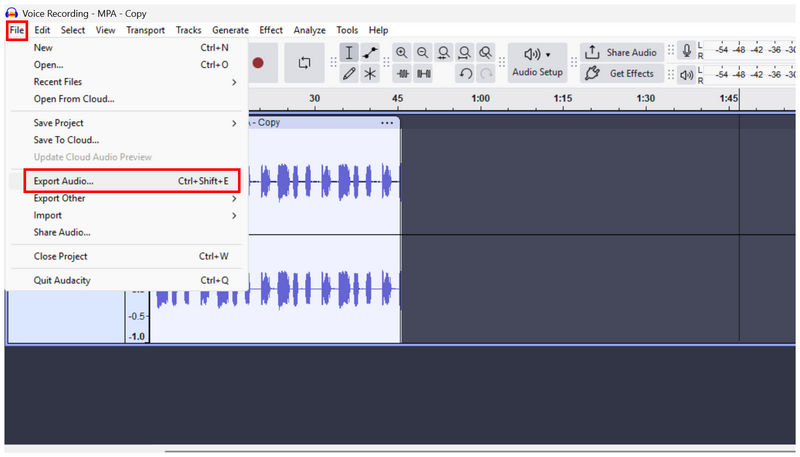
音声編集専用に設計されたプログラムを紹介しましたが、このソフトウェアはアクセシビリティを考慮して設計されておらず、経験豊富な編集者向けであるため、中級ユーザーのみに使用することをお勧めします。 Audacityの代替ソフト より使いやすいツールを探すのは良い選択です。
Aiseesoft ビデオコンバーター 究極
最適な用途: M4Aファイルのトリミングとファイル形式変換を1つにまとめたソリューション。
Audacityは中級者から上級者向けのメディア制作者を対象としたデスクトッププログラムなので、この記事で次に紹介するのはAiseesoft Video Converter Ultimateです。これもWindowsまたはMacコンピュータでM4Aファイルをトリミングするための信頼できるプログラムです。
オールインワンのマルチメディアソフトウェアスイートであるAiseesoftには、音声編集用のメディアカッターツールが含まれています。そのため、音声ファイルや動画ファイルをできるだけ簡単にカットしたいユーザーにとって、このソフトウェアは最適な選択肢と言えるでしょう。
Audacityがあなたのスキルレベルには難しすぎる場合は、より使いやすい代替のマルチメディアソフトとしてAiseesoft Video Converter Ultimateがあります。
- M4Aオーディオファイルをネイティブでサポートしています。
- 音声のトリミングおよび編集機能を搭載。
- オールインワンのマルチメディアツールとして設計されています。
- 無料版を使用していると、しつこいポップアップ広告が表示される。
- 無料版では、高度なトリミング機能が制限されています。
- 単に音声のトリミングが必要なだけなら、これは過剰なオプションかもしれません。
Aiseesoft Video Converter Ultimateを開いて選択 追加ファイル コンバータータブでM4Aファイルをインポートしてトリミングします。
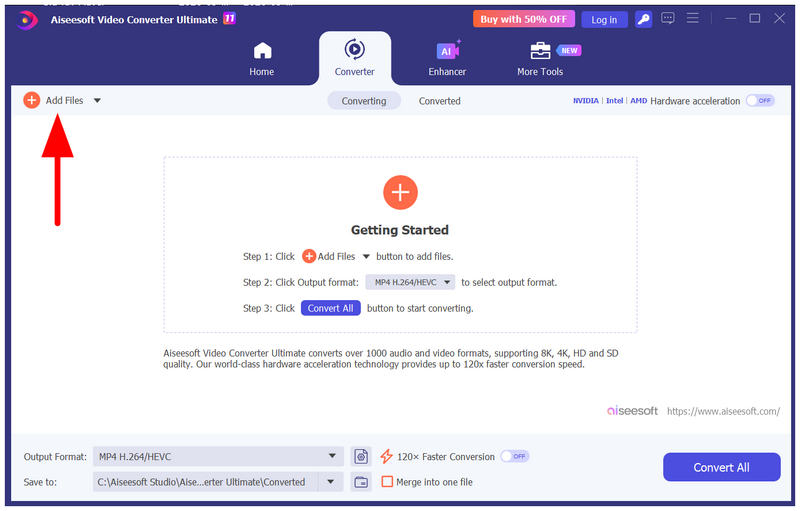
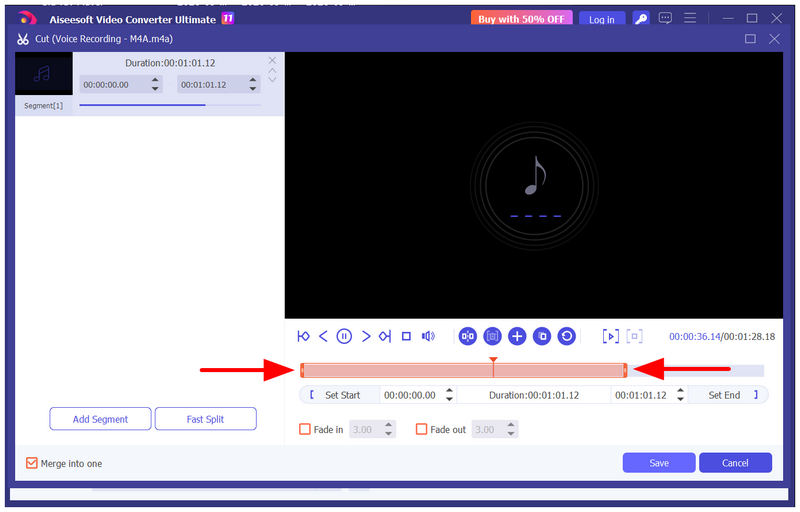
ソフトウェアが開いたら、 カット メディアトリマーツールにアクセスするオプション。
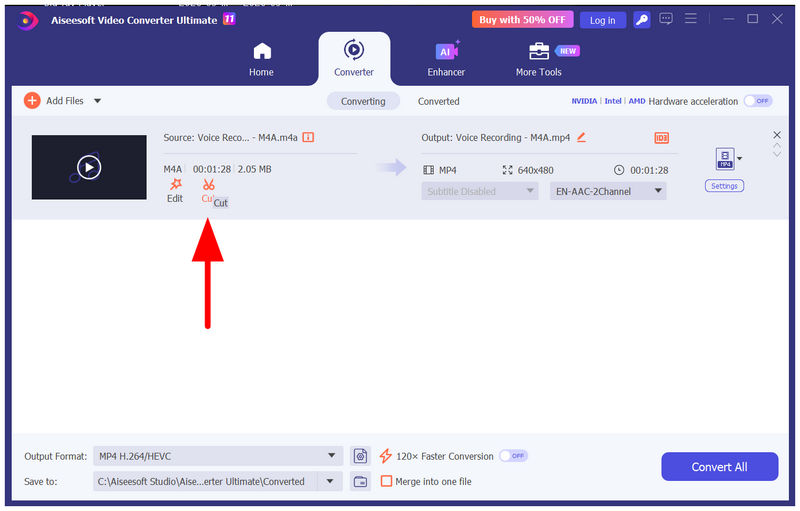
メディアカットメニューで、 スライダーツール 音声ファイルの開始部分と終了部分をクリックして音声をトリミングします。 保存 調整内容を確認するため。
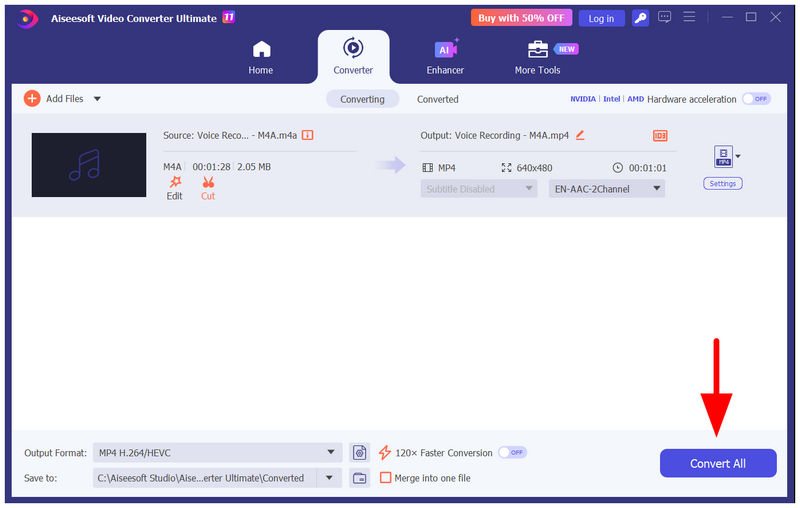
「保存」を選択すると、コンバーターセクションに戻ります。そこで、 すべて変換 トリミング済みのM4Aオーディオファイルを作成する。
基本的な編集調整であれば、Aiseesoft Video Converter Ultimateの無料版で十分かもしれません。しかし、5分を超える音声ファイルをトリミングする場合は、アプリ内課金で購入できる有料版を使用する必要があります。有料版には、頻繁にポップアップ広告が表示されます。
パート4. M4Aファイルのトリミングに関するよくある質問
MacでM4Aファイルをトリミングする方法は?
このリストにあるすべてのプログラムは、MacでM4Aファイルをトリミングするために使用できます。ArkThinker Online Video Cutterはブラウザ上で利用可能です。一方、AudacityとAiseesoftはどちらもMac用のソフトウェアです。
オーディオトリミングツールは使いにくいですか?
いいえ、そうではありません。専用のオーディオトリマーは通常使いやすいです。しかし、従来のオーディオエディターは初心者には難しく感じるかもしれません。
基本的なトリミングには音声編集ツールを使うべきでしょうか?
はい、可能です。音声編集ツールは基本的なトリミングには全く問題ありません。ただし、インターフェースが複雑なため、初心者には使いづらい場合が多いです。
専用の編集ソフトを使うのは難しいですか?
はい、大抵はそうです。ほとんどの専用メディア編集ソフトは、中級者からプロユーザーを念頭に置いて作られています。そのため、初心者にとってはインターフェースが複雑に感じられるかもしれません。
オンラインツールは信頼できますか?
はい、そうです。オンラインツールは、アクセシブルなメディア編集のための優れた選択肢です。優れたオンラインオプションを備えたウェブサイトの好例としては、ArkThinker が挙げられます。
結論
3つの信頼できる方法 トリムM4A ブラウザ、Windows、macOS向けに解説してきた内容を踏まえ、M4Aメディアファイルの調整や編集を安心して行えるようになったことを願っています。このリストにあるプログラムの中でも、特におすすめなのはオンラインツール「ArkThinker Online Video Cutter」です。アクセシビリティ、使いやすさ、そして総合的な実用性において非常に優れています。
この投稿についてどう思いますか?クリックしてこの投稿を評価してください。
素晴らしい
評価: 4.9 / 5 (に基づく) 609 投票)


