


Canvaで動画をループ再生する手順とCanvaが動画を自動的にループ再生する方法
Canvaは、ユニークなイラストからモーショングラフィックスまで、ユーザーがビジュアルコンテンツを作成できる強力で人気の高いデザインプラットフォームです。モバイルデバイスとデスクトップデバイスの両方に対応するツールとして、Canvaは使いやすいユーザーインターフェース、テンプレート、そして豊富なグラフィック、フォント、ストックメディアで知られ、クリエイティブ制作の定番となっています。Canvaはビジュアル制作ツールを継続的に改善しており、基本的なビデオ編集機能は、多くの人が知らない機能の1つです。
動画編集機能の中には動画ループ機能がありますが、Canvaにはプログラム内で動画ループを処理する独自のルールがあります。この記事では、 Canvaで動画ループを作成する方法 また、ファイルの種類に応じて、エディター内およびプレビューモードで動画を自動的にループ再生する方法についても解説します。この記事では、Canvaでの動画ループ再生に加え、便利なエクスポートのためにファイル形式を選択する際の適切な設定方法や、より高速な動画ループ再生を実現する代替のウェブベースツールについても説明します。

- ガイドリスト
- パート1:Canvaエディターで動画を自動的にループ再生する方法
- パート2. Canvaでのビデオループダウンロード設定
- パート3:Canvaのループビデオにおけるオーディオトラックに関する注意事項
- パート4. Canvaに代わる最高の無料オンラインツール
- パート5:Canvaで動画をループ再生する方法に関するよくある質問
パート1:Canvaエディターで動画を自動的にループ再生する方法
Canvaの動画ループ作成方法では、アプリにアップロードした動画をループ再生する方法が説明されています。このセクションでは、その方法を詳しく解説します。
Canvaエディターで動画をループ再生する手順
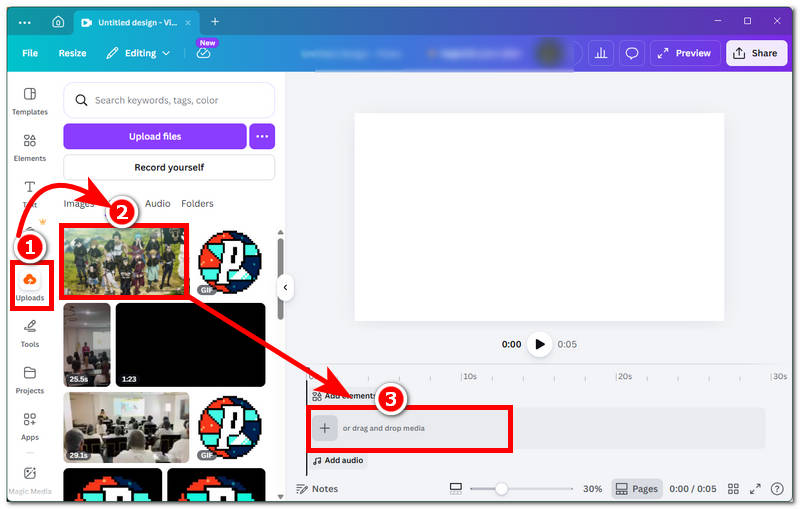
を開きます カンバ そこから、新しいビデオプロジェクトをゼロから作成します。Untitled デザインページを開いたら、Canva を使用してループさせたいビデオをアップロードし、ビデオが Canva メディアにアップロードされたら、ビデオ タイムラインにドラッグします。
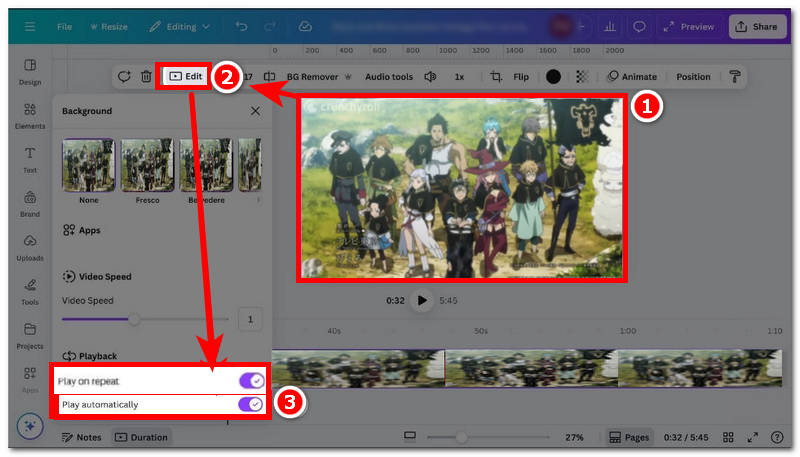
動画がタイムラインに読み込まれたら、動画をクリックして、そこからアクセスします。 編集 ビデオ設定は、ビデオクリップ設定の上部にあります。そこから、 繰り返し再生 そして 自動再生 動画クリップをループ再生して自動再生するための設定。
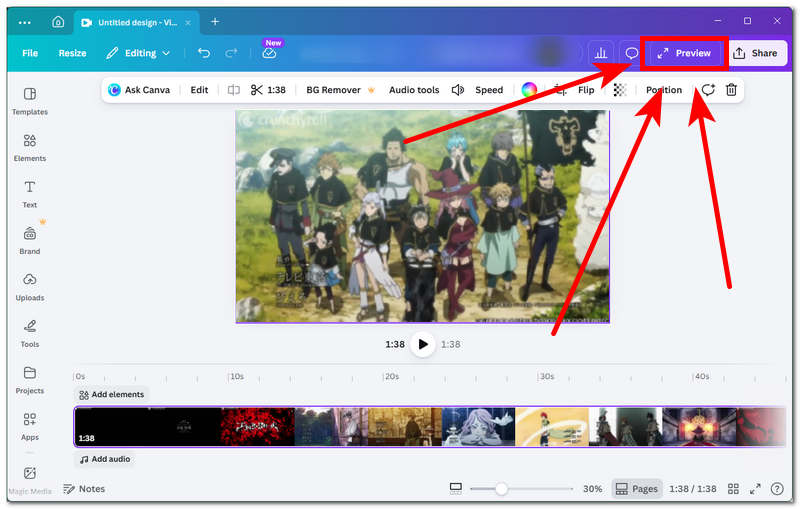
プレビューモード
通常、動画をリピート再生と自動再生に設定した後、ツールの右上隅にあるプレビューボタンをクリックすると、動画が全画面で開きます。これにより、ユーザーが再生ボタンを押さなくても動画が自動的に再生され、再生が終了すると、最初から自動的に再生されます。
パート2. Canvaでのビデオループダウンロード設定
Canvaエディターとプレビューモードでビデオクリップのループがどのように表示されるかを確認した後、Canvaでループするビデオクリップを適切にエクスポートするための設定を確実にするために覚えておきたいヒントがあります。
まず第一に、Canvaは幅広いファイル形式に対応しているため、MP4だけでなくGIFもプログラムからアップロードおよびエクスポートできます。次に、短いループをエクスポートする場合は、GIFとしてエクスポートするか、 動画をGIFに変換する 互換性を向上させ、より長いループ再生やビデオプレゼンテーションを行う場合は、自動設定とリピート再生を有効にした状態で、MP4形式でエクスポートするのが理想的です。
パート3:Canvaのループビデオにおけるオーディオトラックに関する注意事項
Canvaでは、ユーザーが「繰り返し再生」と「自動再生」の設定を有効にしても、オーディオトラックやBGMは自動的にループ再生されません。そのため、オーディオトラックを動画のループに合わせる唯一の方法は、手動で動画に合わせることです。ループのトランジションとは同期しません。したがって、 GIFファイルアップロードすると、自動的に再生されループ再生されます。編集設定で有効にする必要があるビデオクリップとは異なります。
パート4. Canvaに代わる最高の無料オンラインツール
Canvaは強力で機能的なデザインツールですが、安価ではありません。無料版も提供されていますが、ユーザーは制限付きで機能やツールにアクセスできる範囲が限られています。そのため、プラットフォーム上で高品質のビデオループをエクスポートまたは作成したいユーザーにとっては問題となります。Canvaはビデオループを独自に作成し、さまざまなビデオループをコストや制限なしで誰でも利用できるようにすべきです。そのため、この記事のこのセクションでは、Canvaの代替となる最高の無料オンラインビデオループツールを紹介します。これは無料で使用でき、完全にWebベースです。 ArkThinker 無料ビデオルーパーオンライン.
ウェブベースのビデオループツール「ArkThinker」は無料で、作成するビデオループの品質に制限はありません。さらに、アプリケーションのインストールも不要なため、軽量で、あらゆるデバイスとユーザーが利用できます。ビデオループ機能はシンプルで使いやすく、ユーザーはビデオのループ回数を選択できるため、ループの長さを自由にコントロールできます。
ArkThinker無料ビデオルーパーオンラインの使い方
に行きます アークシンカー 無料ビデオルーパーオンライン お好みのウェブブラウザから公式サイトにアクセスしてください。
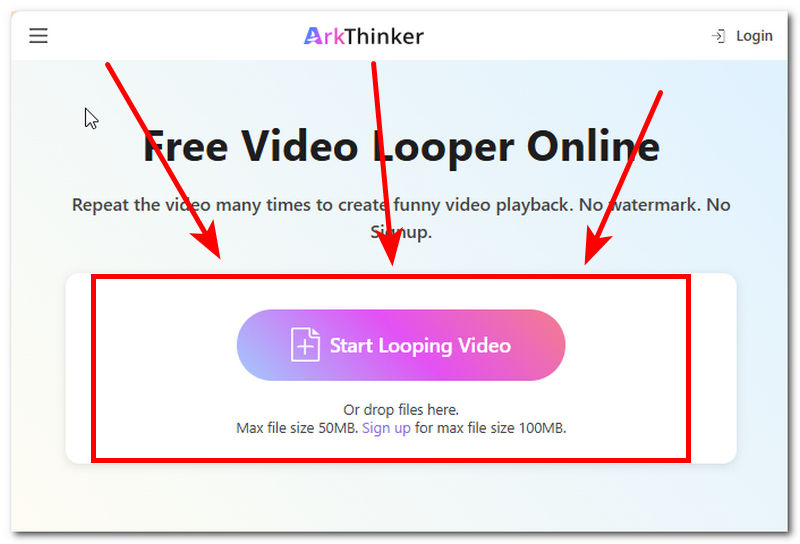
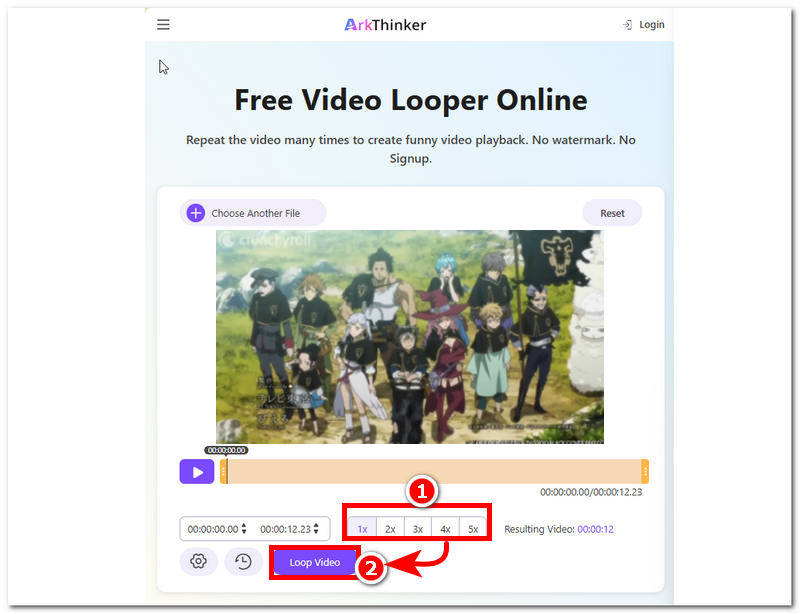
ArkThinkerのウェブページから、ループ再生したい動画ファイルをアップロードするだけで、 ループ再生を開始するボタン完了したら、ツールが動画の読み込みを開始します。読み込みが完了するまでお待ちください。
動画がツールに読み込まれると、ツールの下部にいくつかのループが表示されます。そこから、動画に適用したいループの数を選択できます。希望のループを選択したら、クリックして続行できます。 ループビデオ ループ処理を開始し、デバイスに保存するには、このボタンを押してください。
パート5:Canvaで動画をループ再生する方法に関するよくある質問
短い動画クリップをシームレスにループ再生する方法はありますか?
はい、動画ファイルを短くしてループ再生する方法はあります。Canvaエディターを使えば簡単にできます。短くした動画ファイルをループ再生するには、元の動画から特定の部分だけを切り取るかトリミングする必要があります。その後、同じエディターで、短くしたクリップを複数回複製することで、好きなだけ長く動画をループ再生できます。
CanvaでGIFアニメーションをループ再生することはできますか?
はい、GIFはアップロードまたはエディターにドラッグ&ドロップすると自動的にループ再生されます。これは、GIFは通常短く、連続的にループ再生されるため、Canvaが同様の処理を適用できるからです。
ダウンロードした動画がループ再生されないのはなぜですか?
動画クリップの編集設定ページで自動再生と繰り返し再生の適切な設定が有効になっていない場合、エクスポート後でも動画のループ再生が発生しないことがあります。
結論
Canvaは、使いやすさと機能性を兼ね備え、あらゆるデザインや制作ニーズに対応できる、まさに傑作のデザインツールです。 Canvaでの動画ループ これはビデオエディターの機能の1つですが、他の機能はプレミアムサブスクリプションに加入しないと利用できないため、デザインツールにお金をかけたくないユーザーにとっては不利になる可能性があります。そこで、最適な代替ビデオループツールとして、ArkThinker をご紹介します。ArkThinker は、アプリケーションのインストールやプレミアム料金の支払いが一切不要な、完全にウェブベースのビデオループツールです。


