


CopyTrans HEIC Converterの完全レビュー:安全に使用できるのか?
Windowsユーザーの場合、オペレーティングシステムがこのファイル形式をネイティブにサポートしていないため、HEICイメージを開くのは難しい場合があります。幸いなことに、HEICコンバーターはこの問題に対する一般的な解決策です。その中でも、CopyTransプラグインはファイルエクスプローラーで直接使用できるため、PCユーザーにとって人気のあるオプションの1つです。この記事では、詳細なレビューを提供します。 CopyTrans HEIC Converter読者の皆様に、プラグインの主要機能、長所、制限事項、および全体的なパフォーマンスに関する包括的な概要を提供します。

- ガイドリスト
- パート1. CopyTrans HEIC Converterでできること
- パート2. Copytrans HEIC Converter - パフォーマンス
- パート3. より良いコントロールのための最高の無料オンライン代替手段
- パート4:CopyTrans HEIC Converterに関するよくある質問
テストとレビューの方法
- ・ファイルマネージャーのCopyTransプラグインを使用して、5つのHEICファイルを少量ずつ変換しました。
- ・Copytransの処理速度とパフォーマンスを評価するために、変換にかかる総時間を測定した。
- ・私たちは、実際のユーザーレビューとテスト結果に基づいて、客観的なメリットとデメリットのリストを作成しました。
- • 当社は、HEIC変換に不可欠な、ソフトウェアにおける最も注目すべき機能のいくつかを提供しました。
- • CopyTransを使用して変換したHEIC画像の品質を、弊社が推奨するオンライン代替ツールと比較して検証しました。
パート1. CopyTrans HEIC Converterでできること
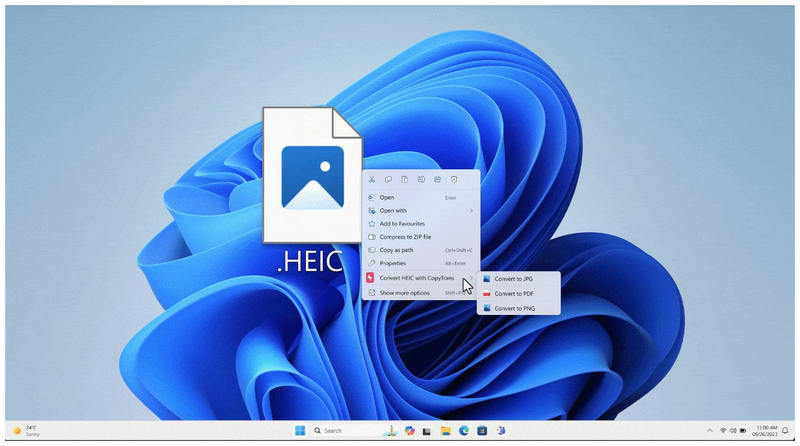
他のGUIベースのマルチメディア管理ツールとは異なり、CopyTrans HEIC Converterはコンピューターのメインメニューに統合されるプラグインです。そのため、HEIC画像を右クリックしてメニューからCopyTransオプションを選択するだけで済みます。
CopyTransはその設計により、最も効率的なツールの1つです。 JPG変換残念ながら、この機能を使用するには、事前に設定とインストールが必要です。CopyTransを使用してHEICをJPGに変換する方法について詳しく知りたい場合は、その主な機能、利点、および制限事項を必ずお読みください。
主な特徴:
- ・Windowsメニューのプラグインとしてインストールされます。
- • GUIや複雑な編集ツールは使用されていません。
- ・非常にシンプルで使いやすい。
- • 画像フォーマットの即時変換。
- ・デスクトップ上の他のWindowsソフトウェアでHEICサポートを有効にしました。
- 無料で軽量なソフトウェア。
- 非常に迅速かつ実用的な変換プロセス。
- Windowsのインターフェースとメニュー内で動作します。
- Windows OSでこれまでサポートされていなかったHEICファイルを開くことができます。
- 変換されたJPG画像の元のメタデータを保持します。
- 写真編集機能は一切ありません。
- GUIがないため、初心者にとっては敷居が高い。
- 画像をJPG形式に変換するだけです。
- 一度に処理できる画像枚数には制限があり、1回の変換で処理できる画像枚数は100枚までとなっています。
- インストールと設定が難しい。
パート2. Copytrans HEIC Converter - パフォーマンス
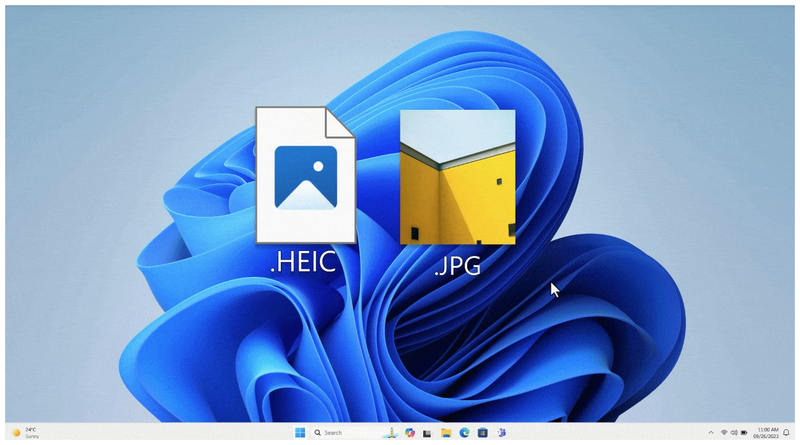
CopyTrans HEIC Converterの主な機能について説明しましたので、次に本プログラムで利用可能な具体的なパフォーマンス測定について見ていきましょう。このセクションでは、効率性、品質保持、およびサポートされているフォーマットの観点から、本ツールの機能について説明します。
変換速度
CopyTransの最大の強みの一つは、変換速度の速さです。システムに統合されているため、キーボードショートカットを使って変換したいHEICファイルを素早く選択し、メニューから「CopyTransで変換」機能を使用することもできます。また、ソフトウェアのバックグラウンド処理により、PCのリソースを最大限に活用できます。
品質
画質保持という点では、CopyTransも優れた選択肢です。HEICファイルの画質だけでなく、メディアに含まれるすべてのEXIF情報とメタデータを保持できます。そのため、フォーマット変換時に画質を維持したいユーザーにとって、このプログラムは最適な選択肢と言えるでしょう。
サポートされている出力形式
CopyTrans HEICはHEIC専用の変換ソフトウェアであるため、他の出力形式への対応は限定的です。HEICファイルをJPG形式に変換することしかできません。しかし、JPG形式は特殊な画像ファイルを変換する際に最も安全なファイル形式であるため、これは大きな制約とは言えません。
パート3. より良いコントロールのための最高の無料オンライン代替手段
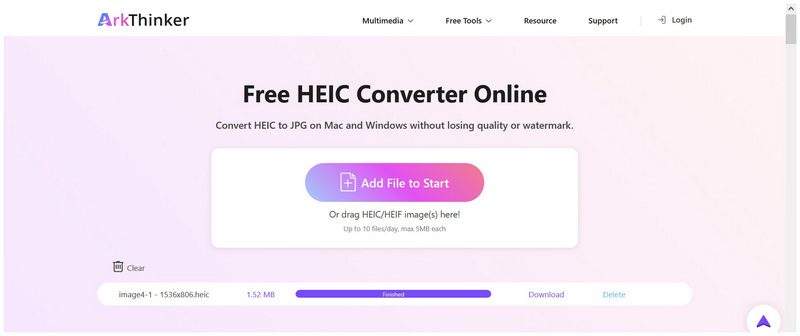
CopyTrans HEIC Converterはインストール後は高速で使いやすいものの、サードパーティ製プラグインのセットアップ要件とインストールプロセスは、マルチメディア編集初心者にとっては難しい場合があります。幸いなことに、次のようなWebベースの代替手段があります。 Arkthinker 無料オンラインHEICコンバーター これらはこの問題に対する確実な解決策です。
ArkThinkerのHEIC変換ツールは、機能的なグラフィックユーザーインターフェースを備えているだけでなく、完全オンライン対応です。そのため、HEICファイルの変換に使用開始する前に、複雑なダウンロード、インストール、設定は一切必要ありません。また、インターフェースは非常に直感的で分かりやすくラベル付けされているため、初心者にも使いやすい設計となっています。
これは、ソフトウェアの極めて直感的なユーザーエクスペリエンスによって実現されました。ツールにアップロードされたファイルは自動的にJPG形式に変換され、一度に最大10枚の画像を処理できます。
ArkThinker Free HEIC Converter Onlineは、使いやすさと直感的なデザインにより、インストールや設定を一切必要とせず、迅速かつ簡単なフォーマット変換を好むアマチュアユーザーやユーザーにとって確かな選択肢となっています。
パート4:CopyTrans HEIC Converterに関するよくある質問
CopyTrans HEIC Converterのインストール方法
CopyTransは、ウェブサイトからダウンロード可能なセットアッププログラムを提供しています。ソフトウェアをダウンロードし、セットアップ手順に従って使用してください。ただし、インストールウィザードは必ず公式サイトから入手するようにしてください。
WindowsパソコンでHEICファイルを開くことはできますか?
いいえ、できません。Windows コンピューターはデフォルトでは HEIC ファイルを開くことができません。これらのファイルにアクセスするには、高度なソフトウェアを起動する必要があります。
Appleのエコシステム以外でHEIC画像を開くのは難しいですか?
はい、可能です。Apple以外のほとんどのオペレーティングシステムはHEICをサポートしていません。Windowsパソコンではよく見られますが、一部のAndroidスマートフォンでもこれらの画像を開くことができます。
CopyTransはWindows専用ソフトですか?
はい、そうです。CopytransはWindowsパソコンでのみ利用可能です。Windows専用ソフトです。
HEIC画像をJPGに変換すべきでしょうか?
はい、可能です。 JPGまたはPNGJPGは、HEIC画像をより使いやすくするための優れた選択肢です。そのため、HEIC変換ソフトではJPGがデフォルトのフォーマットとしてよく使われています。
結論
機能と制限を検討したところで、 CopyTrans HEIC Converterこの記事が、お客様のニーズに最適なHEICコンバーターを選ぶための有益な情報を提供できたことを願っています。インストール不要のソリューションをお探しの場合は、ArkThinker Free HEIC Converter Onlineをご検討ください。HEICからJPGへの変換時にセットアップやインストールを避けたいユーザーにとって、これは確かな選択肢となります。
この投稿についてどう思いますか?クリックしてこの投稿を評価してください。
素晴らしい
評価: 4.8 / 5 (に基づく) 455 投票)


