


Android版Luma HEIC to JPGコンバーター:2026年の完全レビュー
現代の画像フォーマットの中で、HEICは最高品質と圧縮率を誇るオプションの一つと考えられています。そのため、効率的なファイルストレージには最適な選択肢となります。しかし残念ながら、HEICはiPhone画像のデフォルトファイルフォーマットであるため、Appleのエコシステム以外では互換性が低いという問題があります。この記事では、Androidデバイス向けの最も人気のあるHEIC変換アプリの一つを紹介します。 Luma HEIC to JPG Converter、 本稿では、プログラムの主要機能、性能、価格をレビューすることで、読者の皆様にその能力を理解していただけるように解説します。また、Lumaのアップデートの少なさがニーズに合わない場合は、ウェブベースの代替ソフトもご紹介します。

- ガイドリスト
- パート1:Luma HEIC to JPG Converterのレビュー
- パート2. Luma HEIC to JPG Converterの最適な代替品
- パート3:Luma HEIC to JPG Converterに関するよくある質問
テストとレビューの方法
- • Luma HEIC to JPG Converterを最新のAndroidスマートフォンでテストしました。
- • テスト中は、Luma HEIC to JPG Converterのサードパーティ製APKバージョンを使用しました。
- ・Androidアプリで合計5枚の高画質HEIC画像を変換しました。
- ・フォーマット変換中、HEICの一括変換の時間を計測し、Lumaの変換効率をテストした。
- ・Lumaと、今回ご紹介する代替ツールで変換したJPG画像の画質を並べて比較しました。
パート1:Luma HEIC to JPG Converterのレビュー
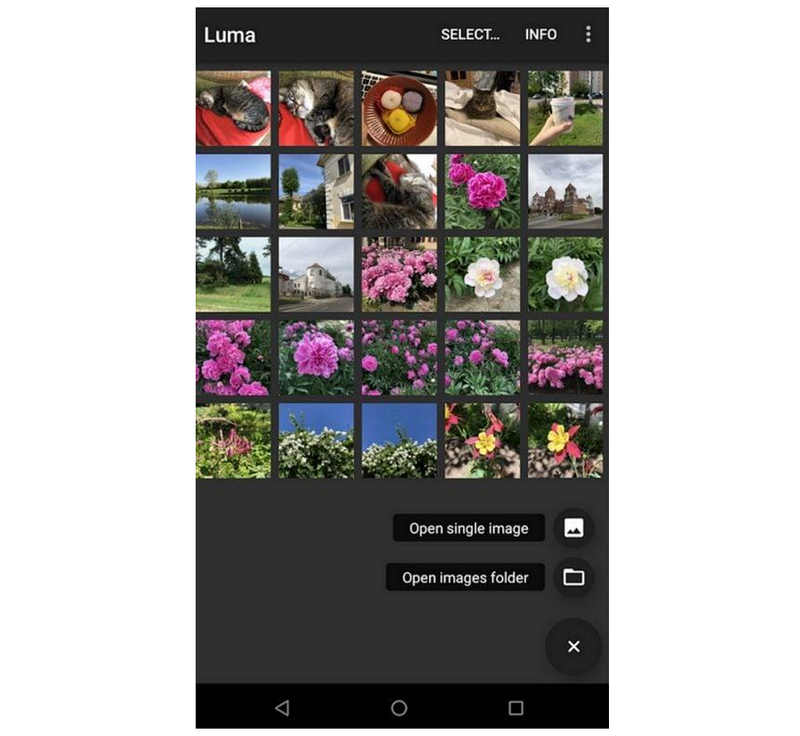
HEIC画像はApple製品以外のデバイスではほとんどサポートされていないため、このようなファイルを変換するための専用アプリが開発されてきました。中でも、Luma HEIC to JPG ConverterはAndroidでHEICをJPGに変換する最も人気のあるアプリの一つです。
Lumaアプリは2017年にリリースされ、スマートフォンでHEIC画像にアクセスできるように設計されました。変換フォーマットとしてJPGが選ばれたのは、デバイス間の互換性が非常に優れているためです。しかし残念ながら、最近のAndroidスマートフォンは、デフォルトのギャラリーアプリでHEIC画像を開くことができるようになりました。例えば、エントリーレベルのSamsungスマートフォンでも、デフォルトのギャラリーアプリでHEICファイルを開くことができます。
Android端末でGoogle PlayからLumaをインストールできる場合、Luma HEIC to JPGを問題なく使用できます。残念ながら、最新の端末で公式にアプリをダウンロードすることは不可能ではありません。Lumaの最新アップデートは2023年に実施されました。
プログラムの詳細については、Luma HEIC to JPG Converterの詳細なレビューをご覧ください。主な機能、変換性能、アプリが無料かどうかなどについて解説しています。
主な特長
- ・安定したインターネット接続に頼らず、オフラインでのフォーマット変換をサポートします。
- • Android端末のギャラリーにある複数のHEICファイルを、信頼性の高いバッチ処理で処理します。
- ・HEICファイルを変換した後も、EXIF情報、著作権情報、その他の高度なファイルメタデータを保持します。
- • メインギャラリーでHEICファイルを開くことができないAndroidデバイス向けに、HEIC画像のプレビュー機能を提供します。
- ・HEICファイルをJPG形式に変換した場合、画質の劣化は最小限に抑えられます。
変換性能
| 側面 | パフォーマンス |
| 変換速度 | 単一画像ファイルの処理速度が高速です。10~20個のHEICファイルといった小ロットの処理も、モバイルデバイス向けに最適化されています。 |
| 出力品質 | 変換後のJPGファイルの画質劣化は最小限です。オリジナルに近い画質です。 |
| メタデータ保持 | EXIF情報や、日付、デバイス情報、編集履歴などの画像メタデータを保持します。 |
| 使いやすさ | モバイルデバイスでの直感的な変換を実現するように設計された、構造化されたワークフロー。 |
Luma HEIC to JPG Converterは無料ですか?
はい、そうです。Luma HEIC to JPG Converterは、モバイルデバイス上でHEIC画像をJPGに変換する機能を内蔵した無料のAndroidアプリです。残念ながら、このアプリは古いAndroidデバイス向けに開発されたもので、最近のAndroidスマートフォンはデフォルトでHEICファイルをサポートしています。
パート2. Luma HEIC to JPG Converterの最適な代替品
Luma HEIC to JPG Converter をレビューしましたが、古いアプリとしての長所と短所を含め、このプログラムが最新のデバイスで利用できないことが大きな障害となっています。そのため、次のようなウェブベースのツールが ArkThinker 無料HEICコンバーターオンライン HEICからJPGへの変換を行うためのモバイル端末の選択肢として、これらは最有力候補の一つとなるでしょう。
ウェブベースのソリューションであるArkThinkerの代替ツールは、HEICからJPGへの変換を開始するためにインストールや設定は一切不要です。必要なのは安定したインターネット接続と、お好みのブラウザだけです。
アクセシビリティに加えて、オンラインツールにアップロードされたファイルは自動的にJPG形式に変換されるため、ワークフローの効率も向上します。その後、ArkThinker Free HEIC Converter Onlineから直接プログラムをダウンロードできます。
Androidベースのフォーマット変換において、Luma HEIC to JPG Converterの最適な代替ツールの使い方を学ぶには、以下の2ステップガイドをお読みください。最初のHEICファイルをより簡単に変換できます。
お好みのモバイルブラウザを開いて検索してください ArkThinker 無料HEICコンバーターオンライン ウェブサイトにアクセスするか、このガイドのリンクを選択してください。次に、タップします。 開始ファイルを追加 デバイスのファイルマネージャーを開き、変換したいHEIC画像を選択してください。
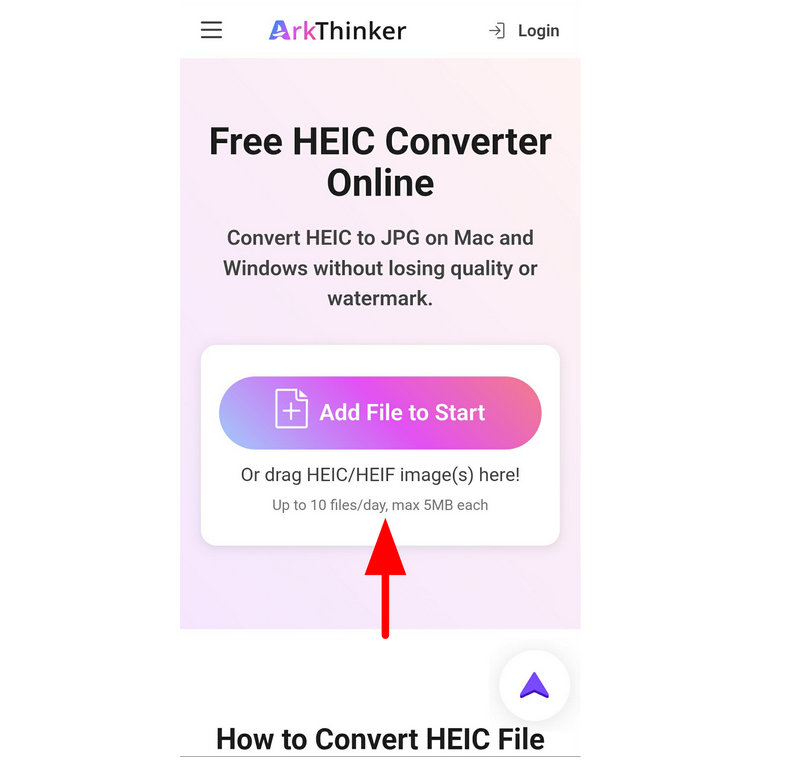
HEICファイルがアップロードされ、自動的にJPGに変換されるまでお待ちください。画像がアップロードされるとすぐに変換プロセスが開始されます。最後に、タップしてください。 ダウンロード 変換されたHEIC画像をJPG形式でデバイスに保存します。
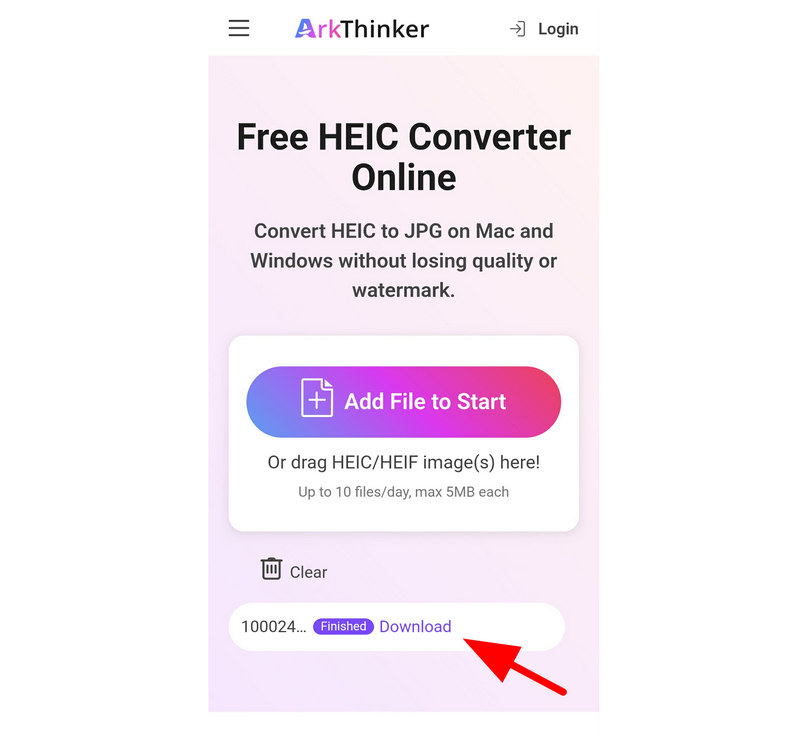
たった2つの簡単な手順で、JPG画像を元の画質のままスマートフォンのギャラリーに保存できるようになります。Windowsパソコンにファイルを共有する場合でも、別のAndroid端末に共有する場合でも、ファイル共有がこれまで以上にスムーズになります。
パート3:Luma HEIC to JPG Converterに関するよくある質問
Luma HEIC to JPG Converterは安全に使用できますか?
はい、そうです。Google Playで入手できる公式アプリです。ただし、最新のAndroidバージョンではアプリをダウンロードできないため、最新のスマートフォンでLuma HEIC to JPG Converterを使用するのは難しい場合があります。アプリはサードパーティのAPKサイトからのみダウンロードできます。
Android向けの優れたHEIC変換アプリはありますか?
はい、あります。古いAndroid端末をお使いの場合は、Luma HEIC to JPG Converterがおすすめです。ただし、ArkThinker Free HEIC Converter Onlineのようなウェブベースのツールの方がより良い解決策となるかもしれません。
モバイルブラウザでオンラインツールを使用できますか?
はい、可能です。ほとんどのウェブベースのツールには、モバイル版も用意されています。おすすめをお探しでしたら、ArkThinker Free HEIC Converter Online を強くお勧めします。
AndroidはHEIC画像を読み取ることができますか?
使用するデバイスによって異なります。古いAndroidデバイスのほとんどはHEICファイルを開くことができません。しかし、最新のスマートフォンは、標準のギャラリーアプリでもHEICファイルを開くことができます。
HEIC画像をどの形式に変換すれば良いですか?
JPGは常に安全な選択肢です。 JPG変換 さまざまなデバイスやオペレーティングシステムとの互換性など、多くの利点があります。ただし、画質を損なうことなく変換できるツールのみを使用するようにしてください。
結論
Android デバイスで最も人気のある HEIC から JPG への変換アプリの 1 つをレビューしましたので、 Luma HEIC to JPG Converter、 このプログラムがお客様のファイル管理ニーズに最適な選択肢であるかどうかをご判断いただければ幸いです。最新のスマートフォンでLumaが利用できない場合は、高速な画像フォーマット変換ツールであるArkThinker Free HEIC Converter Onlineのご利用をご検討ください。
この投稿についてどう思いますか?クリックしてこの投稿を評価してください。
素晴らしい
評価: 4.9 / 5 (に基づく) 559 投票)


