


iPhoneカメラでループ動画を撮影する方法:デフォルト設定とオンラインツールを使った方法
iPhoneのカメラは、ソーシャルメディアの投稿を完璧に仕上げる独自の品質を提供するため、ユーザーが注目しているモバイルデバイスの機能の一つです。iPhoneのカメラは長年にわたって様々な機能を搭載するように継続的に開発されてきましたが、iPhoneだけでビデオや写真をループ再生することは可能でしょうか?幸いなことに、この記事ではその可能性について詳しく解説します。 iPhoneのカメラロールで動画をループ再生する方法 この記事では、アプリケーションを使用せずに、iPhone でビデオをループさせるデフォルトの方法に焦点を当てていますが、ストック画像やビデオ、iPhone カメラで撮影したビデオなど、ビデオを簡単にループさせる追加の方法も紹介します。Web ベースのビデオ ルーパー ツールを使用し、ユーザーがビデオ ループのニーズに対応できるように、完全で分かりやすい手順を説明します。

- ガイドリスト
- パート1:iPhoneとiPadで動画をループ再生する方法(写真アプリ)
- パート2:オンラインで動画をループ再生する方法(無料)
- パート3:iPhoneのカメラロールで動画をループ再生する方法に関するよくある質問
パート1:iPhoneとiPadで動画をループ再生する方法(写真アプリ)
このセクションでは、外部ソフトウェアやサードパーティ製ソフトウェアを使用せずに、iPhoneのカメラロールで簡単にビデオをループ再生する2つの方法を紹介します。ビデオのループ再生はiPhoneのカメラロールアプリで実行できます。以下の手順に従うことで、効果的に実行できます。
ライブフォトトリックメソッド
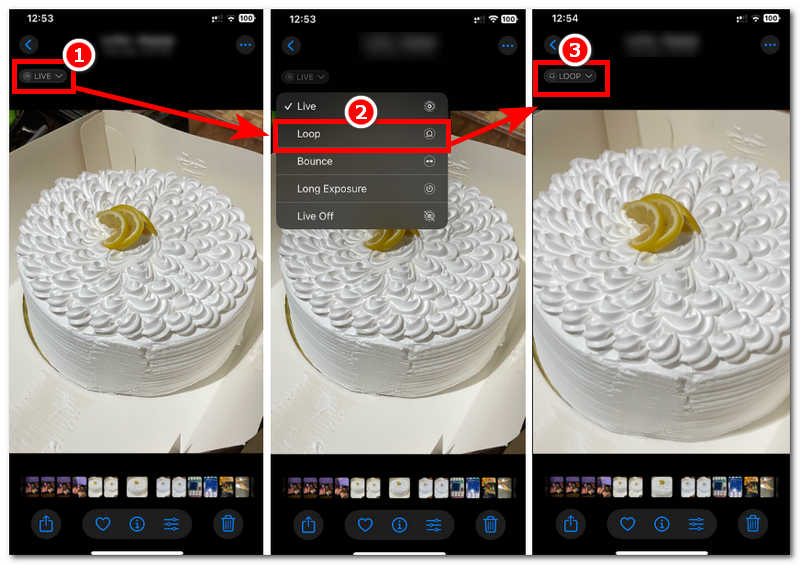
iPhoneの 写真アプリ そしてそこから、最近撮影した写真、または以前にライブカメラ機能をオンにして撮影した写真を探します。
Live Photo の方法を使ってループさせたい写真を見つけたら、その写真をタップして表示し、そこから ライブ ループ機能にアクセスするには、写真の左上隅にある写真アイコンをクリックしてください。
をタップします ループ この機能を有効にすると、Live Photoが連続再生されます。これで、写真を連続ループ画像に変換することに成功しました。
スライドショーの回避方法
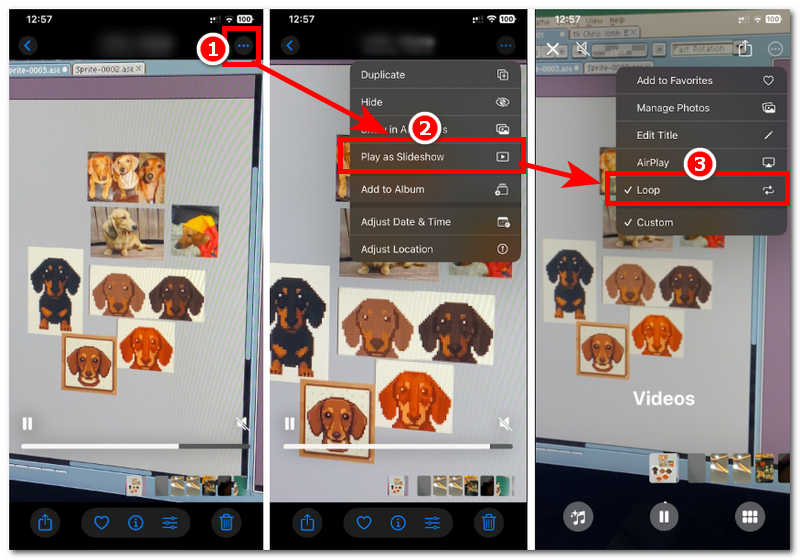
を開きます 写真アプリ iPhoneまたはiPadで、以前に撮影したビデオを探します。写真アプリからビデオが表示されたら、ビデオを開いて拡大表示し、プレビューします。
ビデオ画面の右上隅にある3点アイコンをタップして、ビデオ設定を展開します。展開されたビデオ設定から、 スライドショーとして再生.
「スライドショーとして再生」機能をタップすると、動画がスライドショーとして再生されます。動画がスライドショーとして再生されている間に、動画画面の右上隅にある3つの点のアイコンをもう一度タップすると、「ループ再生」機能が表示されます。
をタップします ループ この機能を使うと、スライドショー内の動画が再生終了後にループ再生されます。このように、iPhoneの「写真」アプリだけで動画のループ再生を実現できました。
パート2:オンラインで動画をループ再生する方法(無料)
iPhoneで動画や写真をループ再生するのは手軽で簡単な方法ですが、唯一の懸念点は、ループ再生中のファイルの実際のコピーを作成できないことです。写真アプリを終了したり閉じたりすると、動画は元の再生設定に戻ってしまいます。iPhoneで動画をループ再生するには、毎回この手順を実行する必要がありますが、必ずしもそうする必要はありませんよね?幸いなことに、このセクションでは、次のような形式をサポートするWebベースのツールを紹介します。 AVI動画これにより、動画のループ再生バージョンを作成でき、動画をループ再生したいときにいつでも再生できるコピーが準備されます。 ArkThinker 無料ビデオルーパーオンライン は、iPhoneやiPadを含むすべてのデバイスで利用できる無料のウェブベースツールです。そのため、iPhoneのデフォルトの方法と同様に簡単に動画をループ再生できますが、ArkThinkerではユーザーが動画のループ回数を設定できるオプションも提供しています。
主な特長
- • より高速なビデオループツール
- ・無料で使いやすいビデオループツール。
- ・ユーザーが動画のループ回数を制御できるようにする。
- ・ユーザーにダウンロード可能な動画ループコピーを提供する。
- ・画質劣化のない動画品質で動画ループを作成します。
- ・動画ファイルでの使用が安全かつ確実に保証されています。
- ・ユーザーは保存する前にループをプレビューできます。
- ・エクスポートされたビデオループファイルには透かしは入っていません。
- ・ループ再生に対応した幅広いビデオファイル形式をサポートしています。
ArkThinker無料ビデオルーパーオンラインの使い方
お使いのデバイスのウェブブラウザを使用して、 アークシンカー 無料ビデオルーパーオンライン 公式サイトへ進む。
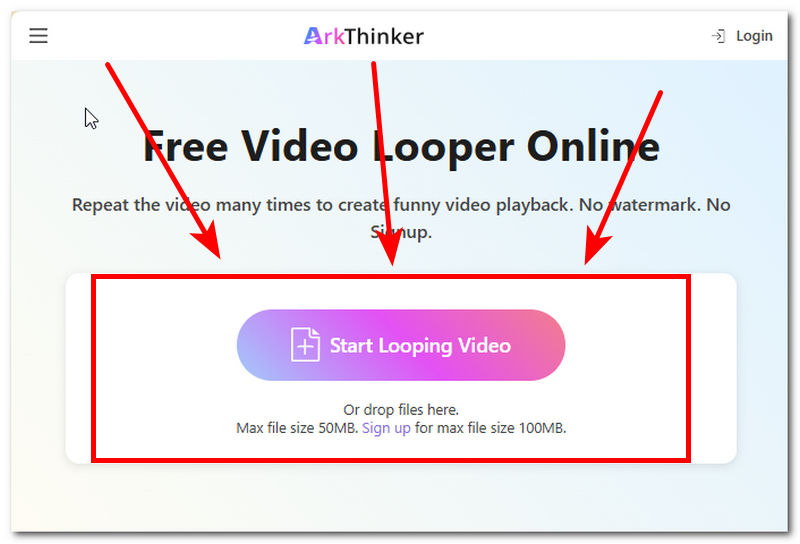
ArkThinkerのビデオルーパーのウェブページから、プログラムを使用してビデオループさせたいビデオファイルを読み込みます。 ループビデオの開始 ボタンをクリックすると、プログラムがフォルダ内のビデオファイルを参照できるようにしてくれます。ビデオファイルが見つかったら、それを選択するだけで、ビデオ編集プログラムに自動的に読み込まれます。
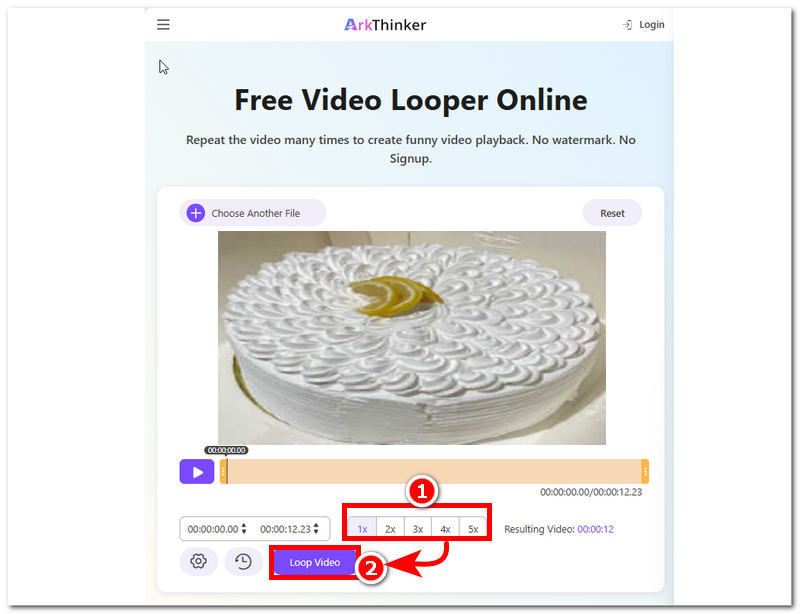
動画をツールに読み込んだら、プログラムの下部で動画のループ回数をカスタマイズできます。動画のループ回数を決めたら、 ループビデオ 動画をデバイスにエクスポートするには、このボタンをクリックしてください。
ArkThinker Free Video Looper Online は、すべてのデバイスでアクセスできる無料のウェブベースのツールで、次のような一般的なフォーマットと完全に互換性があります。 MP4 動画もあるので、ぜひ試してみてください。
パート3:iPhoneのカメラロールで動画をループ再生する方法に関するよくある質問
iPhoneの写真アプリで動画を直接ループ再生することはできますか?
いいえ、iPhoneの写真アプリでは、動画のループ再生を永続的に保存する機能がないため、ユーザーは動画を直接ループ再生することはできません。ループ再生されるのは動画をプレビューしている時だけで、アプリを終了すると動画の再生は通常の状態に戻ります。
アプリをダウンロードせずにiPhoneで動画をループ再生するにはどうすればいいですか?
ユーザーは、ArkThinkerのようなウェブベースのビデオループツールを使って、iPhoneで動画をループ再生できます。ウェブベースのビデオループツールなので、どのウェブブラウザでも動作し、シンプルなビデオループ機能を備えており、使用前にアプリをインストールする必要はありません。
ループ再生すると動画ファイルのサイズは大きくなりますか?
はい、通常、動画をループ再生するには、動画クリップを複数回連続再生することでループを作成するために、動画クリップ自体を複数コピーする必要があります。動画がこのような構成になると、ループ再生された動画には複数の動画フレームが含まれるため、ファイルサイズが大きくなり、エクスポート時の動画の長さが長くなることが予想されます。
結論
この記事では、以下の疑問について考察した。 iPhoneのカメラロールにある動画をループ再生できますか?そして、答えを探した結果、この記事では、iPhoneの「写真」アプリのみを使用して画像や動画をループ再生する方法が2つあることを確認しました。これらのデフォルトの方法は、「ライブフォト」と「スライドショー」です。しかし、1つの操作は簡単であるものの、デフォルトの方法ではループ動画をエクスポートできないため、少し不便です。そこでこの記事では、アプリをインストールすることなく簡単に動画をループ再生でき、いつでもアクセスできる実際のループ動画をエクスポートできるWebベースのツール「Video Looper」も紹介しています。


