


QuickTime Player ループビデオ: デフォルトおよびオンラインツール方式
QuickTimeは、Apple独自のマルチメディアプレーヤーであり、ソフトウェア環境とファイル形式の両方に対応するフレームワークです。macOSデバイスのメディアプレーヤーとして最もよく知られているQuickTimeは、MOVを含むビデオファイル形式の表示をサポートしています。MOVは、高品質ビデオで知られる独自のビデオ形式です。ビデオプレーヤーとして、他のビデオプレーヤーと同じ機能を実行します。つまり、ユーザーはビデオクリップを連続再生できます。これは一般的にループ再生と呼ばれます。ビデオのループ再生は、ディスプレイキオスクやプレゼンテーションでビデオを表示するのに最適な選択肢であるため、macOSにビデオをループ再生する組み込みプログラムがあることは、macOSユーザーにとって素晴らしいことでしょう。そのため、この記事では、QuickTimeをループ再生する方法を説明します。 QuickTimeで動画をループ再生する特にmacOSのエコシステムに不慣れな人にとっては。
さらに興味深い内容にするため、この記事ではQuickTime Playerをビデオループ再生プログラムとして使用する際のいくつかの制限事項も紹介し、QuickTime Playerがビデオループ再生に関してどのような機能を提供し、どのような機能を提供しないのかをユーザーが理解できるようにします。そこで、この制限に対処するため、QuickTimeのループ再生機能の代替となるビデオループツールを用意しました。これにより、ユーザーはどのツールを使ってビデオをループ再生するかを気にすることなく、日々の作業を続けることができます。

- ガイドリスト
- パート1:macOSのQuickTime Playerでビデオをループ再生する方法
- パート2:QuickTimeループビデオの制限事項
- パート3. 動画をループ再生するための最高の無料オンラインツール
- パート4:QuickTimeビデオループに関するよくある質問
パート1:macOSのQuickTime Playerでビデオをループ再生する方法
このセクションでは、macOSのQuickTime Playerを使用してQuickTimeループビデオを作成する2つの方法を紹介します。どちらの方法もメニュー操作とキーボードショートカットを使用しており、どちらも簡単に操作できます。
メニュー方式を使用する:
macOS デバイスを使用して、ビデオ ファイルを開きます。 クイックタイムプレーヤー メディアプレーヤーのオプションとして。
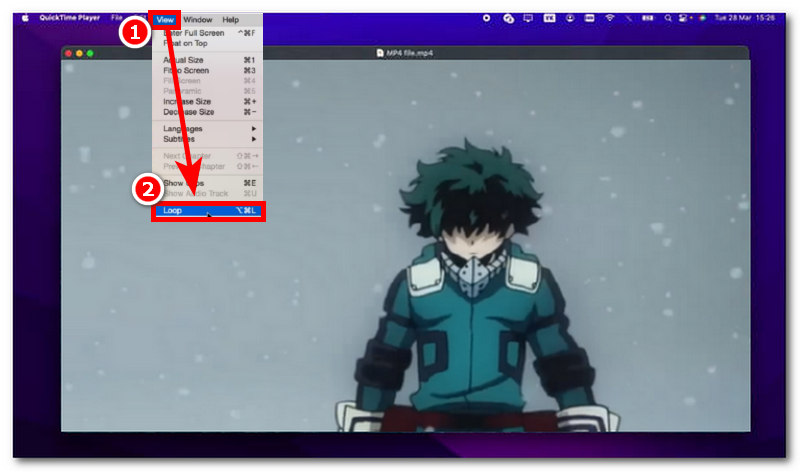
QuickTime Player プログラムでビデオ ファイルを開いたら、画面の上部に移動して、 ビュー メニューセクション。
「表示」メニューセクションをクリックしてメニュー設定を展開し、そこから「ループ」設定を探してクリックします。
クリックすると ループQuickTime Player内で再生されているビデオは、プレーヤーを停止または閉じるまでループ再生され続けます。
キーボードショートカットを使用する方法:
ループ再生したいmacOSデバイスで目的のビデオを開きます クイックタイムプレーヤー.
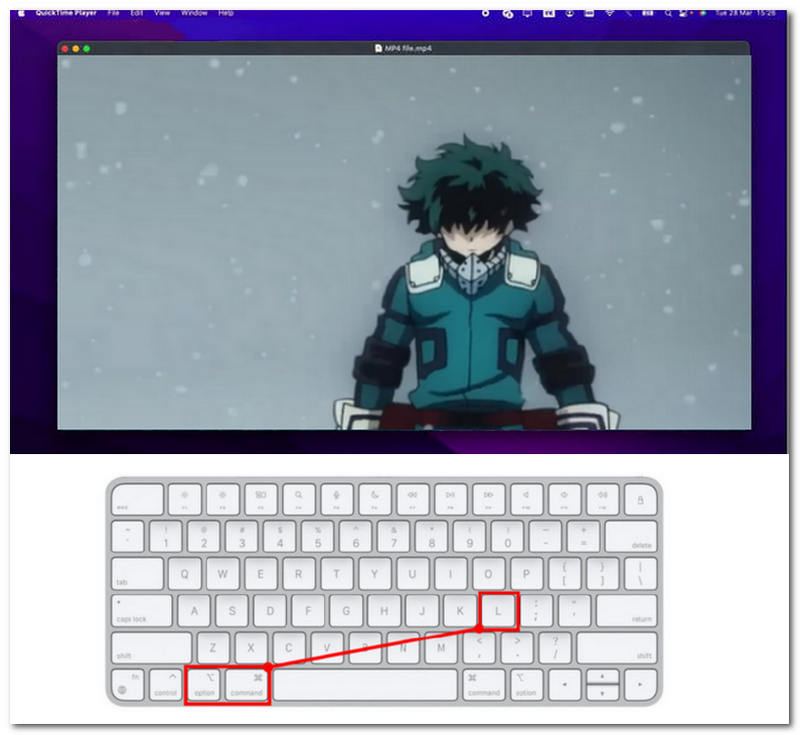
QuickTime Playerで動画を再生した後、メニュー操作を使わずにループ再生させるには、キーボードショートカットを使う方法があります。
動画の再生中に、 Option + Command + L キーボードのキーを押すと、動画がループ再生されます。
ショートカットキーを押すと、操作しなくても動画がループ再生されるようになります。
パート2:QuickTimeループビデオの制限事項
QuickTime PlayerはmacOSに無料で組み込まれていますが、ユーザーはその制限事項を認識しておく必要があります。 ビデオGIFループ例えば、対応フォーマットが限られていたり、音声が途切れるといった問題があります。このセクションでは、QuickTimeのループ再生ビデオ機能の制限事項を一覧表示し、ユーザーやmacOSの新規ユーザーに、ビデオのループ再生に関してこのプログラムでどのようなことが起こりうるかをお知らせします。
- • QuickTime Playerには目立つループポイントがあり、ビデオの開始点と終了点の間でシームレスなクロスフェードが適用されません。
- ・QuickTime Playerでは、音声のリスタートループが目立ちます。ループ再生時に、ビデオの音声をスムーズに再生したり、少なくとも目立たなくしたりするのに苦労しているようです。
- • 他のプレーヤーやビデオループツールとは異なり、QuickTime Playerは純粋なビデオプレーヤーであり、ビデオループのコントロール機能は提供していません。
- ・ビデオファイル形式の互換性が限られています。QuickTime Playerは主にApple独自のMOVビデオ形式をサポートしているため、他の形式への対応が限られており、他の形式のビデオをスムーズに再生したりループ再生したりすることはできません。
結論として、上記のような制限事項は、QuickTime Player をビデオのループ再生に使用することを検討しているユーザーにとっては受け入れがたいものかもしれませんが、実際には、これらの制限事項こそが QuickTime Player をビデオ ルーパーとして機能させている理由です。なぜなら、このプログラムは余分な機能を持たない純粋なビデオ ルーパーであり、macOS で手軽に使えるビデオ ルーパー ツールをユーザーが必要とする場合に最適だからです。
しかし、カスタマイズ性を重視し、軽量でありながら高速で使いやすいビデオルーパーツールをお探しなら、ウェブベースのビデオルーパーが最適です。これについては後ほど詳しく説明します。
パート3. 動画をループ再生するための最高の無料オンラインツール
QuickTime のループ再生ビデオ再生機能がシンプルすぎて、ビデオのループ再生ニーズに合わせてカスタマイズできないと感じているが、サードパーティ製のツールをインストールしたくない場合は、Web ベースのビデオ ルーパー ツールを使用するのが最適な解決策です。例えば、オンラインのビデオ ルーパーなどです。 ArkThinker 無料ビデオルーパーオンライン これは完全にウェブベースのツールであり、ユーザーが動画をループ再生するためだけに不要なアプリケーションをインストールする必要がないため、アクセスしやすいツールです。
さらに、QuickTime Playerの完璧な代替品となる理由は、ループ再生するビデオをmacOSに実際のビデオファイルとして保存できるため、いつでもどこでも簡単にアクセスして再生できる点です。この利便性は、ArkThinkerの多くの優れた機能のほんの一部にすぎません。 ウェブベースのビデオルーパー また、ループ回数を設定できるため、QuickTime Playerよりも詳細な制御が可能になり、ユーザーはビデオループをより細かく制御できます。
ArkThinker無料ビデオルーパーオンラインの使い方
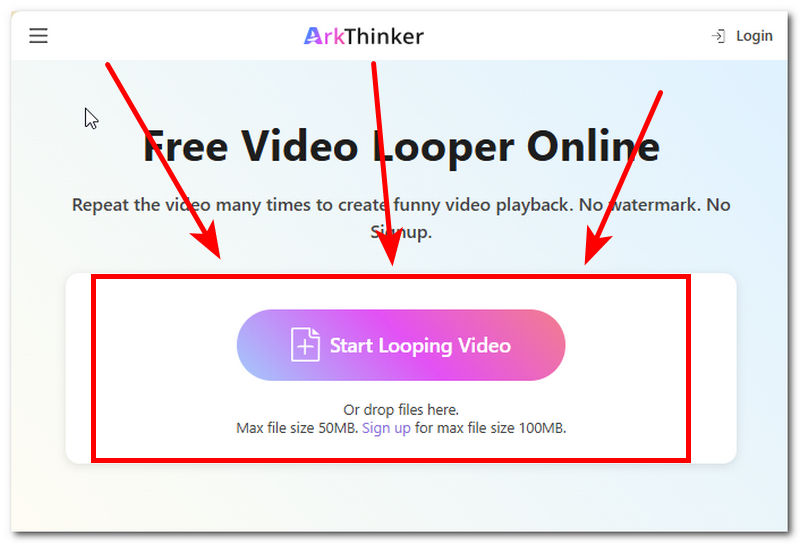
macOS Safari を開いて、 ArkThinker 無料ビデオルーパーオンライン 公式サイト。
ArkThinker のウェブページから、ループさせたいビデオファイルを読み込み、Mac デバイスから実際にダウンロード可能なコピーを取得するには、 ループビデオの開始 ボタン。
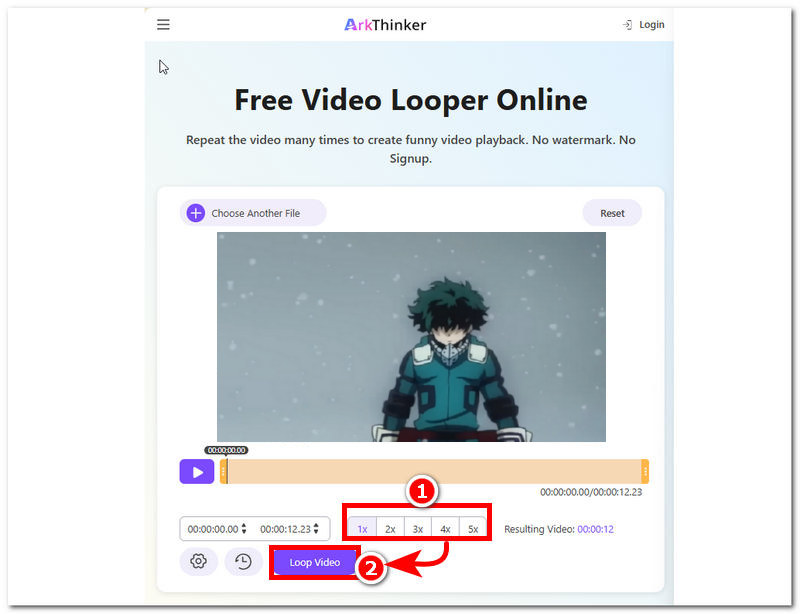
ツールに動画が読み込まれたら、動画ファイルに持たせたいループの数を選択し、 ループビデオ ボタンをクリックして処理を開始します。処理が完了すると、動画はmacOSデバイスにループ再生可能な動画として保存され、いつでもアクセスして再生できます。
パート4:QuickTimeビデオループに関するよくある質問
QuickTimeビデオを特定の部分だけループ再生することはできますか?
いいえ、QuickTime Playerには、動画ファイルの特定部分をループ再生できる機能はありません。QuickTime Playerは、基本的なループ再生機能を備えた、ごく普通の動画ファイルプレーヤーです。
QuickTimeビデオがループ再生されないのはなぜですか?
QuickTimeで動画がループ再生されない場合、ループ設定が無効になっている可能性があります。ループ設定を有効にしても問題が解決しない場合は、プレーヤーを一度閉じてから再度開いてみてください。
QuickTimeで動画をループ再生ファイルとして保存できますか?
いいえ、QuickTime Playerは動画をループ再生として保存する機能はありません。ユーザーはプログラム内で動画を再生している間のみループ再生できます。したがって、動画をループ再生として保存またはエクスポートする機能はありません。
結論
この記事では、さまざまな方法を探求しました。 QuickTimeでループ再生するビデオメニューベースの方法とショートカットキーの方法を含め、さまざまな方法が紹介されています。QuickTime のデフォルトの方法は単純なプロセスなので簡単ですが、一部のユーザーには適さない制限があります。そのため、この記事ではビデオのループ再生ソリューションを探す中で、macOS ユーザーがビデオをループ再生し、Mac 内でビデオの実際のコピーをループ再生できるように、QuickTime Player の代替となるビデオ ルーパー ツールも紹介しています。
この投稿についてどう思いますか?クリックしてこの投稿を評価してください。
素晴らしい
評価: 4.9 / 5 (に基づく) 595 投票)


