


VLCメディアプレーヤーで動画をループ再生する方法:デフォルトとオンラインの方法
VLC Media Player は、オーディオやビデオを含む幅広いメディアファイルを再生し、よりスムーズで手間のかからないビデオ再生を実現するように設計された、無料のオープンソース マルチメディア プレーヤーです。VideoLAN プロジェクトによって開発されたこのプレーヤーは、幅広いファイル形式をサポートし、ビデオのループ再生などの基本的な再生設定を提供する、広く知られ使用されているメディア プレーヤーです。ユーザーの介入なしにビデオをループ再生する方法は数多くあり、その方法の 1 つは、 VLCメディアプレーヤーのループビデオ 特徴。
この記事では、VLCで動画をループ再生するための3つの方法を詳しく解説するとともに、オンラインの動画ループツールを使用する方法も紹介します。これにより、ユーザーはVLCを使用する場合でも、オンラインツールを使用する場合でも、動画をループ再生するためのあらゆる手段を利用できるようになります。

- ガイドリスト
- パート1:VLCメディアプレーヤーで動画をループ再生する方法
- パート2:オンラインで動画をループ再生する方法
- パート3:VLCメディアプレーヤーでビデオをループ再生する方法に関するよくある質問
パート1:VLCメディアプレーヤーで動画をループ再生する方法
方法1:基本的なループ
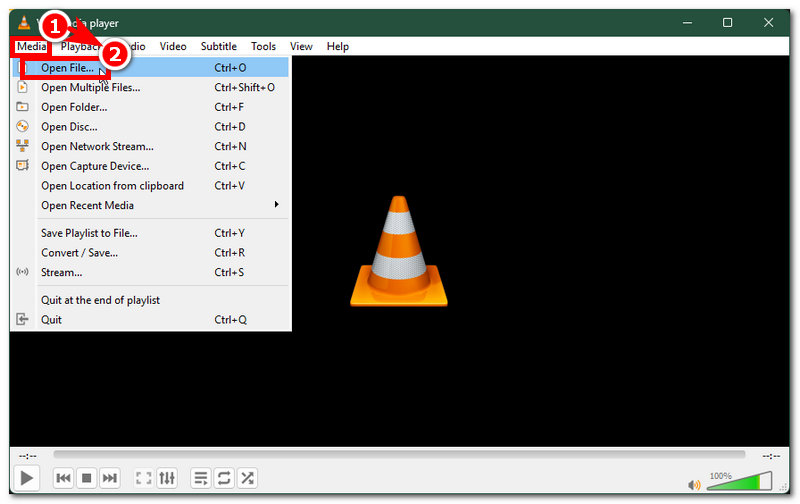
を開きます VLCメディアプレーヤー デスクトップ デバイスで、メイン インターフェイスから、 メディア メディアプレーヤーの左上隅にあるメニューセクションをクリックし、展開されたメニューから、 ファイルを開く VLCメディアプレーヤーで、ループ再生したいビデオクリップを開きます。
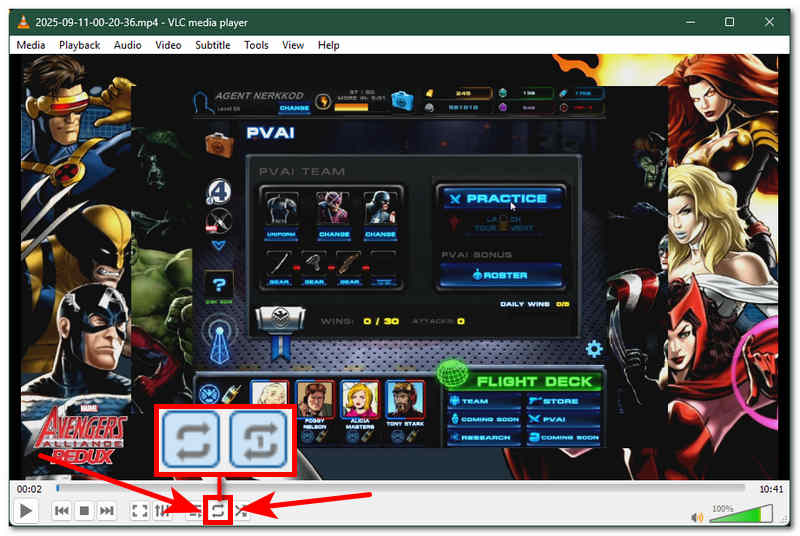
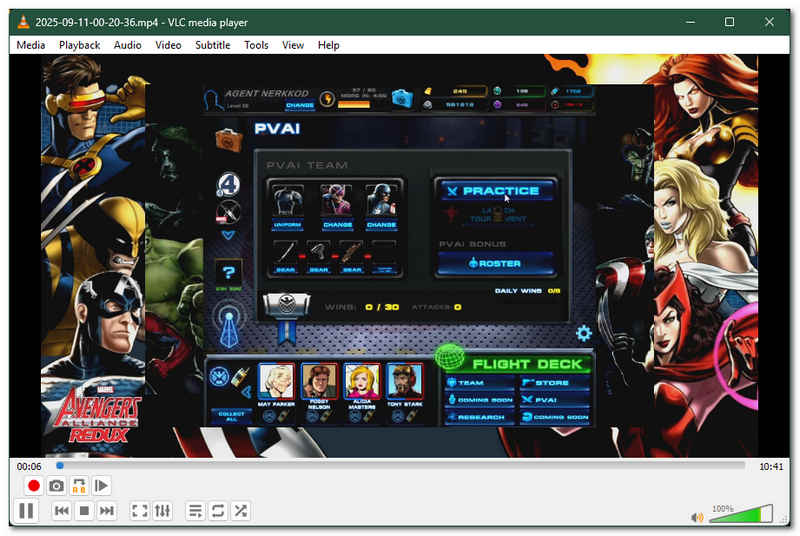
VLCメディアプレーヤーに動画が読み込まれたら、メインコントローラーから基本的なループ再生を行うには、VLCメディアプレーヤーの下部に移動してください。そこに、動画再生に関するすべての基本コントロールが表示されます。
ループアイコンを探してください。ループとは、2本の矢印線が互いに回り込んでいるアイコンのことです。
ワンクリックで ループ アイコンをクリックすると「すべてループ」が有効になり、VLC Media Playerを閉じるまでビデオクリップがノンストップでループ再生されます。ループアイコンをダブルクリックすると、アイコンに「1」という数字が表示されます。これは、ビデオクリップの「1回ループ」が1回だけループ再生され、その後ループ再生が停止することを意味します。
方法2:ループ特定セグメント
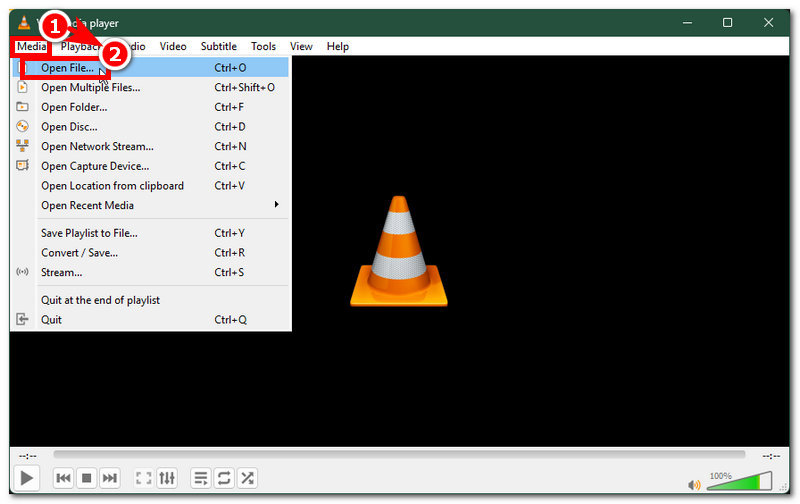
を開きます VLCメディアプレーヤー デスクトップ デバイスで、メイン インターフェイスから、特定のセグメントでループさせたいビデオ ファイルを追加するには、 ファイルを開く ボタンの下にある メディア メニューセクションは、VLCメディアプレーヤー画面の左上隅にあります。
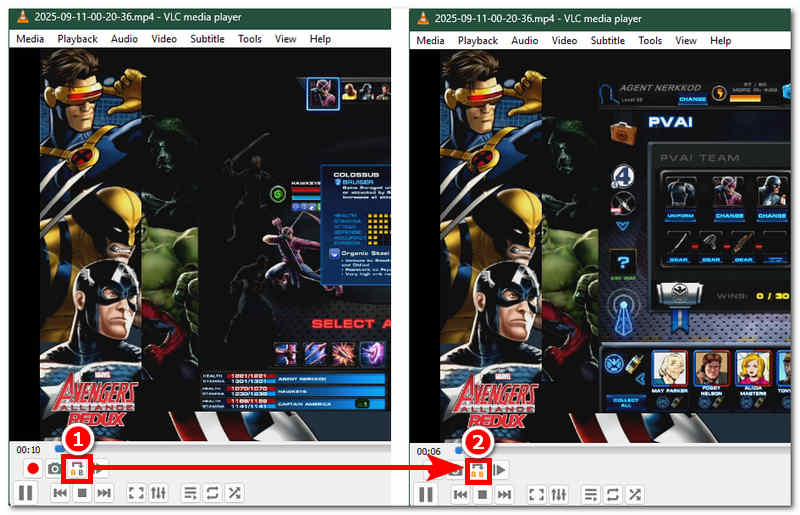
動画を特定のセグメントでループ再生できる機能にアクセスして有効にするには、まず、 ビュー メディアプレーヤー画面の上にあるメニューセクションにあります。そこから、 高度なコントロールすると、ビデオ再生コントロールパネルに「ループ再生セグメント」ボタンが表示されます。
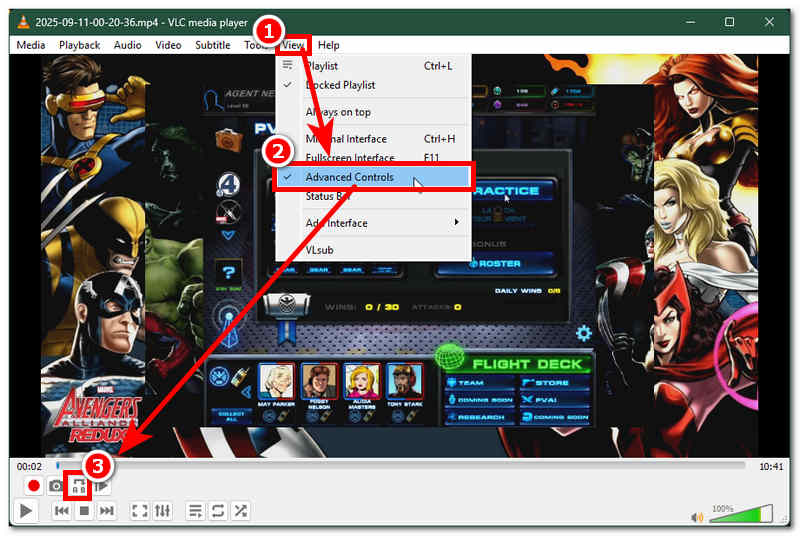
特定のセグメントでループを有効にするには、開始の場合は A、終了の場合は B が点灯するまで高度なループ アイコンをクリックし、ループする正確なビデオ部分を定義します。もう一度クリックして、 B 光る部分がループの終了点となります。その後、指定した部分で動画が繰り返し再生され、動画クリップの特定セグメントでループが正常に実行されたことを示します。
方法3:コマンドラインループ
VLCでループ再生を行うためのコマンドラインを実行するには、まずWindowsのメニュー検索バーからコマンドプロンプトを開く必要があります。
コマンドプロンプトが開いたら、VLC Media Player のファイルパスと、ループ再生したいビデオクリップを「--loop」コマンドとともに入力します。
「C:\Program Files\VideoLANVLC.exe」 --ループ 「C:path oyour ideo.mp4」
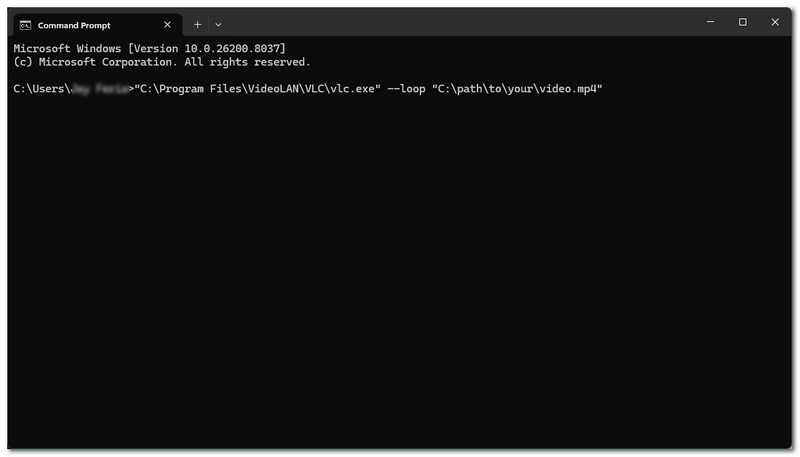
ヒット 入力 キーボードのボタンを押してコマンドプロンプトを起動し、コマンドプロンプトのみを使用してループ処理がどのように実行されるかを実際に確認してみてください。
注意: VLCメディアプレーヤーとビデオファイルの保存場所は、ユーザーのデバイスによって異なります。この方法は、コマンドプロンプトに入力するコマンドの一例として示されているものです。したがって、間違ったコマンドを入力すると、コマンドは機能しません。
パート2:オンラインで動画をループ再生する方法
VLCプレーヤーのループビデオが非常に面倒または時間がかかると感じる場合は、この代替方法が気に入るかもしれません。 Arkthinker 無料ビデオルーパーオンラインこの無料のウェブベースのビデオクリップルーパーは、アクセスしやすいツールです。ユーザーはウェブページにアクセスするだけで、ビデオルーパー機能を利用できます。
インストールが必要なVLC Media Playerとは異なり、ArkThinkerの 無料オンラインルーパー 数回のクリックだけで動画をループ再生できます。さらに、動画ループの処理が高速で、ユーザーは動画クリップのループ回数を設定できるため、理想的なウェブベースの動画ループツールと言えるでしょう。
ArkThinker無料ビデオルーパーオンラインの使い方
デバイスのウェブブラウザを開いて、 ArkThinker 無料ビデオルーパーオンライン 動画ループツールにアクセスするには、公式ウェブサイトをご覧ください。
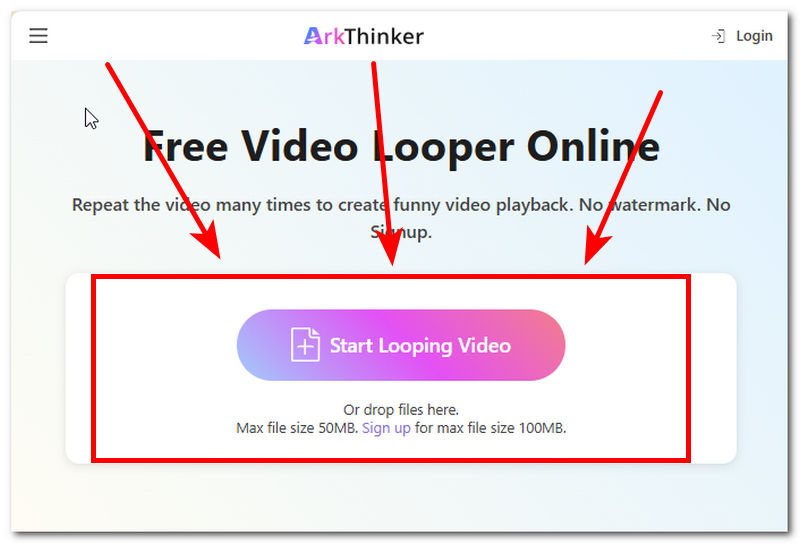
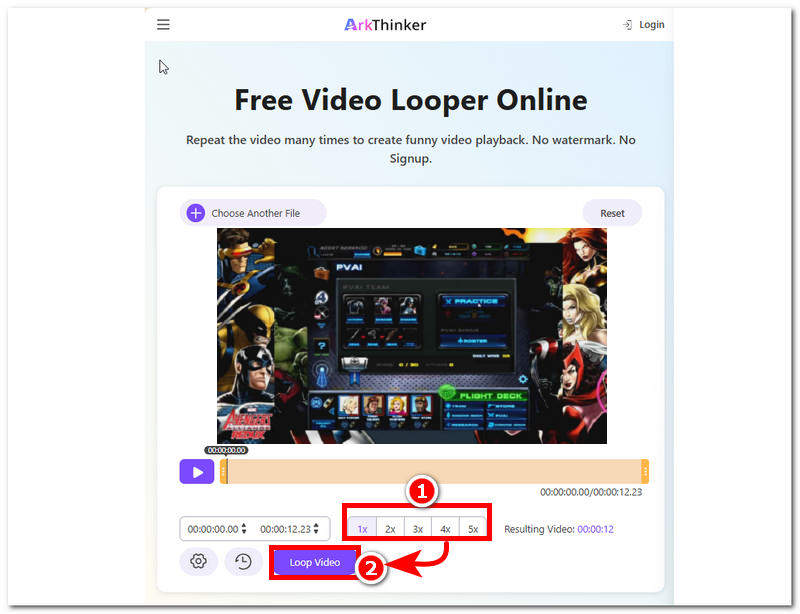
ArkThinkerのウェブページから、ループさせたいビデオクリップをクリックして読み込みます。 ループビデオの開始 メインインターフェースから表示されるボタンをクリックしてください。そこから動画ファイルを選択し、動画がツールにアップロードされるまでお待ちください。
動画をツールに読み込んだら、ループ回数を選択し、 ループビデオ プロセスを開始するボタン。
パート3:VLCメディアプレーヤーでビデオをループ再生する方法に関するよくある質問
VLCはモバイル端末での動画ループ再生に対応していますか?
はい、モバイル版VLC Media Player(Android版とiOS版)はどちらもループ再生に対応しています。動画再生中に画面をタップするか、再生コントロールバーからループアイコンをタップすることで、動画を効果的にループ再生できます。
VLCメディアプレーヤーで動画をループ再生するためのショートカットキーはありますか?
いいえ、この記事執筆時点では、VLC Media Playerで動画のループ再生を有効にするためのショートカットキーはありません。ループアイコンは動画再生コントロールバーに既に表示されており、簡単にアクセスできます。ショートカットキーは不要です。ループアイコンをクリックするだけで動画をループ再生できます。
VLCのループ再生は動画の画質に影響しますか?
いいえ、VLCのようなメディアプレーヤーで動画をループ再生しても、動画の品質に影響したり劣化したりすることはありません。動画のループ再生の目的は繰り返し再生することなので、品質の問題は発生しません。
結論
この記事では、 VLCで動画をループ再生する方法 VLC Media Player は、基本的なビデオのループ再生、ビデオの特定セグメントのループ再生、コマンドライン ループ再生の 3 つの方法で詳細な手順をリストアップすることで、ビデオのループ再生を可能にします。これらはすべて、VLC Media Player を使用してユーザーがビデオをループ再生する方法の優れた機能とオプションとなりますが、追加の手順を好まないユーザーのために、Arkthinker のような Web ベースのツールを使用してループ再生することも可能です。Arkthinker はビデオの処理が速く、ビデオのループ再生機能を完全に利用するためにプログラムをインストールする必要がないため、便利です。
この投稿についてどう思いますか?クリックしてこの投稿を評価してください。
素晴らしい
評価: 4.9 / 5 (に基づく) 581 投票)


