


Как обрезать файлы M4A онлайн и в настольных программах в 2026 году
Сегодня обрезка аудиофайлов имеет множество применений, поскольку это отличный вариант для развлечения или в качестве подсказок для определенных уведомлений. В наши дни умение редактировать аудиофайлы — это ключевой навык для добавления индивидуальных штрихов к уведомлениям на телефоне или для упрощения прослушивания подкастов в автономном режиме. Одним из наиболее практичных способов редактирования аудио для личных нужд является обрезка; поэтому в этой статье будет представлено подробное руководство по этому процессу. обрезка файлов M4A для конкретных целей, таких как рингтоны, подкасты или короткие видеоролики для монтажных проектов.

- СПИСОК РУКОВОДСТВ
- Часть 1. Почему люди обрезают файлы M4A
- Часть 2. Как обрезать M4A онлайн.
- Часть 3. Обрезка файлов M4A в Windows и Mac
- Часть 4. Часто задаваемые вопросы об обрезке файлов M4A.
Часть 1. Почему люди обрезают файлы M4A
Прежде чем перейти к урокам по использованию программ для обрезки M4A-файлов, давайте сначала обсудим, почему обрезка M4A-файлов необходима. Проще говоря, обрезка M4A-файлов не является обязательным шагом для упрощения прослушивания аудио. Однако обрезка их длительности необходима, если вы хотите использовать аудиофайл для определенных целей. Например, для редактирования аудиофайлов для личного использования в качестве будильников или для создания материалов для редактирования. Более того, обрезка видео — это просто необходимый навык редактирования медиафайлов, который должен освоить каждый специалист по мультимедиа.
Часть 2. Как обрезать M4A онлайн.
Лучше всего подходит для: Онлайн-обрезка звука без настройки и установки.
Начнём эту статью с обзора самого надёжного онлайн-инструмента для обрезки файлов M4A: ArkThinker Онлайн-видеорезкаХотя программа позиционируется как инструмент для обрезки видео, она изначально поддерживает аудиофайлы в качестве входного и выходного форматов. Таким образом, она является отличным практичным выбором для обрезки аудио.
Помимо того, что программа не требует установки или настройки, онлайн-инструмент очень прост в использовании, позволяя обрезать аудио или видео с помощью простых ползунков. Это значительно упрощает процесс редактирования мультимедийных файлов, делая его чрезвычайно легким.
Чтобы узнать, почему онлайн-редактор видео ArkThinker — хороший выбор, ознакомьтесь с его преимуществами и недостатками ниже.
- Удобный для начинающих инструмент для обрезки видео и аудио.
- Удобные в использовании ползунки для обрезки продолжительности.
- Дополнительные расширенные настройки для ручного редактирования качества медиафайлов.
- Существует ограничение на размер файла в 100 МБ.
- Недоступно для обрезки аудио или видео в автономном режиме.
Для быстрого ознакомления с инструментом обязательно прочтите наше пошаговое руководство, представленное ниже.
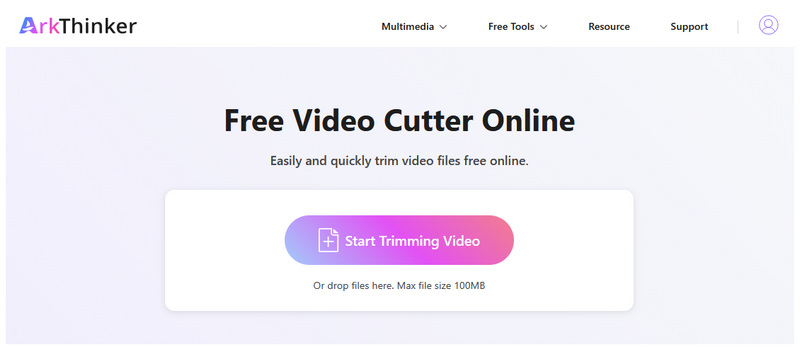
Перейдите на сайт ArkThinker Free Video Cutter Online. Затем нажмите на Начать обрезку видео кнопка для импорта файла M4A, который вы хотите обрезать.
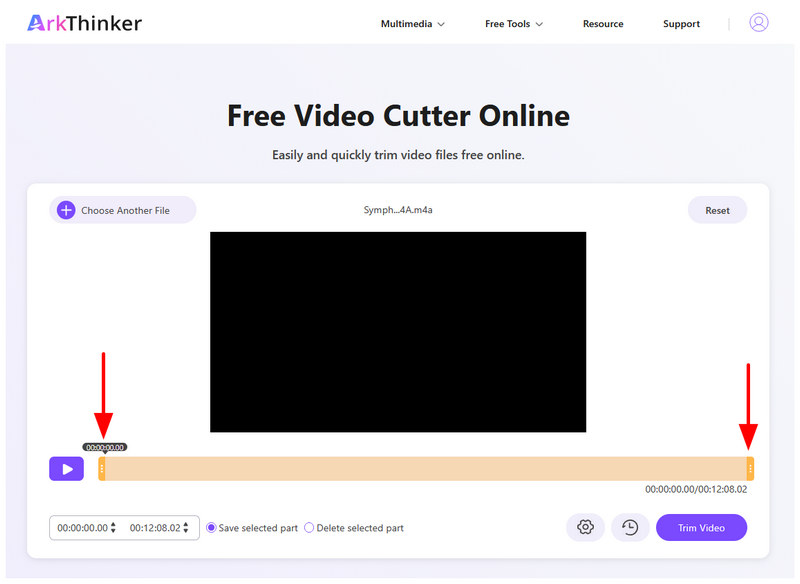
После загрузки аудиофайла вы можете его отрегулировать. Ползунки На каждом конце обрежьте аудио. Обязательно прослушайте аудио, чтобы предварительно оценить, как применяется обрезка.
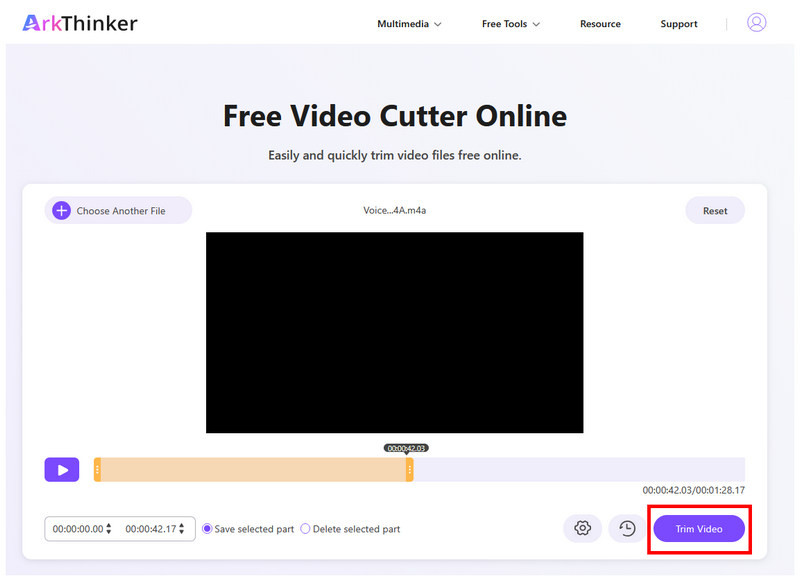
После применения необходимых настроек обрезки к вашему аудиофайлу, нажмите Обрезать видео Чтобы применить обрезку, просто скачайте файл после её применения, чтобы сохранить обрезанный аудиофайл M4A на своё устройство.
Теперь, когда мы обсудили лучшие программы для онлайн-монтажа аудио, мы надеемся, что вы сможете продолжить работу с собственными аудиофайлами на локальном носителе, не беспокоясь о сложностях традиционных видеоредакторов.
Часть 3. Обрезка файлов M4A в Windows и Mac
Мужество
Лучше всего подходит для: Точная обрезка M4A для удаления отдельных фрагментов и аудиосекций.
Переходя к настольному решению, мы рассмотрим аудиоредактор Audacity. Если вы опытный пользователь мультимедиа или обладаете достаточными навыками для базового редактирования медиафайлов, это программное обеспечение может вам подойти; таким образом, это хороший вариант для пользователей, которые хотят научиться обрезать аудио. Файлы M4A в Windows.
Хотя Audacity немного сложнее в использовании, это рекомендуемый вариант для пользователей, которым нужна более высокая точность при обрезке аудиофайлов. Это связано с тем, что программа разработана исключительно для редактирования аудио с открытым исходным кодом.
Чтобы узнать больше об Audacity, обязательно ознакомьтесь с ее преимуществами и недостатками ниже, а также с нашим кратким руководством по использованию программы.
- Разработано исключительно как программное обеспечение для редактирования аудио.
- Программа с открытым исходным кодом, предоставляющая бесплатное программное обеспечение.
- Предназначено для продвинутого редактирования аудио.
- Для импорта файлов M4A могут потребоваться расширенные плагины.
- Не предназначено для новичков.
- Дизайн интерфейса может показаться слишком сложным для непрофессионалов.
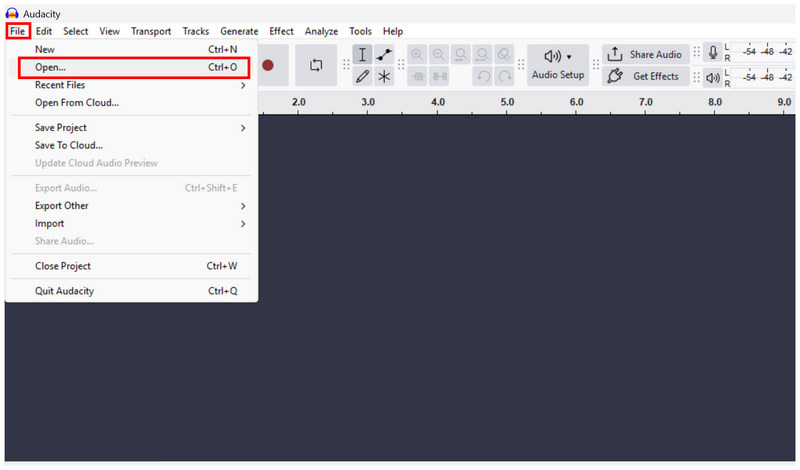
Откройте программу "Audacity" и выберите... Файл > Открыть для импорта файла M4A, который вы хотите обрезать.
После загрузки файла M4A переместите курсор мыши в начало или конец видеофайла. Затем щелчок и перетаскивание Это нужно для обрезки аудиофайла.
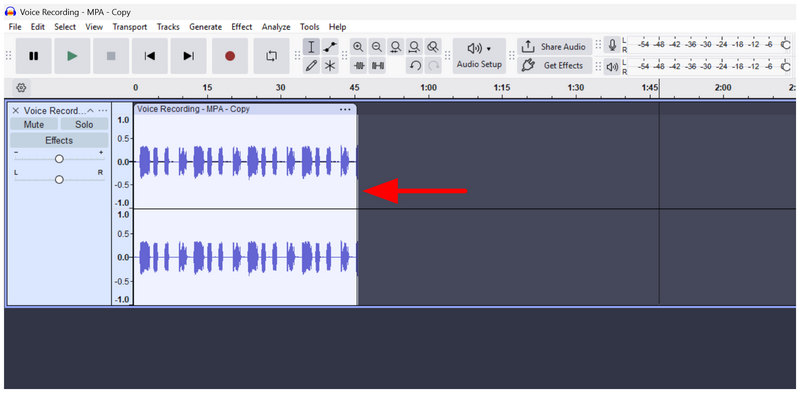
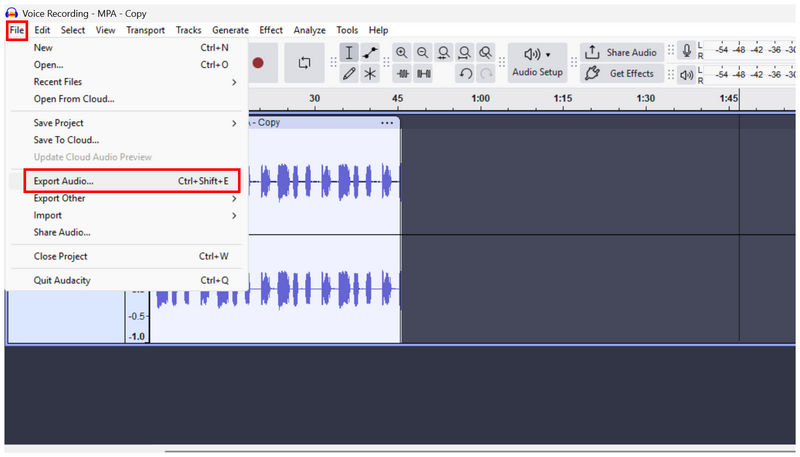
Когда вы будете удовлетворены результатами регулировки обрезки, примененными в формате M4A, нажмите на Файл, затем выберите Экспорт аудио для создания обрезанного аудиофайла.
Теперь, когда мы представили программу, разработанную исключительно для редактирования аудио, мы рекомендуем использовать это программное обеспечение только пользователям среднего уровня, поскольку оно не разработано с учетом доступности и больше подходит для опытных редакторов. Это затрудняет поиск подходящего варианта. Альтернатива Audacity Хороший выбор — поискать инструмент, который проще в использовании.
Aiseesoft Видео Конвертер Ultimate
Лучше всего подходит для: Решение «2 в 1» для обрезки файлов M4A и преобразования форматов файлов.
Поскольку Audacity — это настольная программа, предназначенная для специалистов среднего и опытного уровня в области обработки медиаконтента, следующая программа, которую мы рассмотрим в этой статье, — это Aiseesoft Video Converter Ultimate. Еще одна надежная программа для обрезки файлов M4A на компьютерах с Windows или Mac.
Aiseesoft, универсальный пакет мультимедийного программного обеспечения, включает в себя инструмент для нарезки аудиофайлов. Таким образом, эта программа является хорошим выбором для пользователей, которым необходимо максимально упростить нарезку аудио- или видеофайлов.
Если Audacity кажется вам слишком сложной программой, альтернативным вариантом для работы с мультимедиа станет Aiseesoft Video Converter Ultimate, более доступная по цене.
- Встроенная поддержка аудиофайлов формата M4A.
- Оснащен функциями обрезки и редактирования звука.
- Разработан как универсальный мультимедийный инструмент.
- При использовании бесплатной версии наблюдаются навязчивые всплывающие рекламные объявления.
- Бесплатная версия имеет ограниченный набор функций для расширенной обрезки.
- Возможно, это излишний вариант, если вам нужна лишь простая обрезка звука.
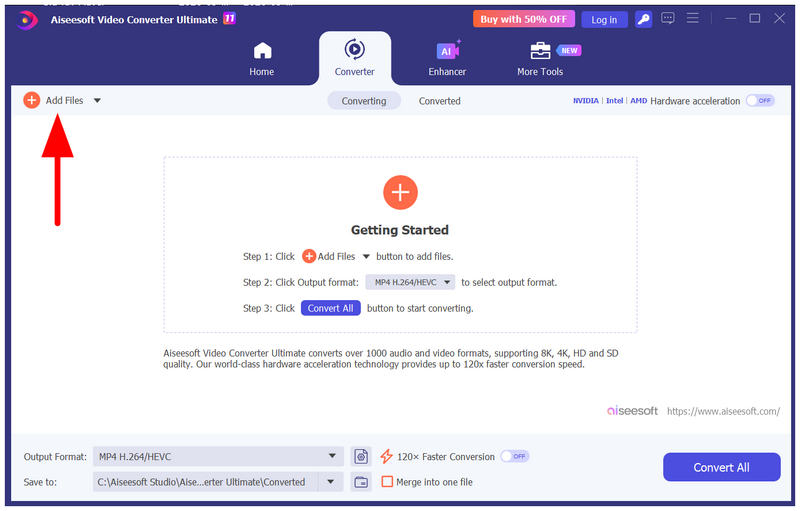
Откройте Aiseesoft Video Converter Ultimate и выберите Добавить файлы Перейдите во вкладку «Конвертер», чтобы импортировать файл M4A для обрезки.
После открытия программы нажмите на кнопку. Резать опция для доступа к инструменту обрезки носителя.
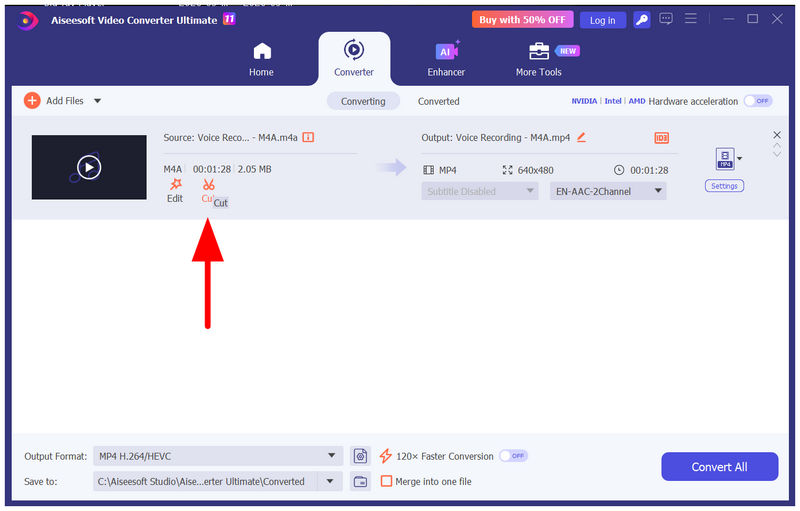
В меню «Вырезать» медиафайла используйте... Инструменты ползунка Чтобы обрезать аудиофайл, найдите нужные фрагменты в начале и конце. Нажмите на кнопку. Сохранять для подтверждения ваших корректировок.
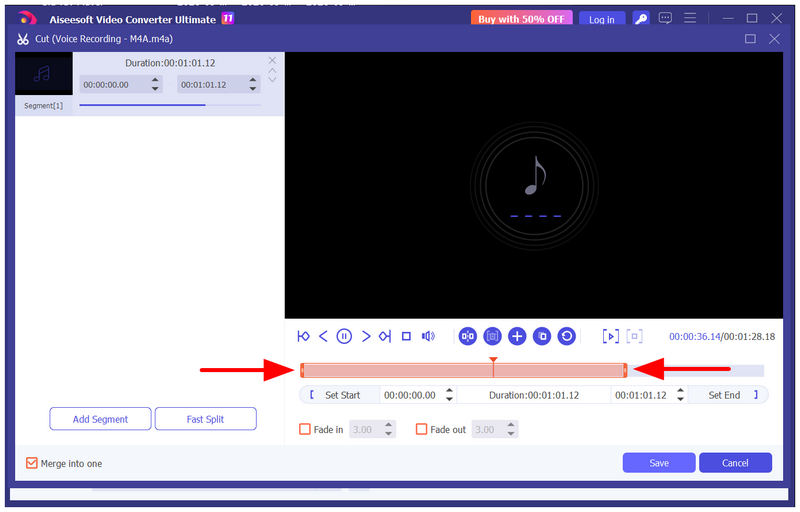
После нажатия кнопки «Сохранить» вы будете перенаправлены обратно в раздел «Конвертер». Там нажмите на Конвертировать все для создания обрезанного аудиофайла M4A.
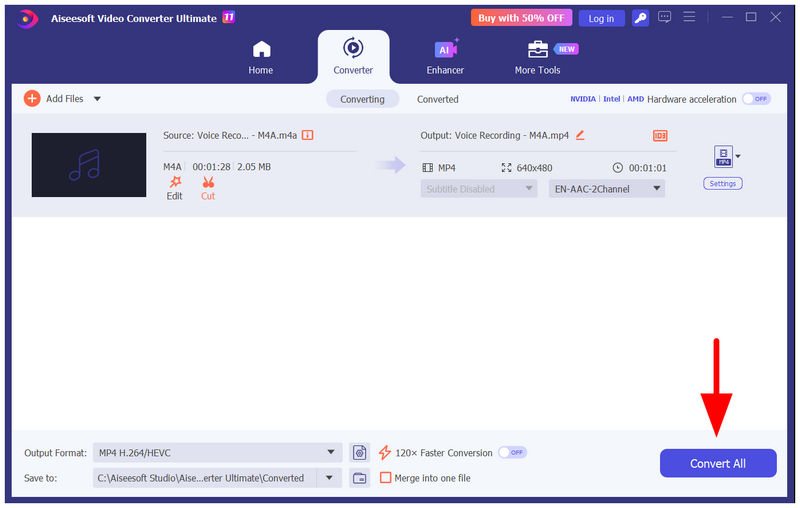
Для базовых настроек редактирования бесплатной версии Aiseesoft Video Converter Ultimate может быть достаточно. Однако, если вам нужно обрезать аудиофайлы длиннее 5 минут, вам потребуется платная версия, которая доступна внутри приложения и сопровождается навязчивой всплывающей рекламой.
Часть 4. Часто задаваемые вопросы об обрезке файлов M4A.
Как обрезать файл M4A на Mac?
Для обрезки файлов M4A на Mac можно использовать все программы из этого списка. С одной стороны, онлайн-редактор видео ArkThinker доступен в браузерах. С другой стороны, программы Audacity и Aiseesoft также доступны для Mac.
Сложно ли пользоваться инструментами для подстройки качества звука?
Нет, это не так. Специализированные программы для обрезки аудио обычно просты в использовании. Однако использование традиционных аудиоредакторов может показаться сложным для новичков.
Стоит ли использовать инструменты для редактирования аудио, чтобы выполнить базовую обрезку?
Да, можно. Инструменты для редактирования аудио вполне подходят для базовой обрезки. Однако их интерфейс обычно сложен, что затрудняет их использование для новичков.
Сложно ли использовать специализированное программное обеспечение для редактирования?
Да, обычно так и есть. Большинство специализированных медиаредакторов созданы с учетом потребностей пользователей среднего и профессионального уровня. Поэтому их интерфейс может показаться сложным для новичков.
Надежны ли онлайн-инструменты?
Да, это так. Онлайн-инструменты — хороший вариант для доступного редактирования медиафайлов. Хорошим примером сайта с качественными онлайн-функциями является ArkThinker.
Заключение
С помощью трех надежных способов обрезка M4A Теперь, когда мы обсудили возможности программы для браузеров, Windows и macOS, мы надеемся, что вы сможете надежно настраивать и редактировать ваши медиафайлы M4A. Среди программ в этом списке мы настоятельно рекомендуем онлайн-инструмент ArkThinker Online Video Cutter, поскольку он отличается доступностью, простотой использования и общей практичностью.
Что вы думаете об этом посте. Нажмите, чтобы оценить этот пост.
Отличный
Рейтинг: 4.9 / 5 (на основе 609 голоса)


