


Обрезка видео на iPhone: приложение «Фотографии», iMovie и веб-инструмент.
Обрезка видео — это метод, используемый для удаления ненужных частей видео или просто для изменения соотношения сторон видео, чтобы оно идеально подходило для воспроизведения и загрузки в социальные сети. Обрезка видео доступна на устройствах, в частности, в приложении «Фотографии» на iPhone в качестве встроенной функции для быстрой обработки видео и на различных платформах для редактирования видео. Это означает, что обрезка видео относительно проста, особенно на вашем iPhone, что и будет подробно показано в этой статье с помощью упрощенного пошагового процесса. Можно ли обрезать видео на iPhone? с помощью приложения «Фотографии», а также приложения iMovie и бесплатного онлайн-инструмента для обрезки видео.
Чтобы убедиться, что ваше видео имеет правильное соотношение сторон перед загрузкой в социальные сети, прочтите эту статью, чтобы узнать эффективные и простые способы обрезки видео, используя только ваше устройство iOS.

- СПИСОК РУКОВОДСТВ
- Часть 1. Использование встроенного приложения «Фотографии» (бесплатно)
- Часть 2. Использование iMovie (для точного управления)
- Часть 3. Лучший онлайн-инструмент для продвинутой обработки урожая.
- Часть 4. Часто задаваемые вопросы о том, как обрезать видео на iOS.
Часть 1. Использование встроенного приложения «Фотографии» (бесплатно)
Лучше всего подходит для: Быстрый доступ и базовые возможности обрезки видео.
Приложение «Фотографии» — это встроенная в устройства Apple галерея и инструмент для управления фотографиями, где хранятся все фотографии и видео. Эти фотографии и видео либо сделаны камерой устройства, либо просто сохранены из внешнего источника, который автоматически сохраняет и упорядочивает медиафайлы для эффективного воспроизведения, а также предоставляет платформу для быстрого доступа к базовым функциям редактирования, таким как обрезка. Чтобы узнать, как обрезать часть видео на iPhone с помощью приложения «Фотографии», просто следуйте приведенным ниже инструкциям.
Как обрезать видео с помощью приложения «Фотографии»
С помощью вашего iPhone откройте... Приложение «Фото» А оттуда просто перейдите к своим медиафайлам и найдите видео, которое хотите обрезать, используя встроенный инструмент обрезки.
Найдя видеофайл в приложении «Фотографии», нажмите на него, чтобы просмотреть.
После того, как видео увеличится до размера вашего экрана, нажмите на кнопку настроек видео, расположенную в нижней части экрана.
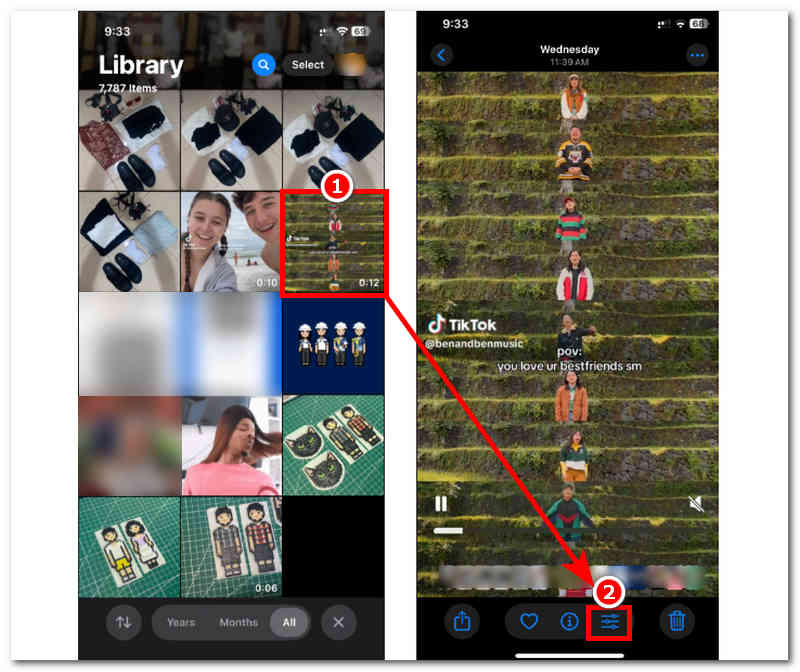
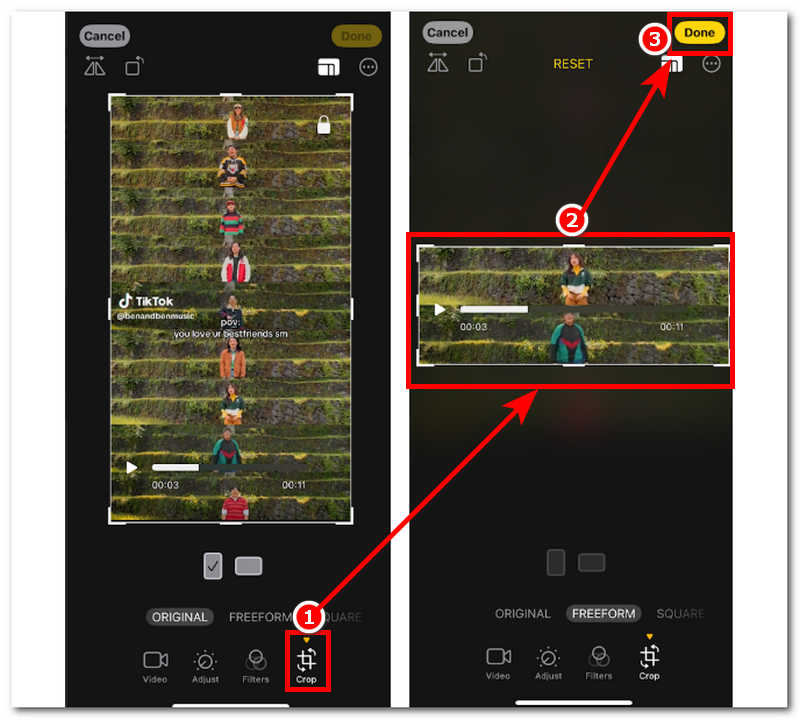
В настройках видео нажмите на Обрезать Нажмите кнопку, а затем начните перетаскивать границу видео к тем частям, которые вы хотите сохранить при обрезке. Как только вы будете удовлетворены результатом обрезки видео, вы можете сохранить его, нажав на кнопку. Сделанный кнопка в правом верхнем углу экрана.
Часть 2. Использование iMovie (для точного управления)
Лучше всего подходит для: Требуются сложные и точные методы кадрирования видео.
iMovie — это приложение для редактирования видео, разработанное компанией Apple и работающее на устройствах iPhone, iPad и Mac. Это приложение предоставляет пользователям доступ к расширенным инструментам редактирования видео, недоступным в приложении «Фотографии», что обеспечивает более точный контроль, особенно при обрезке видео. Для эффективного выполнения работы кадрирование видео в iMovie На iPhone просто выполните следующие действия.
Как обрезать видео с помощью приложения iMovie
На вашем iPhone откройте iMovie В приложении, в его главном интерфейсе, нажмите «Создать». Новый проект и выберите Фильм Настройка для обрезки видео.
После выбора опции «Видео» откроется приложение «Фотографии». Там найдите и выберите видео, которое хотите загрузить в iMovie для обрезки, а затем нажмите на него. Создать фильм продолжить.
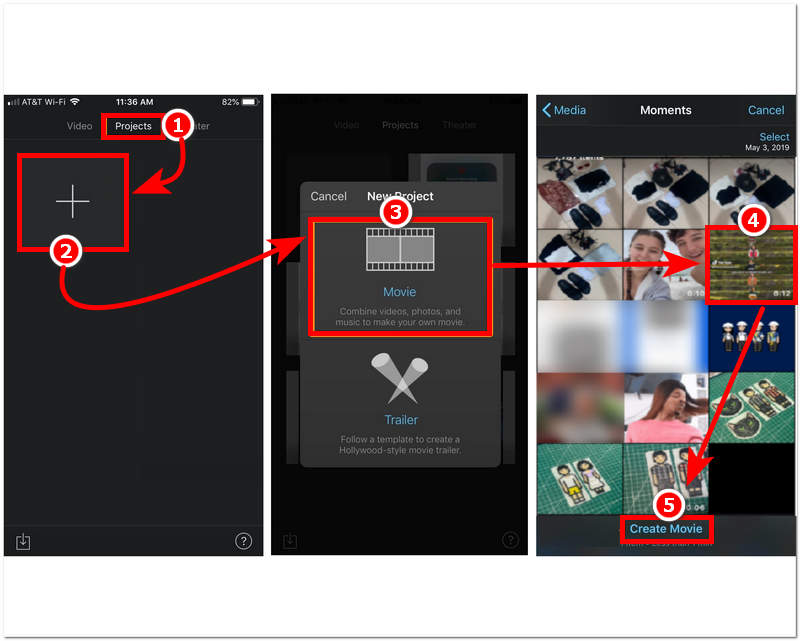
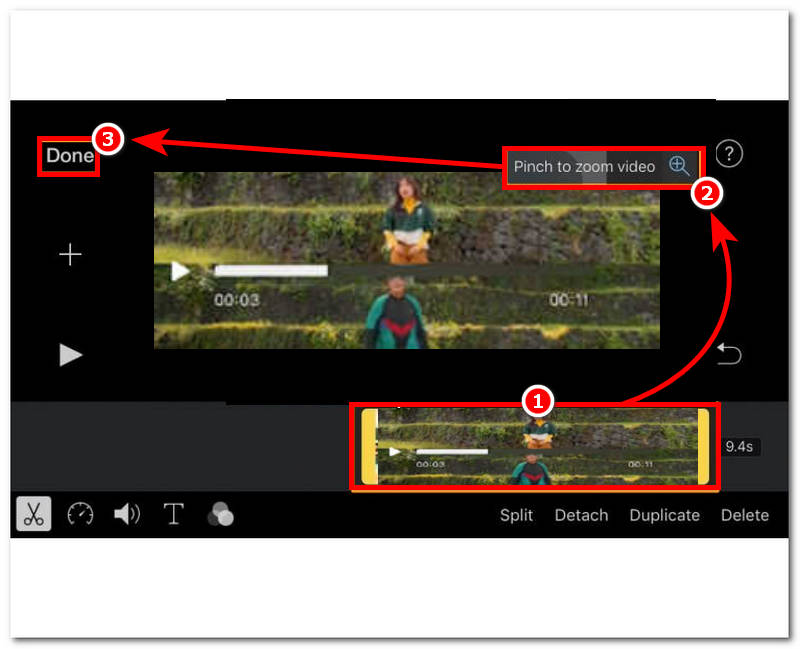
После загрузки видео на временную шкалу iMovie, чтобы начать обрезку видео, просто коснитесь видеофайла на временной шкале iMovie.
После того, как вы выбрали видеофайл, используйте жест "щипок" на экране, чтобы увеличить изображение. Затем используйте этот жест и обрежьте видео по своему усмотрению. Когда результат вас устроит, сохраните видеофайл, нажав на соответствующую кнопку. Сделанный кнопка.
Часть 3. Лучший онлайн-инструмент для продвинутой обработки урожая.
Лучше всего подходит для: Простые в использовании и расширенные возможности обрезки видео.
Если вы считаете, что стандартный способ обрезки видео с помощью приложения «Фотографии» на вашем iPhone не обладает достаточными функциями и возможностями управления обрезкой, а использование приложения iMovie слишком сложно для ваших задач по обрезке видео, то есть еще один способ, который вы можете использовать для эффективной обрезки видео на вашем iPhone.
Данный метод заключается в использовании онлайн-инструмента для обрезки видео. ArkThinker Бесплатная онлайн-обрезка видеоЭтот инструмент доступен через браузер, что означает отсутствие сложностей с установкой, которые могут возникнуть с iMovie. Кроме того, этот видеокадрировщик легкий и простой в использовании, но он превосходит возможности кадрирования, доступные в приложении «Фотографии», поскольку поддерживает широкий спектр форматов. форматы видеофайлов, такие как MP4 Обрезать, но при этом сохранить свою функциональность.
Как обрезать видео на iPhone с помощью онлайн-инструмента
Используя браузер Safari на вашем iPhone, перейдите по ссылке: ArkThinker Бесплатная онлайн-обрезка видео Для доступа к инструменту обрезки видео посетите веб-сайт.
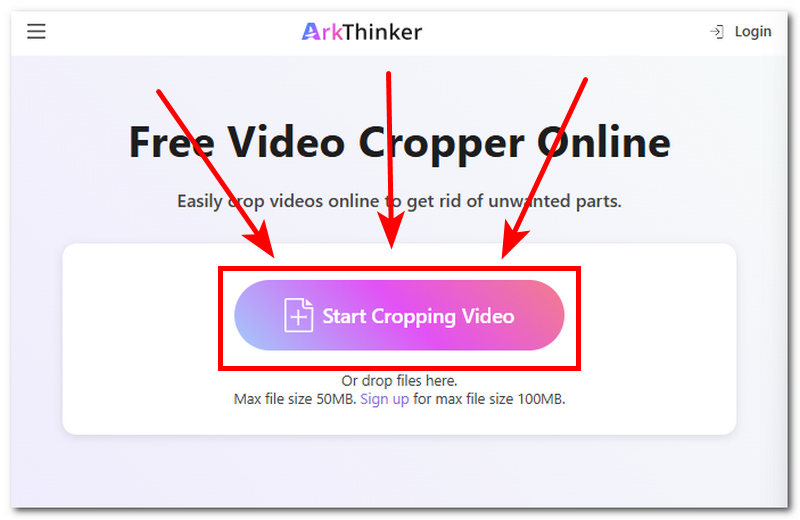
Оказавшись на главном экране веб-страницы, нажмите на... Начать обрезку видео Нажмите кнопку и загрузите видеофайл в инструмент, который вы хотите обрезать.
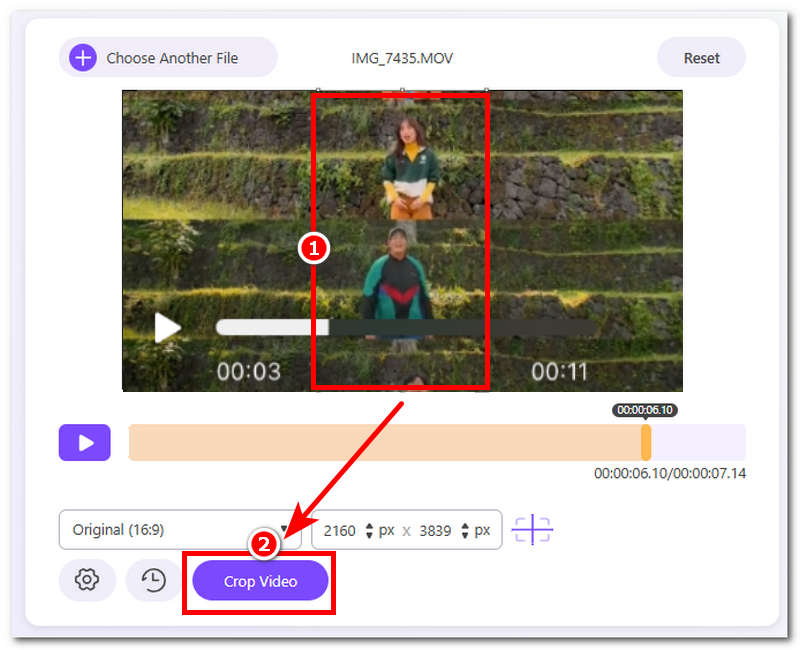
После того, как видео будет загружено в инструмент, просто отрегулируйте соотношение сторон видео в соответствии с желаемым кадрированием, перетащив появившуюся в видеофайле границу кадрирования.
Если вас устраивает результат кадрирования видеофайла, вы можете перейти к следующему шагу. Обрезать видео кнопку, чтобы экспортировать его на свое устройство.
Часть 4. Часто задаваемые вопросы о том, как обрезать видео на iOS.
Можно ли обрезать видео посередине на iPhone?
Да, пользователи могут обрезать видео посередине, используя iPhone. Независимо от того, используют ли пользователи приложение «Фотографии», iMovie или онлайн-инструменты для обрезки видео, эти методы позволяют пользователям контролировать обрезку, включая настройку кадрирования в средней части видео или в любой другой его части.
Можно ли обрезать видео для таких социальных сетей, как Instagram или TikTok?
Да, пользователи могут обрезать видео для социальных сетей. Поскольку такие платформы, как Instagram и TikTok, имеют определённое соотношение сторон, которому должны соответствовать видео и изображения для лучшего отображения файла.
Влияет ли обрезка на размер видеофайла?
Да, обрезка видео может уменьшить его размер, особенно если обрезать большую часть видео, оно обычно становится меньше, но качество при этом снижается. Кроме того, обрезка может привести к увеличению масштаба видео и его размытию.
Заключение
Кадрирование видео на iPhone Это, безусловно, легко, особенно с таким подробным руководством, как в этой статье. В этой статье не только представлено простое руководство по обрезке видео на iPhone через приложение «Фотографии», но и описаны шаги по использованию iMovie и бесплатного веб-инструмента для обрезки видео, обеспечивающего доступность и возможность точной и контролируемой обрезки. Независимо от выбранного метода, следование всем перечисленным способам позволит легко и быстро обрезать видео — это вопрос личных предпочтений.
Что вы думаете об этом посте. Нажмите, чтобы оценить этот пост.
Отличный
Рейтинг: 4.9 / 5 (на основе 547 голоса)


