


デスクトップ、モバイル、オンラインでメール用に動画を圧縮する方法
最も信頼できる学習ソリューションをお探しですか? 大きな動画ファイルをメール用に圧縮する方法 添付ファイルについてお困りですか?この記事では、デスクトップOS、モバイルデバイス、ブラウザベースのツールなど、インストール不要でマルチメディア編集ができる、信頼性の高いプログラムとビデオ圧縮ツールをご紹介します。これらのプログラムは、ビデオの品質を著しく低下させることなく、メールサービスの25MB制限まで効率的にビデオを圧縮できるため、厳選されています。読者の皆様が各ツールの使い方を習得できるよう、各プログラムの詳細な手順ガイドもご用意しました。

- ガイドリスト
- パート1.最良の方法:クラウドリンク経由で送信(画質劣化なし)
- パート2:無料のデスクトップツールで動画を圧縮する
- パート3:QuickTime/iMovieを使用してMacでビデオファイルのサイズを縮小する
- パート4:動画をオンラインで圧縮してメール送信する方法(ソフトウェア不要)
- パート5:メール送信前にiPhoneとAndroidで動画を圧縮する
- パート6:メール送信用の動画圧縮に関するよくある質問
パート1.最良の方法:クラウドリンク経由で送信(画質劣化なし)
このオプションは厳密にはメール用に動画を圧縮するものではありませんが、Googleドライブなどのクラウドストレージを利用してリンク経由で動画を送信するのが、メール用に動画のサイズを小さくする方法を学ぶ最も確実な方法です。メールには添付ファイルのサイズ制限があるため、通常の20~35MBに圧縮するには大きすぎる動画は、クラウドリンク経由でしか共有できません。
Googleドライブ経由でクラウドリンクを共有する方法については、以下の3ステップガイドをご覧ください。
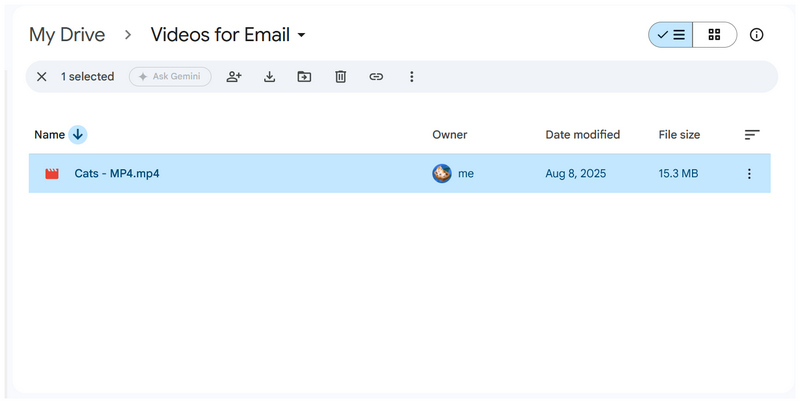
Googleドライブにアクセスし、共有したい動画ファイルを探してください。
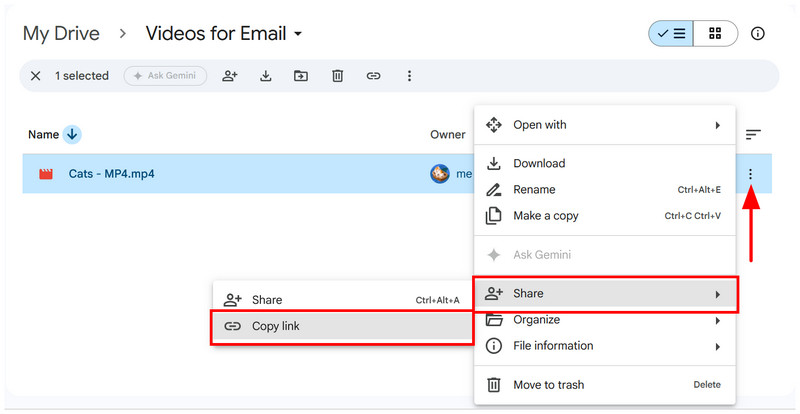
ビデオファイルを選択し、 3つのドットメニューカーソルを 共有 そして選択します リンクをコピーする。
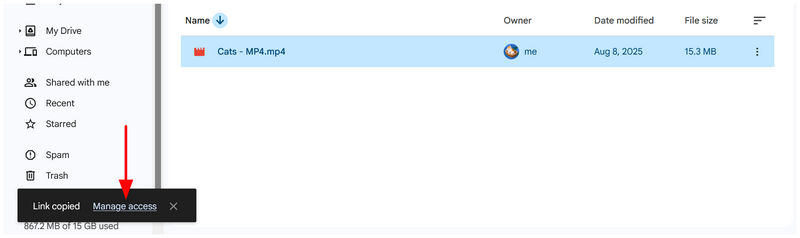
リンクがコピーされた通知で、 アクセス管理 ファイルの共有設定を開きます。
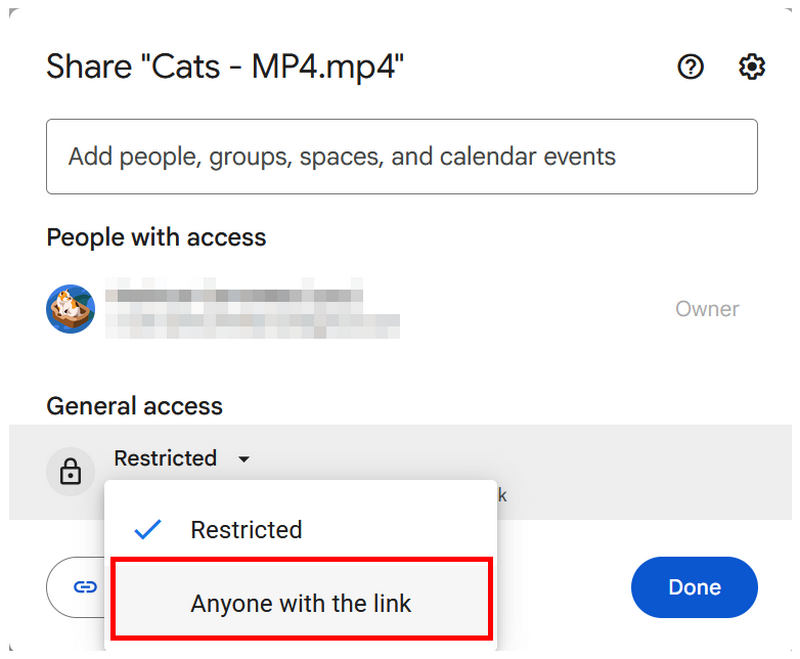
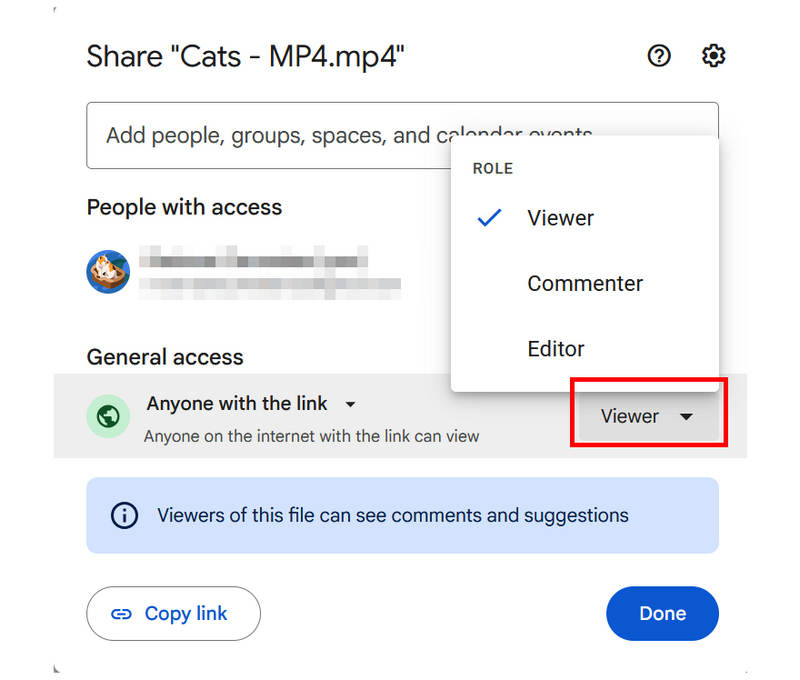
ファイルアクセスメニューで、一般アクセスモードを選択し、 リンクを知っている人なら誰でもこれにより、リンクを送信した相手がファイルにアクセスできるようになります。
次に、 役割 ファイルへのアクセス権を持つ人がファイルとどのようにやり取りするかを設定します。ビデオをメールで送信されたときだけ再生できるようにしたい場合は、 ビューア 役割だけで十分でしょう。
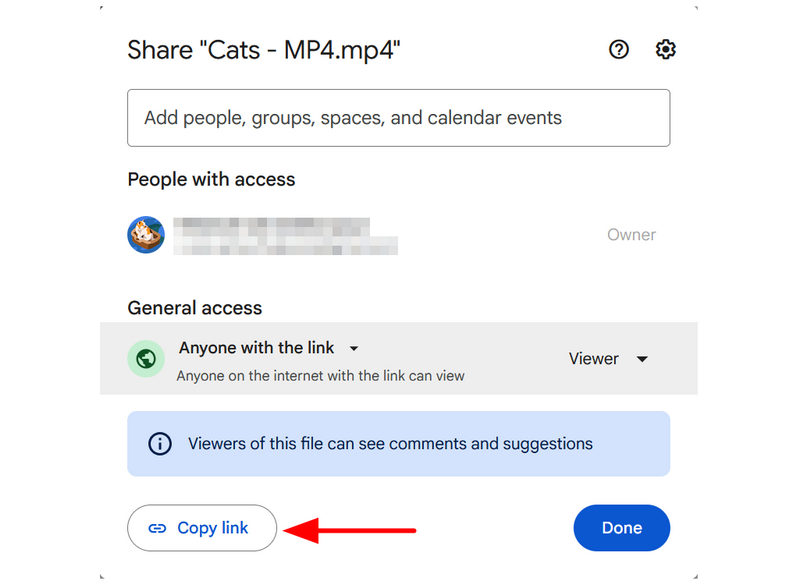
ビューアーの役割が設定されたら、 リンクをコピーする ファイルリンクをクリップボードにコピーしてください。このリンクをメールで共有する必要があります。
厳密には動画を圧縮したりメールで送信したりするわけではありませんが、この型破りな方法で動画を縮小してメールで送信すれば、共有したい動画を送信するという目的は十分に果たせます。
パート2:無料のデスクトップツールを使った動画圧縮(WindowsおよびMac対応)
オプションA(WindowsおよびMac):HandBrake
次にデスクトップベースのソリューションに移り、このリストの最初のオプションについて説明し、電子メール用にビデオのサイズを小さくする方法に関する問い合わせに直接対応します。このガイドでは、ビデオエンコーダーツールを紹介することから始めます。 ハンドブレーキ.
HandBrakeを使って動画ファイルのサイズを小さくするには、プログラムのビデオプリセットと画質調整のオプションを使用します。これは動画ファイルのサイズを制御するのに非常に効果的ですが、動画の画質を維持することが目的の場合はお勧めできません。
メールのサイズ制限を満たすために多少解像度を犠牲にしても構わないのであれば、以下のガイドを読んで、HandBrakeを使用してMP4ビデオをメール用に圧縮する方法を学びましょう。
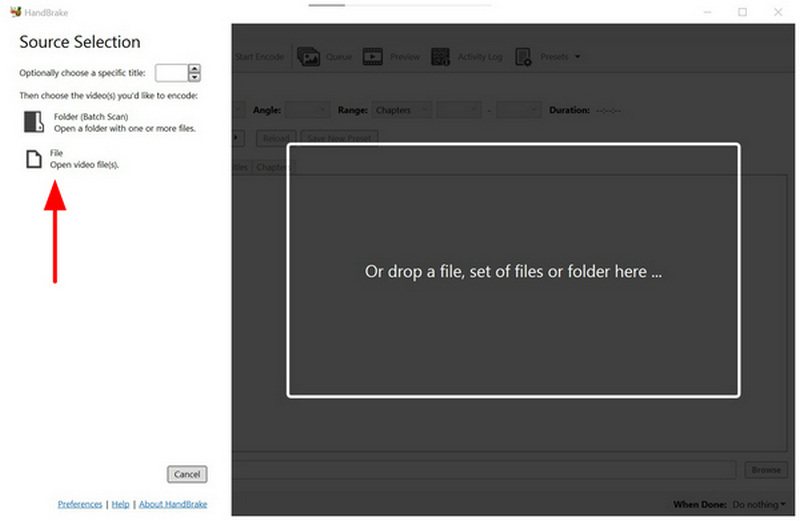
HandBrakeを開いて選択 ファイル 圧縮したいビデオをインポートします。
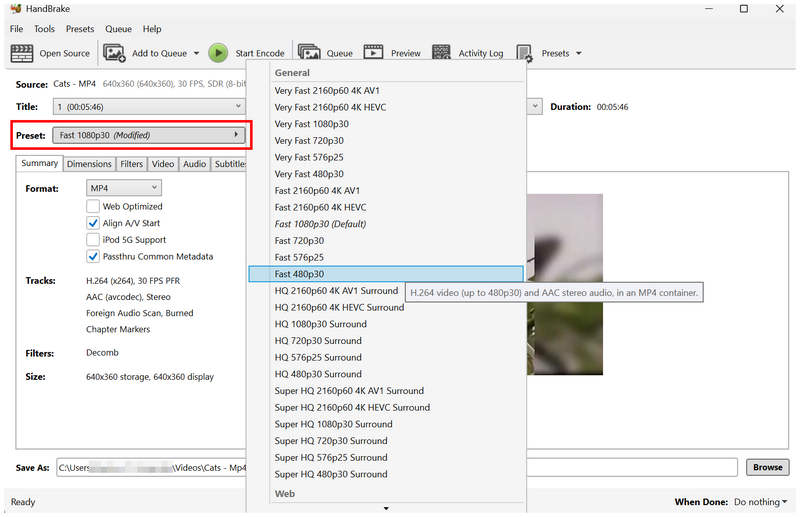
動画が追加されたら、 プリセット そして、現在の解像度よりも低い画質のオプションを選択してください。
次に、 ビデオ タブと調整 品質左にスライダーを移動して、動画の画質を下げてください。
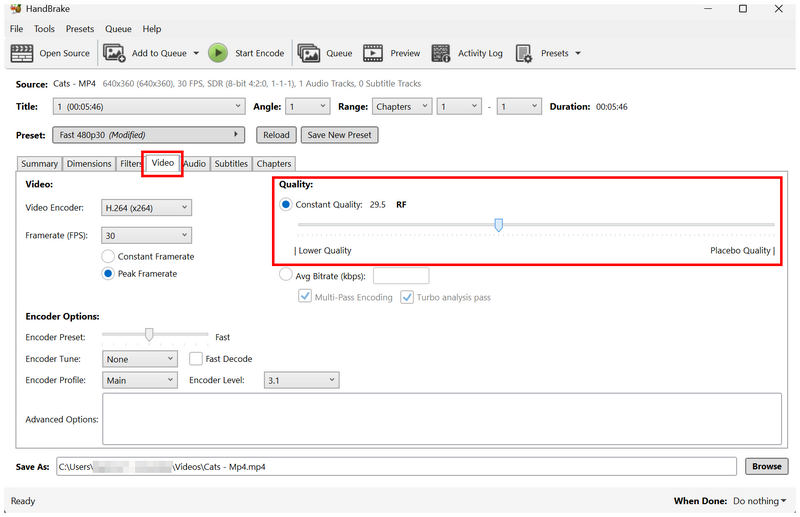
プリセットと品質設定の両方の編集が完了したら、 エンコード開始 圧縮されたファイルサイズでビデオの制作を開始する。
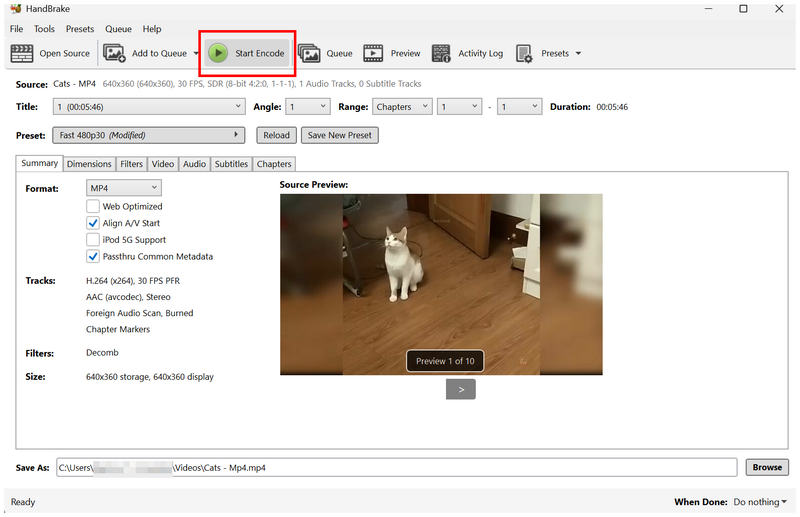
圧縮ビデオを作成するための「エンコード開始」ステップに進む前に、HandBrakeのプレビュータブでファイルの品質を確認し、ファイルサイズを小さくするために品質を過度に低下させないようにしてください。
オプションB(Windows 11):クリップチャンプ
直接圧縮や画質調整を行う以外にも、Microsoft Clipchampなどの動画編集ソフトを使って、メール送信用の動画ファイルを圧縮することもできます。動画編集ソフトを使えば、動画の長さをカットしたり、書き出し設定を調整したりするなど、ファイルサイズを大幅に削減できるより高度なオプションを利用できます。
Clipchampの動画編集ソフトでエクスポート設定を使って動画を圧縮する方法については、以下のガイドをご覧ください。
Clipchampを開いて、 新しいビデオを作成する 新しいビデオ編集プロジェクトを開始するオプション。
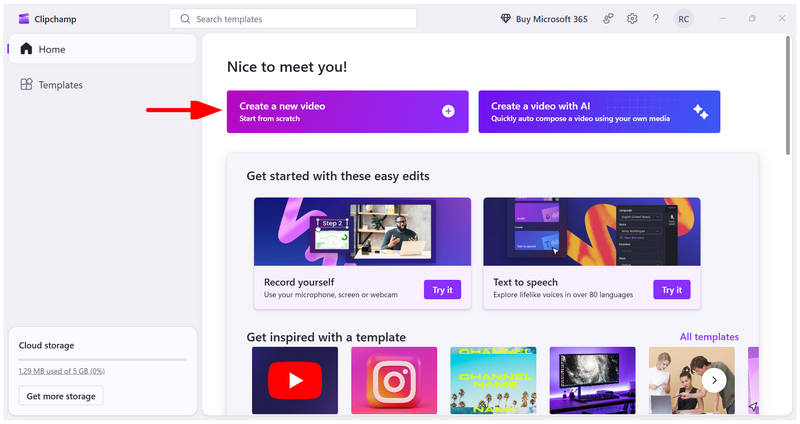
プログラムのメインインターフェースで、 メディアのインポート次に、圧縮したい動画を選択します。追加したら、ファイルをクリックして編集タイムラインにドラッグします。
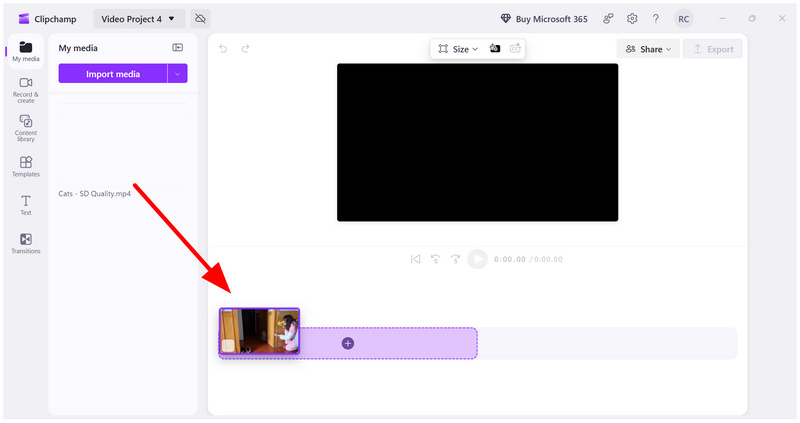
動画を編集タイムラインに追加したら、 輸出。
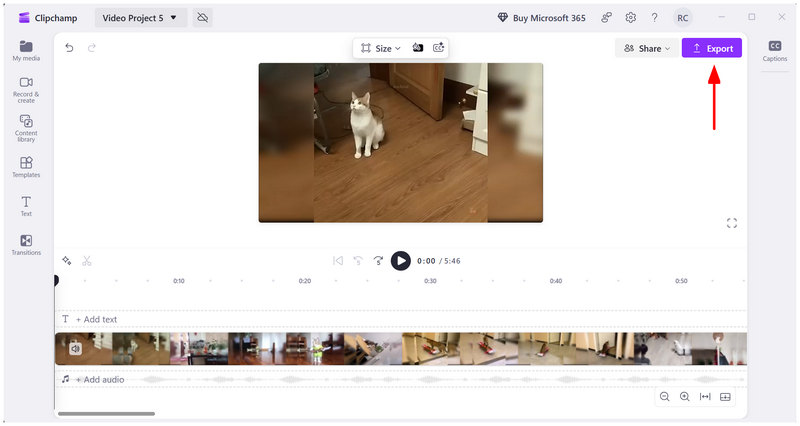
エクスポート設定で、 720p 品質。低いエクスポート解像度を選択すると品質が大幅に低下するため、この設定をお勧めします。 輸出 ビデオ制作を開始するには、ボタンをクリックしてください。
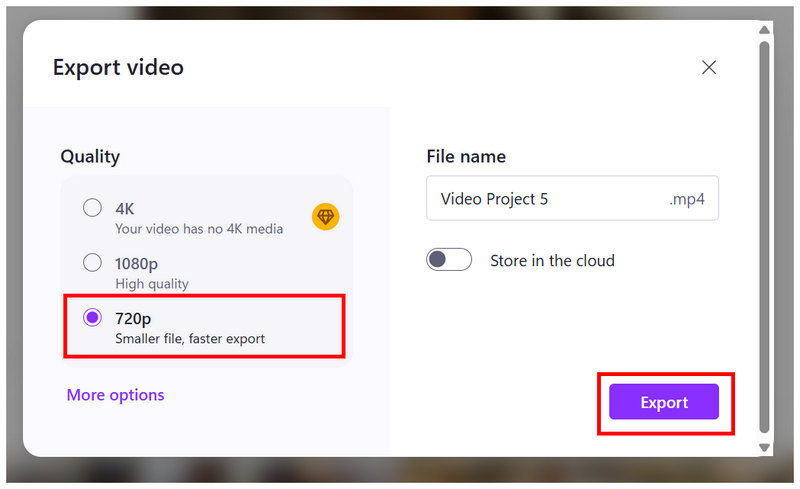
720pオプションを選択しても動画がメールの送信制限を超える場合は、より多くのオプションを選択して、より積極的な480pのエクスポート設定を使用できます。
パート3:QuickTime/iMovieを使用してMacでビデオファイルのサイズを縮小する
クイックタイムプレーヤー
QuickTime Playerは主にビデオプレーヤーですが、プログラムで再生されるビデオのエクスポート設定を編集することで、ビデオの品質やファイルサイズを調整できる基本的なコントロールを備えているため、QuickTimeビデオを圧縮してメールで送信する方法を学ぶのにも役立ちます。
エクスポート設定でビデオ圧縮を適用する以前のツールと同様に、QuickTime Macで動画を圧縮する 480p形式でエクスポートすることで。
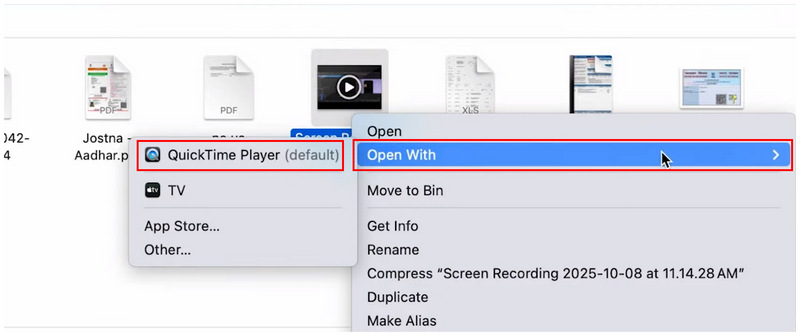
圧縮したいビデオを右クリックして開き、次に 「プログラムから開く」>QuickTime Player。
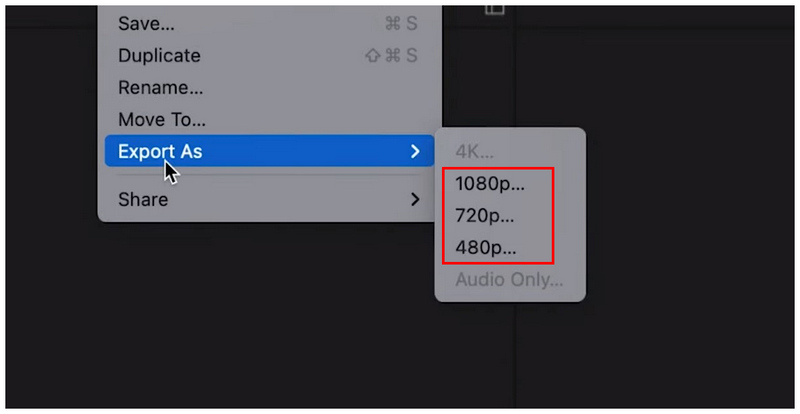
QuickTime Playerで、 ファイル > エクスポート
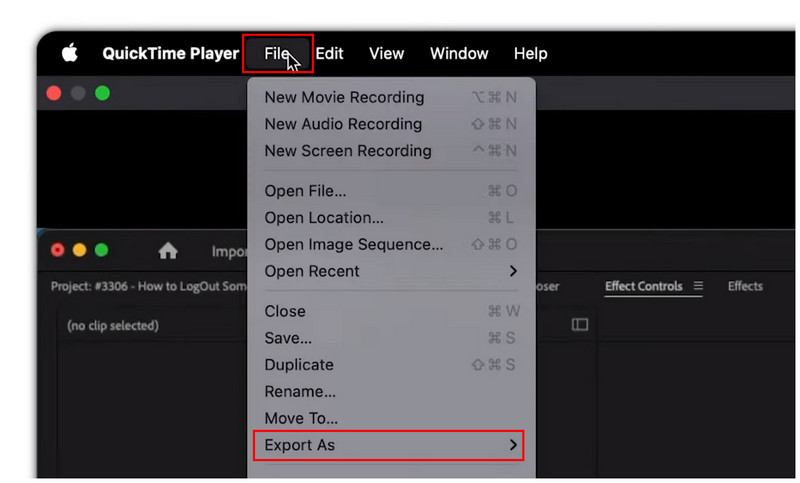
「エクスポート形式」オプションで、 1080p、720p、または480p。 現在の動画の画質よりも低い画質を選択してください。画質を犠牲にしてでも積極的に圧縮したい場合は、480pを選択してください。
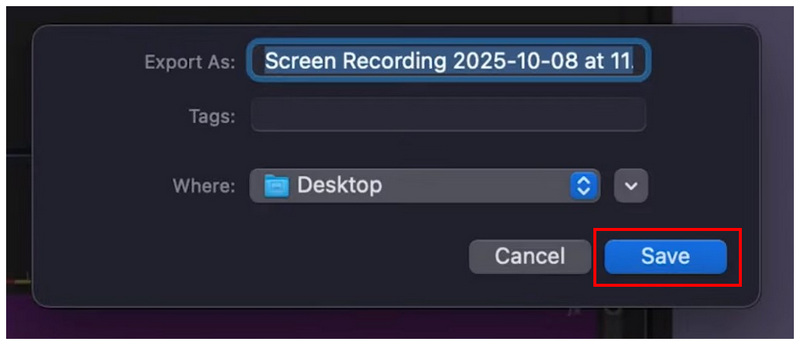
エクスポート品質が設定されたら、[エクスポート名] テキストボックスを編集してビデオファイルの名前を変更できます。次に、[保存先] オプションを編集してビデオの保存先を設定します。最後に、[エクスポート] をクリックします。 保存 圧縮されたファイルサイズでビデオの新しいコピーを作成する。
Macで動画ファイルをメール送信用に圧縮する最も手軽な方法をお探しなら、QuickTime Playerが最も簡単な解決策です。
iムービー
Clipchampと同様に、iMovieはmacOSに標準搭載されているビデオ編集ソフトです。そのため、iMovieでビデオファイルを圧縮するには、ビデオの書き出し設定を調整するのが最善の方法です。そこで、以下のチュートリアルでは、ファイルメニューの設定を編集してビデオファイルのサイズを小さくする方法を詳しく解説します。
このリストにある選択肢の中で、iMovieは他のビデオ編集ソフトよりも若干優位に立っています。このソフトウェアの独自の品質調整ツールは、ビデオ品質を編集した後のファイルサイズの見積もりを提供します。
iMovieを開き、圧縮したいビデオファイルを開きます。
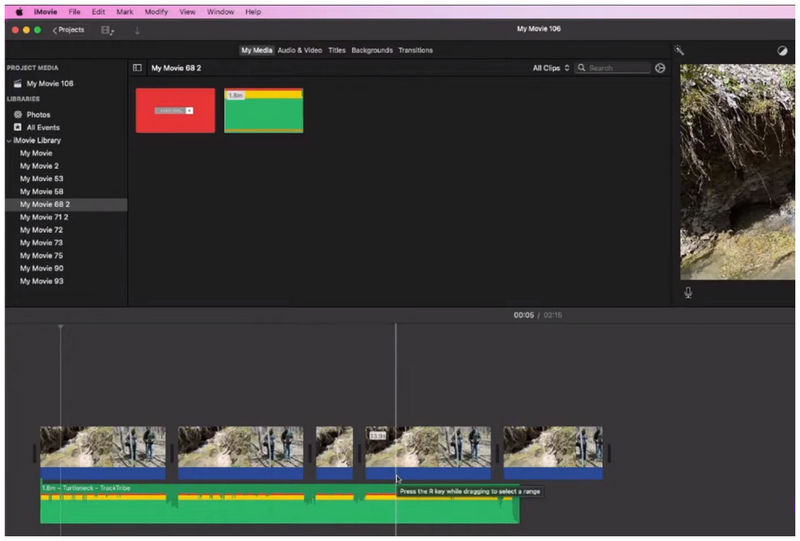
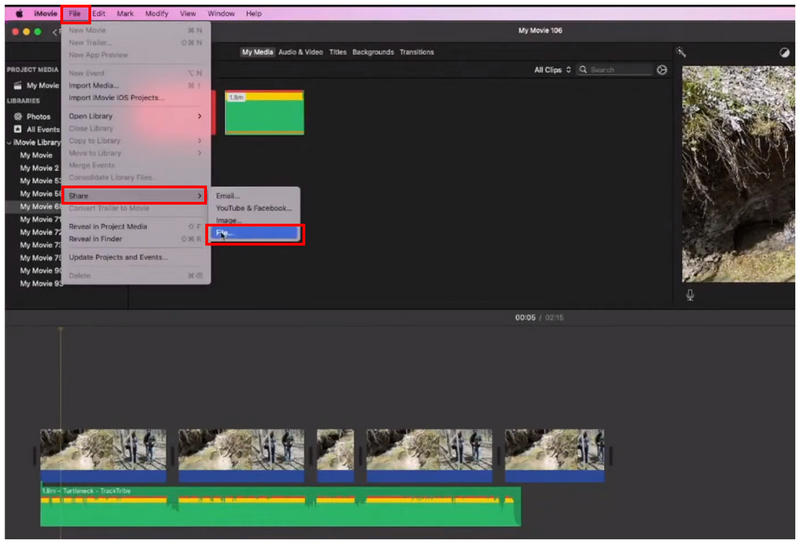
メディアファイルをビデオエディターに追加したら、 ファイル > 共有 > ファイル。
ファイル編集メニューで、 品質 そして選択してください カスタム次に、スライダーツールを使用してビデオのカスタム品質を編集します。ソフトウェアの推定ファイルサイズのプレビューも表示されます。設定を確認するには、 次 次のエクスポート手順に進みます。
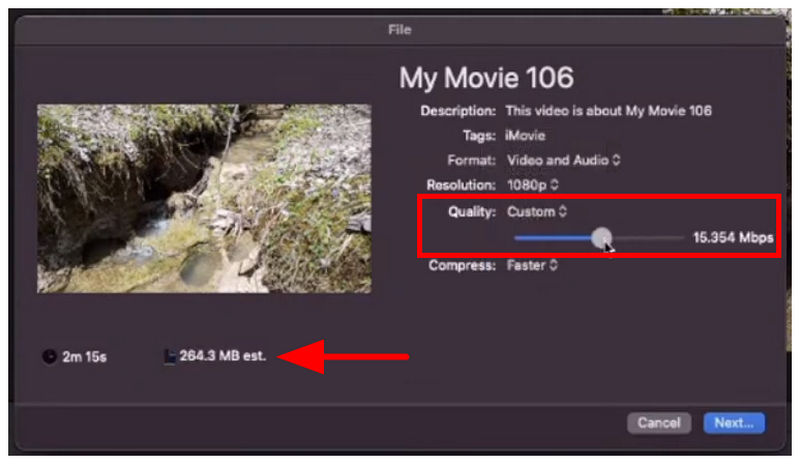
より強力な圧縮を行うには、ファイル編集メニューの解像度設定を調整することもできます。ただし、その場合、画質が著しく低下します。
パート4:動画をオンラインで圧縮してメール送信する方法(ソフトウェア不要)
ArkThinker オンラインの無料ビデオ コンプレッサー
動画ファイルサイズを縮小するための代替ツールについて説明したので、次に、品質を維持したまま、または最小限の品質低下で動画ファイルサイズを縮小するように設計された専用のメディア圧縮プログラムについて見ていきましょう。まず、 ArkThinker オンラインの無料ビデオ コンプレッサー.
インストール不要のファイルサイズ圧縮ツールとして最適なのは、ブラウザベースのツールです。メール添付ファイルとして送信する動画のファイルサイズを素早く縮小するには、これらのツールが第一の選択肢となるでしょう。
メール送信用の動画を圧縮する最も信頼性の高いオンラインツールの使い方を学ぶには、ArkThinker無料オンライン動画圧縮ツールの使い方に関するチュートリアルを必ずお読みください。
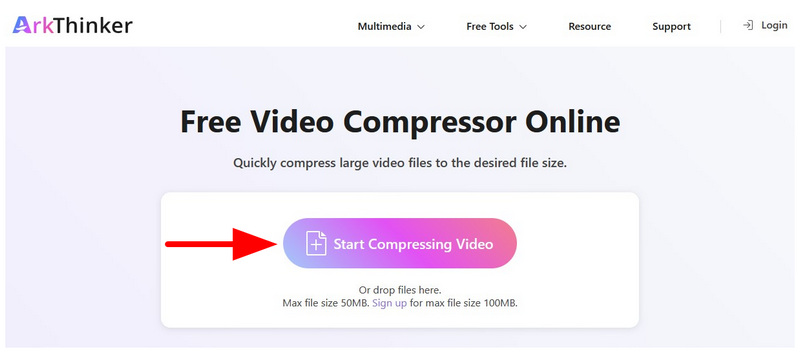
に行く ArkThinker オンラインの無料ビデオ コンプレッサー クリックして ビデオの圧縮を開始する 圧縮したいファイルをインポートします。
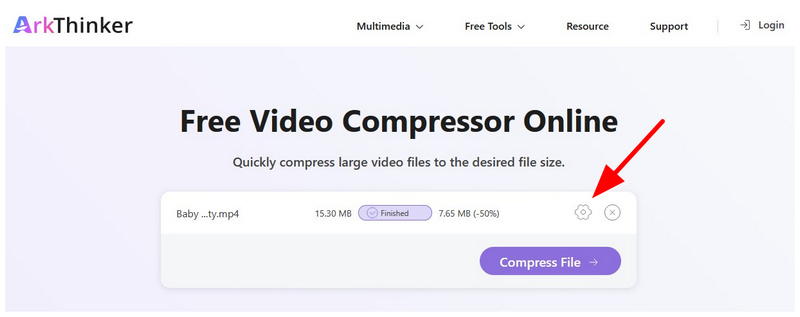
ファイルがアップロードされると、自動的に元のサイズの 50% に圧縮されます。圧縮率とファイルサイズをカスタマイズするには、 設定 ボタン。
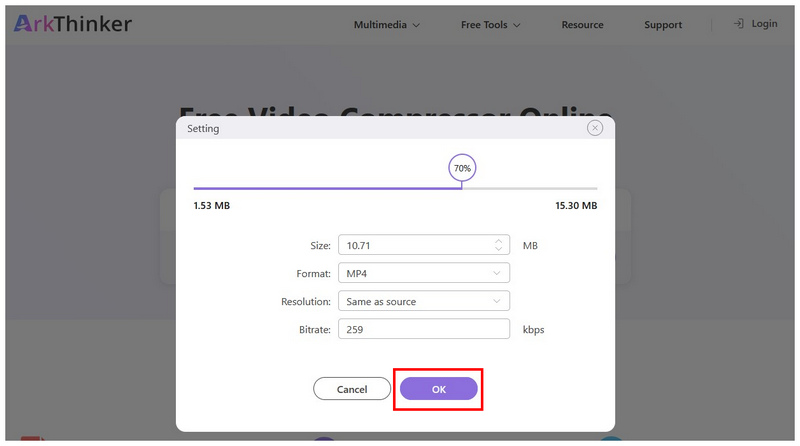
詳細圧縮設定では、メディアファイルの サイズ、フォーマット、解像度、ビットレート。 または、調整することもできます スライダー ファイルの圧縮率を編集するためのバー。 クリック わかりました お客様によるカスタマイズ内容を確認するため。
ビデオの圧縮設定を適用して、 ファイルを圧縮する 作成した動画は添付ファイルとしてメールで送信できます。
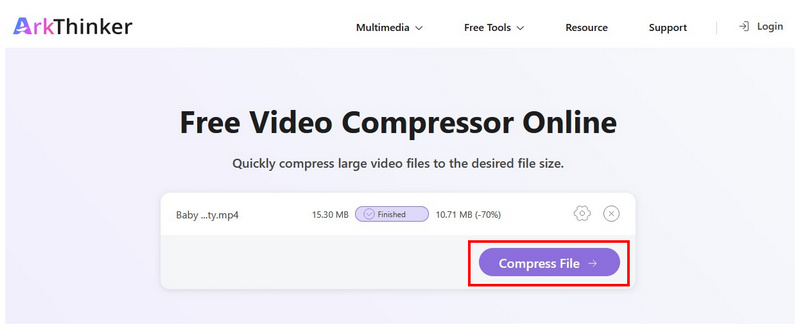
他のウェブベースの圧縮ツールとは異なり、ArkThinkerは動画の圧縮方法を完全に制御したいユーザー向けに高度な編集機能を提供します。このオンラインツールでは、サイズ、フォーマット、解像度、ビットレートを手動で制御できます。
クリデオ
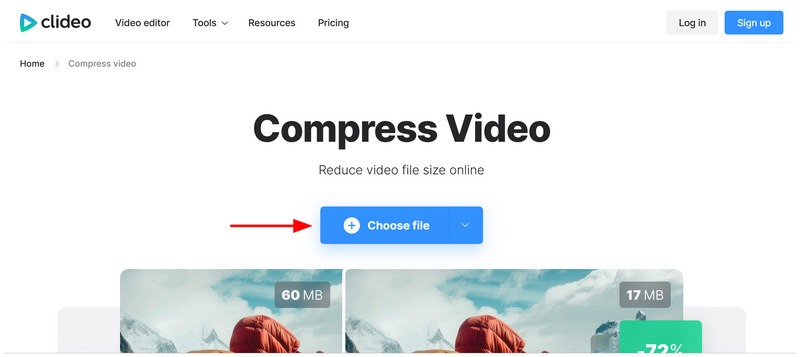
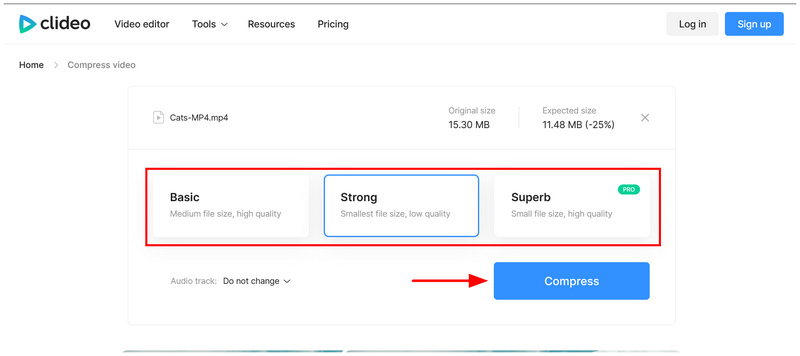
以前紹介したオンラインツールとは異なり、Clideoは動画を自動的に圧縮します。手動で調整したり微調整したりできない圧縮プリセットが3つだけ用意されています。コントロールは少ないものの、プリセットを選択することは、動画編集を全く知らない初心者にとって良い選択肢です。 動画を5MBまで圧縮する ビデオコンプレッサーを介して。
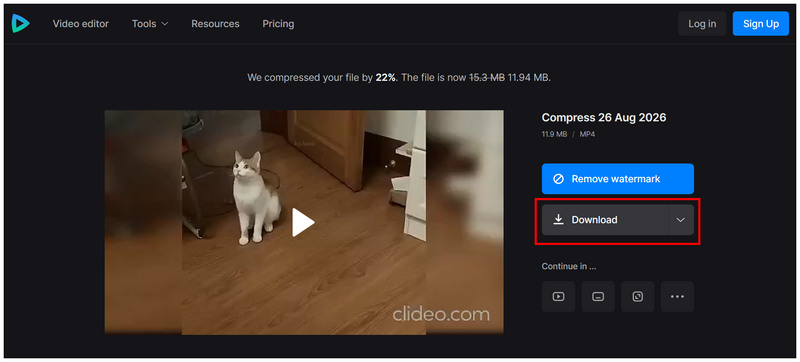
残念ながら、Clideoの無料版プリセットを選択すると、処理済みの動画にウォーターマークが入ります。そのため、Clideoで処理した動画を業務目的で使用することはお勧めできません。業務メールのやり取りにこのプログラムを使用する際は、この点にご注意ください。
Clideo Online Video Compressor にアクセスし、次に ファイルを選ぶ ツールのメインインターフェースで
ファイルがアップロードされると、無料ユーザーは以下から選択できます。 ベーシック、ストロング、またはスーパー 圧縮オプション。クリックしてください。 圧縮する 選択内容を確認するため。
圧縮処理が完了するまで待ってから、 ダウンロード 圧縮されたビデオをコンピュータに保存します。
ニーズに合ったオンラインツールを選ぶ際、コントロールを重視するユーザーにはArkThinkerをおすすめします。全くの初心者の方にはClideoの方が適しています。
パート5:メール送信前にiPhoneとAndroidで動画を圧縮する
残念ながら、iPhoneとAndroidには動画を圧縮する内蔵アプリはありません。そのため、このセクションでは、iPhoneまたはAndroidデバイスのカメラ設定を編集して動画のファイルサイズを最小限に抑える方法について、包括的なチュートリアルを提供します。
iPhone
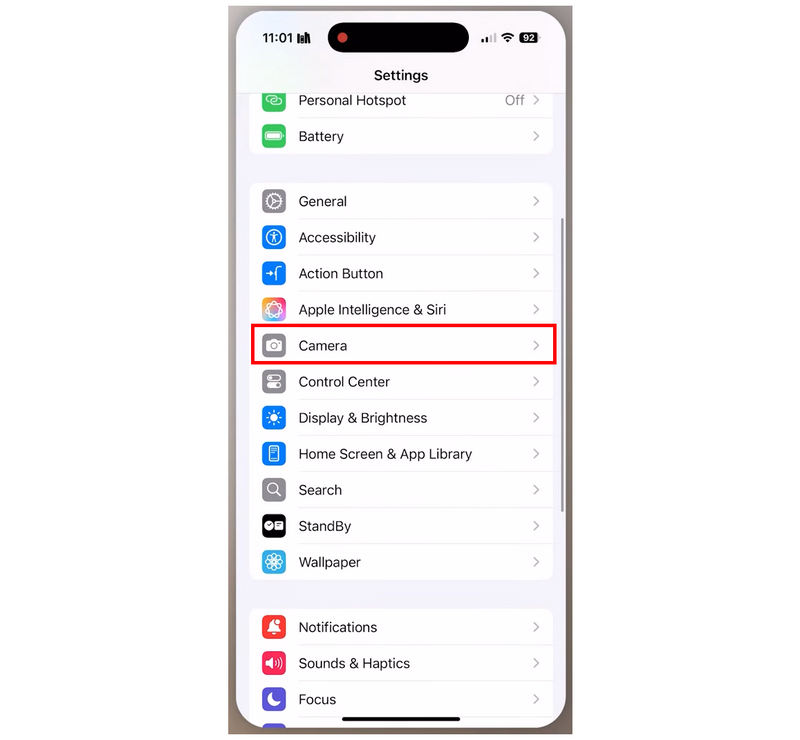
設定を開いて下にスクロールして選択する カメラ。
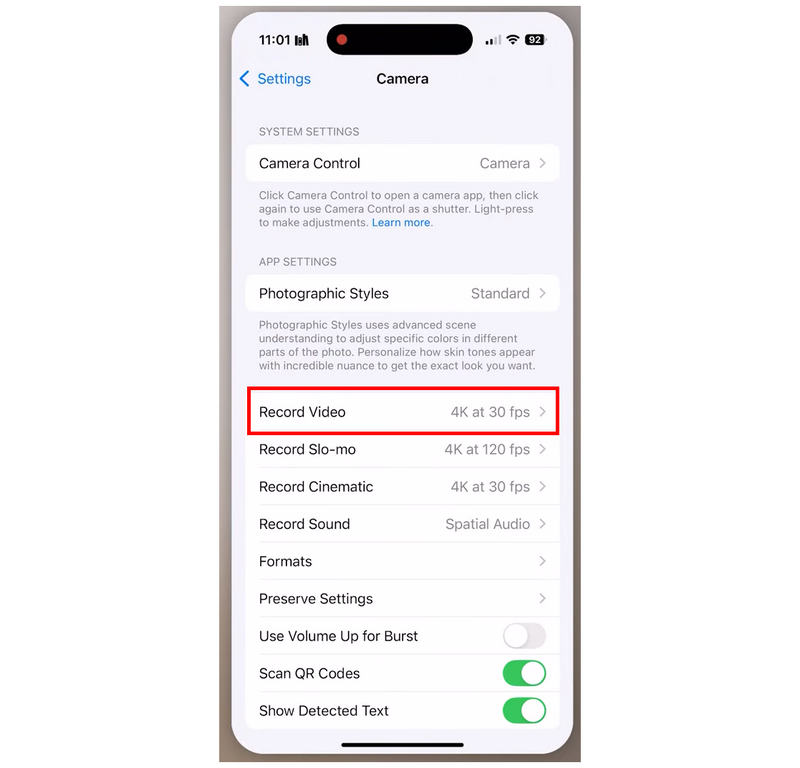
カメラ設定で、 録画映像 オプション。
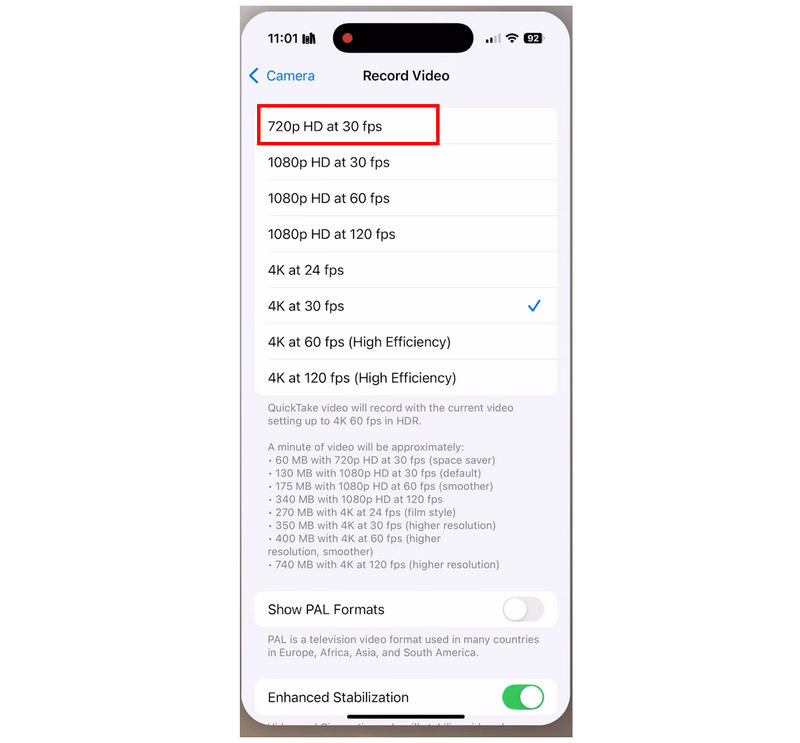
ビデオ録画設定で、 720p HD、30fps 今後の動画をそのプリセットに保存するオプション。
残念ながら、iOS デバイスには動画を圧縮する組み込みアプリがありません。 iPhoneで動画を圧縮する方法サードパーティ製アプリの使い方を学ぶ必要があります。
アンドロイド
カメラアプリを開いて、 ビデオ セクションを選択します。次に、 ビデオ品質設定。
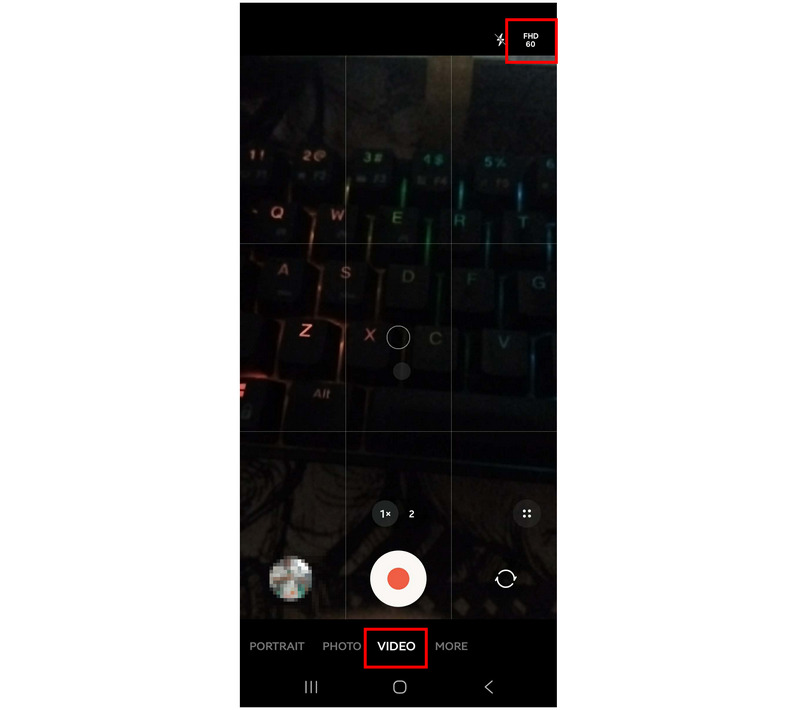
お使いのデバイスに応じて、ビデオキャプチャ設定を最低品質オプションに設定してください。この場合、設定を次のようにします。 HD画質、30FPS.
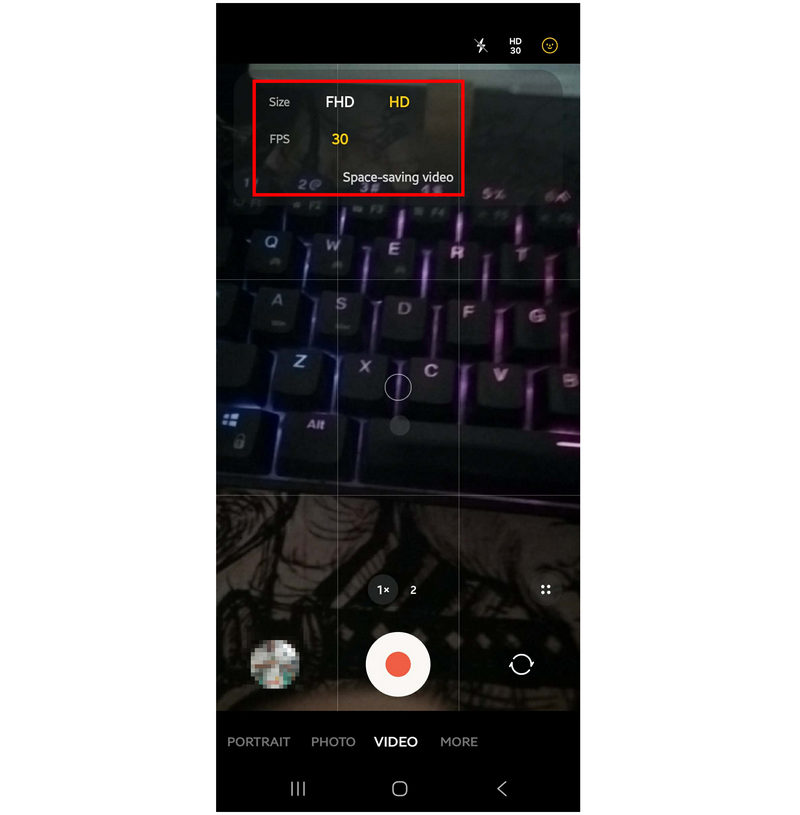
Android/iPhoneにはメール送信用に動画を圧縮する機能が標準搭載されていないため、App StoreまたはGoogle Playからダウンロードできるサードパーティ製の動画圧縮アプリのご利用をお勧めします。
パート6:メール送信用の動画圧縮に関するよくある質問
メールサービスの添付ファイルサイズの上限はどれくらいですか?
使用するメールサービスによって異なります。Gmailは25MB、Outlookは20~35MB、Yahoo!メールは25MBの制限があります。これらのファイルサイズ制限はすべてのファイルタイプに適用されるため、各サービスの種類を理解しておく必要があります。 メール用に画像を圧縮する方法 同じように。
動画をメールで送信できますか?
はい、可能です。メールの添付ファイル機能を使って動画を送信できます。ただし、送信できる動画のサイズは20~35MB以下に制限されます。
動画ファイルのサイズを圧縮するのは難しいですか?
いいえ、そうではありません。動画圧縮専用のツールが存在します。オンラインツールが最も手軽に利用でき、ArkThinker Free Video Compressor Onlineは良い選択肢の一つです。
動画を圧縮すると画質は低下しますか?
はい、起こり得ます。ファイルサイズの圧縮は、ビットレート、解像度、その他の高度な要素を編集することで機能します。ただし、専用のファイルサイズ圧縮ツールを使用することで、画質の劣化を最小限に抑えることができます。
動画のファイルサイズを小さくするために、動画をトリミングすることはできますか?
はい、可能です。動画の長さを短くすることは、ファイルサイズを削減する最も効果的な方法です。動画に重要でない部分がある場合は、遠慮なくカットしてファイルサイズを小さくしてください。
結論
最も信頼性の高いツールのいくつかを使用して メール用に動画を圧縮する 以上で解説した内容を踏まえ、この記事が動画をメールでよりスムーズに送信するのに役立つことを願っています。ただし、この記事で紹介した各ツールにはそれぞれ異なる用途があることにご注意ください。非常に大きな動画の場合は、Google Drive のクラウドリンク共有をご利用ください。ファイルサイズを小さくするために動画をトリミングする場合は、Clipchamp や iMovie などの動画編集ソフトをご利用ください。一方、動画を直接圧縮する場合は、ArkThinker Free Video Compressor Online などの専用動画圧縮ツールのご利用を強くお勧めします。
この投稿についてどう思いますか?クリックしてこの投稿を評価してください。
素晴らしい
評価: 4.8 / 5 (に基づく) 599 投票)


