


オンラインボイスレコーダーツール トップ10(2026年版リスト)
音声録音の選択肢といえば、デスクトップアプリやモバイルアプリは高品質な音声を録音できる最も信頼できるツールの一つです。しかし残念ながら、これらのアプリは操作が複雑でインストールも必要となるため、必ずしも手軽に利用できるとは限りません。この記事では、最も信頼できる10のアプリをレビューします。 オンラインボイスレコーダー 安定したインターネット接続があれば、いつでも使えるソフトウェアです。ダウンロードやインストールは不要で、市場で最も信頼性の高い選択肢の一つとなっています。客観的な結果を得るために、主要な録音機能、長所、短所、価格プランに基づいて各ツールをレビューします。
- ガイドリスト
- ボーナス: 最高のデスクトップオーディオレコーダー
- パート1. オンラインボイスレコーダーの選び方
- パート2. 2025年版オンラインボイスレコーダーおすすめ10選
- パート3. オンライン音声録音の限界
- パート4. オンラインボイスレコーダーに関するよくある質問
ボーナス: 最高のデスクトップオーディオレコーダー
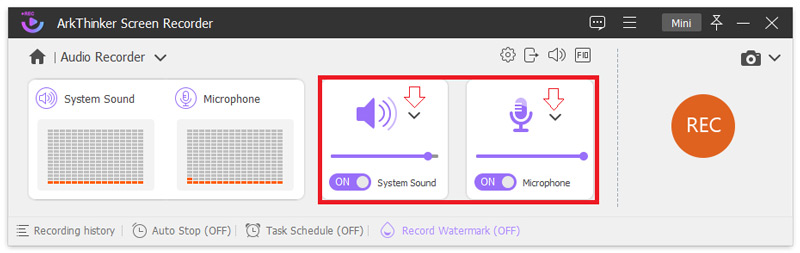
記事の冒頭で述べたように、デスクトップベースのツールは、安定した高品質のオーディオ録音を実現する最良の選択肢です。ここでは、まずデスクトップコンピューターに最適なオーディオレコーダーについて見ていきましょう。 ArkThinker スクリーンレコーダー.
Windows と macOS の両方のコンピューターで使用できる ArkThinker スクリーン レコーダーには、デバイスのシステム、マイク入力、またはその両方から同時にサウンドをキャプチャできる専用のオーディオ レコーダー モードが搭載されています。
その設計により、ステップバイステップのチュートリアル、ナレーション、インタビューの音声録音、ポッドキャストの録音など、様々な用途に最適です。さらに、内蔵の編集ツールにより、録音後に音声を編集することも可能です。
ArkThinkerスクリーンレコーダーがオンラインボイスレコーダーと比べて優れている点について詳しく知りたい方は、以下の主な機能をご覧ください。音声録音をより簡単にするために、ソフトウェアのダウンロードもお忘れなく。
主な特徴:
• システムオーディオとマイクサウンドの両方に対応する高品質のオーディオレコーダーツール。
• コンピューターのディスプレイをキャプチャして高品質のビデオを録画します。
• システムディスプレイ、オーディオ、マイクサウンドの同時録音をサポートします。
• スムーズなゲーム映像をキャプチャできる高性能ゲーム レコーダー。
• デスクトップベースのセットアップにより、オフラインでの使用でも安定性、信頼性、効率性が非常に高まります。
パート1. オンラインボイスレコーダーの選び方
ニーズに応じて選択
オンライン音声録音スタジオを選ぶ際には、プログラムをどのように使用するかを明確にする必要があります。 ナレーションツール 気軽に録音するだけなら、オンラインツールで十分かもしれません。ただし、それぞれのツールの機能をよく調べて、そのサービスが自分のニーズを満たしているかどうかを確認してください。
ユーザーレビューを確認する
オンラインボイスレコーダーの性能を客観的に理解するには、まずオンラインフォーラムで、使用予定のツールのユーザーレビューを確認することをお勧めします。オンラインボイスレコーダーのサイトに掲載されているユーザーレビューに頼るよりも、第三者機関の情報源を利用する方が賢明です。
予算を評価する
最後に、音声録音のニーズを満たすのに十分な予算があることを確認する必要があります。予算が足りない場合は、無料のオンラインボイスレコーダーの使用も検討してみてください。近年、これらのツールの性能は大幅に向上しています。無料のものもありますが、基本的な録音からプロフェッショナルな録音まで、十分な信頼性のあるツールもあります。
パート2. 2025年版オンラインボイスレコーダーおすすめ10選
トップ1. AnyMP4 無料オンラインオーディオレコーダー
価格設定: 無料
主な特徴:
• 初心者に優しいインターフェース。
• キャプチャしたオーディオの音質を維持します。
• 録音した音声ファイルはローカルに保存できます。
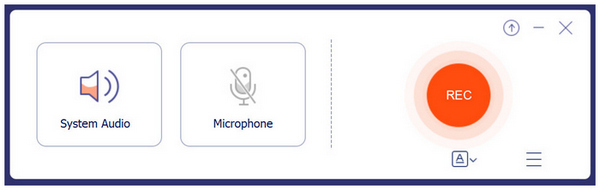
オンライン音声録音ツールといえば、AnyMP4 Free Audio Recorder Onlineが信頼できる選択肢です。このリストにあるツールの中で、このツールは最も安定しており、ダウンロードすることなく録音した音声をローカルに直接保存できます。
残念ながら、安定性には代償があり、動作させるには軽量ランチャーツールをインストールする必要があります。このちょっとした設定によりパフォーマンスが大幅に向上し、最も優れたランチャーツールの1つとなっています。 最高のマイク録音ツールただし、このリストにある他のオプションよりもアクセスしにくくなります。
- セットアップが簡単です。
- 録音モードは、システムのみ、マイクのみ、またはその両方に設定できます。
- レコーダーの音声はローカルに保存されるため編集可能です。
- ランチャー ツールのダウンロードが必要です。
- デスクトップベースのオプションと比較すると機能が制限されています。
- オーディオファイルは MP3 形式でのみ保存できます。
トップ2. 123Apps オンラインボイスレコーダー
価格設定: 無料 - $6.00/月
主な特徴:
• 高度にカスタマイズ可能なマイク設定。
• 録音中の無音部分を自動的にカットします。
• 録画はローカルにエクスポートする前に編集できます。
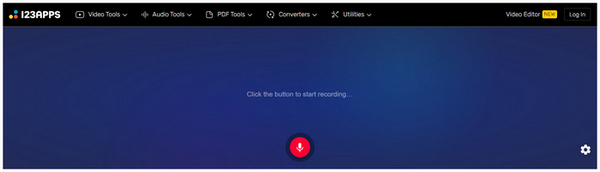
信頼性の高いウェブベースのレコーダーを探しているユーザーは、データのプライバシーを懸念しながらも、123Appsのオンラインボイスレコーダーを選ぶべきです。このソフトウェアは、録音データをオンラインサーバーに保存しないため、プライバシーの観点から最も安全に使用できると言えるでしょう。
しかし、オンラインツールを使用する際のセキュリティのせいで、音声品質が損なわれており、ツールでキャプチャした音声の品質は著しく劣っています。また、編集機能も不足しており、インターネット接続への依存など、オンラインツール特有の欠点も抱えています。
- 簡単な録音と編集プロセス。
- 録音した音声のダウンロードは簡単です。
- 完全に無料でご利用いただけます。
- 録音された音声の品質は標準以下です。
- 録音されたオーディオに対する高度な編集オプションがありません。
- パフォーマンスはインターネット接続に大きく依存します。
トップ3. Clipchampオンライン音声・オーディオレコーダー
価格設定: 無料 - $99.99/年
主な特徴:
• 機能的なビデオおよびオーディオ編集タイムラインを備えています。
• 記録されたファイルはダウンロードされ、ローカルに保存されます。
• 録画した内容はビデオエディタで使用できます。
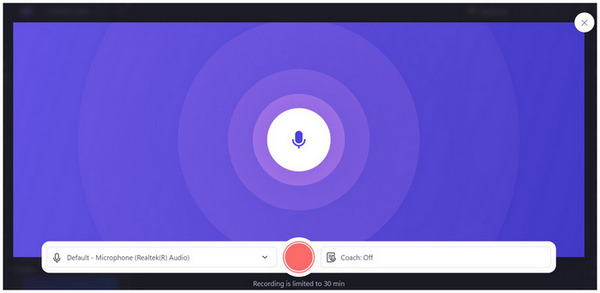
Microsoftアプリに慣れているなら、Clipchampは最優先の検討対象の一つです。他のオンラインツールに匹敵するほど開発されたこのオプションは、高品質な MP3レコーダー 機能、基本的なビデオ編集、テキスト読み上げ生成がすべて 1 つのオンライン プログラムに含まれています。
残念ながら、このツールは万能型であるため、他のプログラムで利用できる最も重要なパフォーマンス向上オプションのいくつかが欠けています。最も顕著なのは、オーディオ録音の制限がわずか30分しかないことです。
- オーディオ ファイルを高品質の MP3 出力にエクスポートします。
- インストールの必要がなく、ブラウザで直接動作します。
- AI 生成の字幕による自動文字起こし。
- 1 クリップあたりの音声録音時間は 30 分に制限されます。
- オーディオ同期の問題に関する重大な苦情を受けています。
- オーディオファイルの編集オプションが非常に限られています。
トップ4. Revオンラインボイスレコーダー
価格設定: 無料 - $14.99/月
主な特徴:
• 録音された音声には自動文字起こし機能があります。
• 録音した音声はエクスポート前にプレビューできます。
• 録音したオーディオを MP3 形式でエクスポートします。
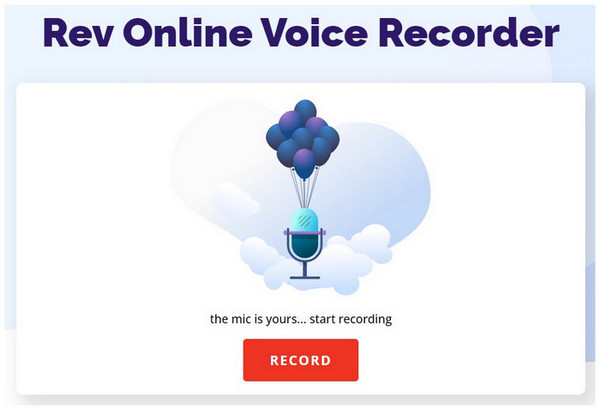
このリストの最初の選択肢はオールラウンドなソフトウェアに重点を置いていますが、Rev Online Voice RecorderはAIによる文字起こし機能を備えている点で際立っています。これは、録音に字幕を追加したいユーザーにとって理想的であり、非常に便利です。 ポッドキャスト録音 制作過程や一般的なインタビュークリップも収録されています。
実用性を重視しているため、これらの字幕トランスクリプションは有料プランでのみ利用可能です。AIによるトランスクリプションを最低限の品質に保つためには、録音の品質を高く保つ必要があります。
- 録音インターフェースはシンプルで使いやすいデザインです。
- Rev Online Tool の自動字幕と統合されています。
- 基本的なオーディオトリミング、プレビューなどの機能を搭載しています。
- 文字起こしの録音には別の支払い方法があります。
- 編集オプションが非常に限られています。
- パフォーマンスはブラウザに依存します。
トップ5. Vocaroo.com
価格設定: 無料
主な特徴:
• オーディオ レコーダーには継続時間制限はありません。
• バックグラウンド ノイズ除去機能が内蔵されています。
• 音量設定エディタを内蔵。
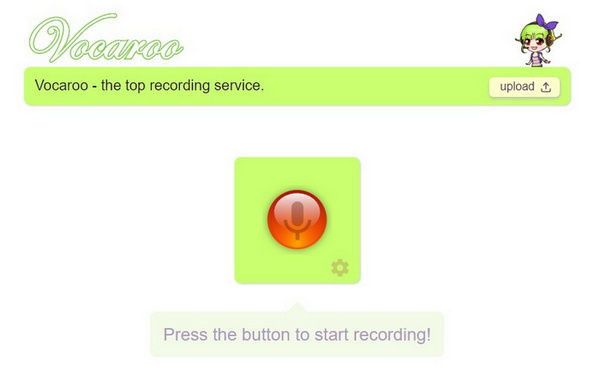
時間制限のないオンライン録音ツールをお探しなら、Vocaroo.comのオンラインボイスレコーダーが最適です。インターフェースのデザインは時代遅れですが、録音時間無制限という点だけでも十分に価値があります。この強みにより、このプログラムは長時間のナレーション録音に最適です。
- ミニマリストなインターフェースデザイン。
- 完全な初心者向けに設計されています。
- 録音した音声はQRコード、リンク、その他の方法で保存できます
- 編集機能が非常に限られています。
- オーディオ品質はせいぜい標準以下です。
- 録音された音声は永続的に保存されず、期限切れになります。
トップ6. ボイススパイスレコーダー
価格設定: 無料
主な特徴:
• 音声モーフィング モードを内蔵。
• オーディオ録音オプションには適切な音量設定があります。
• テキスト読み上げサービスを提供します。
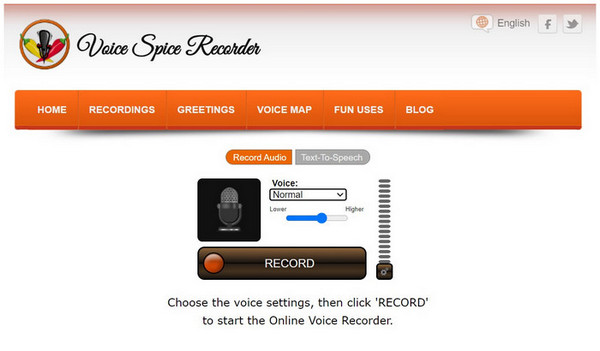
音声モーフィングは、話者の身元を隠す楽しくクリエイティブな方法です。もし興味があれば、Voice Spice Recorder は最適な選択肢です。このリストにあるプログラムの中で、音声を変化させる機能を備えているのはこれが唯一であり、他に類を見ないツールです。
それにもかかわらず、このソフトウェアの最大の欠点は、特に録音時間が長すぎる場合、変更された音声キャプチャの一部を処理するのが難しくなることです。
- 音声品質エディタが内蔵されています。
- カスタマイズ可能な音量調整。
- クリエイティブな録音をキャプチャするために設計されています。
- モーフィングされたオーディオ録音の品質は、プロフェッショナルな使用には適していません。
- オーディオ録音時間が制限されています。
- 時代遅れのインターフェースデザイン。
トップ7. レゾネイト・レコーディングス
価格: $20.00/月 - $150.00/エピソード
主な特徴:
• 話者の会話を録音するように設計されています。
• 録音は高品質の WAV ファイルに保存されます。
• ポッドキャストの制作やインタビューの録音に最適化されています。
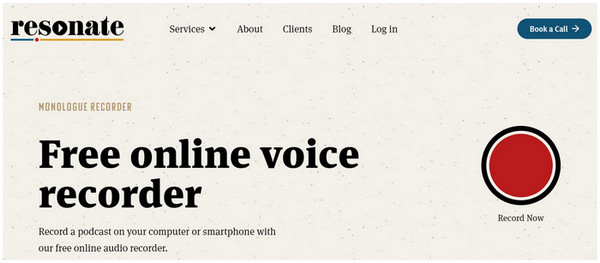
Resonate Recordingsは、学習したいユーザーにとって理想的な選択肢です。 ポッドキャストの録音方法なぜなら、この層向けに特別に設計されたからです。この記事で紹介する他のオプションとは異なり、録音は高品質のWAV形式で保存されます。WAV形式は音質が良いため、録音に適しています。ただし、WAV形式はMP3ほど広くサポートされていないため、使用には注意が必要です。
- 録音時のノイズ低減ツールが組み込まれています。
- ポッドキャスト制作向けに最適化されています。
- ポッドキャスト制作用の複数のパッケージを提供します。
- 録音はローカルに保存されません。
- オーディオ レコーダーだけを探している場合は複雑すぎます。
- 単純な録音と実行の機能向けには設計されていません。
トップ8. ソーダフォニック
価格設定: 無料 - $5.00/月
主な特徴:
• 従来のオーディオ編集メニューを使用します。
• 複数のオーディオ録音デバイスをサポートします。
• 複数のオーディオエフェクトを搭載。
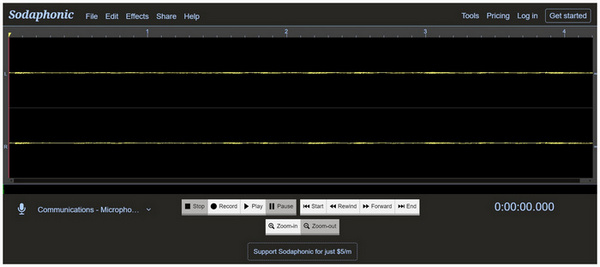
オーディオエディターが組み込まれたオンライン録音ツールを使用したいユーザーは、インターフェース、編集オプション、デザインの点でオーディオ編集ソフトウェアと類似したデザインを共有している Sodaphonic を選択する必要があります。
これらのプログラムに慣れているなら、Sodaphonicが最適な選択肢かもしれません。しかし残念ながら、こうした背景から、Sodaphonicはオーディオ編集の経験があるユーザーに推奨されるようになりました。
- 多彩なオーディオエフェクトとフィルターを提供します。
- 録音されたオーディオは、オーディオ エンハンサー ツールで処理できます。
- フォーマット変換ツールを搭載。
- 非常に技術的なオーディオ編集インターフェース。
- より長いオーディオ録音は、インターネットとコンピュータのパフォーマンスに負担をかける可能性があります。
- 大きいオーディオファイルはエクスポートが難しくなります。
トップ9. Apowersoft
価格設定: 無料 - $19.95/年
主な特徴:
• 完全に無料でご利用いただけます。
• プログラムにアップロードされたオーディオデータは高度に安全です。
• 録画したファイルは簡単にダウンロードできます。
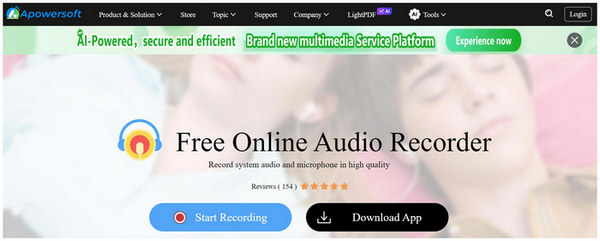
Apowersoftは、ポッドキャストやスピーチ練習などの長時間録音に最適なツールです。こちらも時間制限がありません。この設計により、制限なく複数の音声録音をしたいユーザーにとって、最適な録音オプションの一つとなっています。
- システムオーディオ、マイクキャプチャ、または両方のソースの同時録音をサポートします。
- わかりやすい録音インターフェース。
- オーディオファイルのプレビューは数回のクリックで実行できます。
- 多くの場合、オーディオ録音の音質は著しく低下します。
- 30 分を超える録画ではパフォーマンスが不安定になります。
- クラウド ストレージのサイズが非常に限られています。
トップ10. Veed.ioボイスレコーダー
価格設定: 無料 - $24.00/月
主な特徴:
• 高品質のオーディオ録音。
• ワンクリックでバックグラウンド ノイズを除去。
• 録画したファイルはビデオエディタに簡単に統合できます。
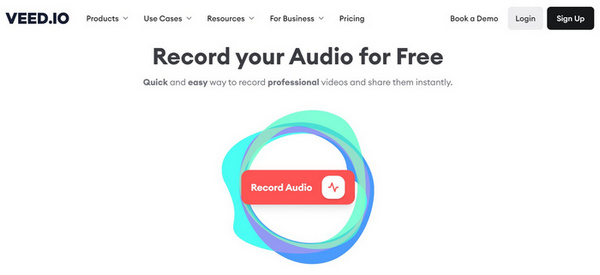
オールラウンドなマルチメディアオンラインツールであるVeed.ioは、音声録音機能において常に優れたパフォーマンスを発揮します。その特性上、音声録音はMP4形式の動画として保存されます。そのため、これらの音声録音にキャプションや字幕を追加するのがはるかに簡単になります。
ただし、MP4はビデオ形式としても保存されるため、形式変換には別のツールを使用する必要があります。代わりにビデオを録画または編集したい場合は、VEED.IOの方が適しています。
- 多彩なオーディオ録音ツールを搭載。
- 字幕の追加は簡単です。
- ノイズ除去サービスが組み込まれています。
- 高度なノイズ除去サービスは有料プランでのみご利用いただけます。
- オーディオ録音のエクスポート サイズが制限されています。
- スムーズな録画には安定したインターネット接続が必要です。
パート3. オンライン音声録音の限界
接続の安定性への依存
オンラインボイスレコーダーを使用する際は、インターネット接続が安定していて高速であることを確認してください。これは非常に重要です。接続の不安定さは録音品質に大きく影響する可能性があるためです。この問題を回避するには、デスクトップベースのアプリを使用してください。 オーディオレコーダーツール その代わり。
オーディオ品質の低下
オンラインツールは録画をダウンロードしてPCにインポートするため、ローカルに保存すると音質が低下することを想定してください。これはオンラインソフトウェアでは当然のことです。これを防ぐには、デスクトップベースのアプリを使用することをお勧めします。
オフラインでは利用できません
最後に、オンラインツールはブラウザ経由でのみアクセスできます。デバイスがオフラインの場合は利用できません。これは、インストール型ソフトウェアであるため、デスクトップ版とモバイル版の両方にとって大きな利点となります。
パート4. オンラインボイスレコーダーに関するよくある質問
オンライン録音ツールはポッドキャストの録音に適していますか?
違います。ポッドキャストの録音には最高品質のオーディオが必要ですが、オンラインツールではそのような高品質のオーディオを生成できないことがよくあります。最適な音質を得るには、高品質のマイクとプロ仕様のレコーディングスタジオを使用してください。
オンラインボイスレコーダーは高品質のオーディオを生成しますか?
いいえ、できません。オンラインボイスレコーダーは標準品質の音声しか録音できません。高品質の録音には専用のソフトウェアをご利用ください。
オンラインツールは信頼できますか?
はい、可能です。ただし、オンラインツールで編集したファイルは、一般的な用途にのみ使用してください。オンラインツールで編集したファイルは、通常、専門的な用途には適していません。
オンラインボイスレコーダーは出力形式として何を使用しますか?
オンラインボイスレコーダーは通常、MP3形式を使用します。これは、優れた互換性があるためです。ただし、WAVなどのロスレスオーディオを使用する有料オプションもあります。
無料のボイスレコーダーオプションはありますか?
はい、あります。実際、ほとんどのオンラインボイスレコーダーは無料で利用できます。有料オプションのみが提供されており、オプションでより優れた機能が備わっています。
結論
読者の皆様に最高の記事をいくつかお届けしましたので オンラインボイスレコーダーこの記事が、あなたに最適なオンラインツールを選ぶための役立つ情報になれば幸いです。オンラインツールの不安定さが気になる方は、ArkThinkerスクリーンレコーダーなどのデスクトップ版の使用を検討してください。ArkThinkerスクリーンレコーダーは、以下のリンクからダウンロードできます。
この投稿についてどう思いますか?クリックしてこの投稿を評価してください。
素晴らしい
評価: 4.9 / 5 (に基づく) 495 投票)
関連記事
- レコードオーディオ
- Android デバイスでオーディオを録音する方法に関する比類のないプロセス
- Ableton Live でボーカルを録音する方法: ステップバイステップ
- コンピューターのサウンドとマイクを録音するのに最適な MP3 レコーダー
- さまざまなデバイスでビデオの音声を置き換える方法 2022
- Audacity、WMP、iMovie、オンライン、トリマーでオーディオをクリップする方法
- PC および Mac でオーディオボリュームを変更および編集する 4 つの最も簡単な方法
- Windows と Mac でオーディオ ファイルを編集する 4 つの簡単な方法
- 音質を落とさずにオーディオファイルを圧縮する方法
- 異なるデバイス上の 2 つ以上のオーディオ ファイルを結合する方法
- iPhone、Android、PC、Mac 用のベスト ミュージック タグ エディター 5


