


محول WALTR HEIC: الميزات الرئيسية، الإيجابيات والسلبيات، والمزيد
HEIC، أو ما يُعرف اختصارًا بـ High Efficiency Image Coding، هو تنسيق ملفات صور يخزن صورًا عالية الجودة بأحجام ملفات أصغر بكثير. يُستخدم هذا التنسيق بشكل شائع على أجهزة Apple، مما يسمح للصور الملتقطة بهذه الأجهزة بالتقاط صور بألوان أكثر عمقًا مع الحفاظ على حجم ملف أصغر مقارنةً بملفات JPG. العيب الوحيد في تنسيق HEIC هو محدودية توافقه مع الأجهزة والأنظمة الأخرى، مما يتطلب من المستخدمين تحويله إلى تنسيق ملف آخر. ولكن لا داعي للقلق، فهذه المقالة ستستعرض... محول HEIC سوفتورينو، وهو نوع من أدوات تحويل HEIC، تم تطويره ليصبح أداة آمنة وفعالة للمستخدمين.
تابع القراءة أدناه لمعرفة ما إذا كان برنامج WALTR HEIC Converter هو الأداة المناسبة حقًا، وذلك من خلال استعراضنا الشامل لميزاته الرئيسية ومزاياه وعيوبه. بالإضافة إلى ذلك، ستتناول هذه المقالة أيضًا أداة بديلة لتحويل ملفات HEIC مقارنةً ببرنامج WALTR، مع خطوات تضمن لك الاستفادة القصوى من قراءة هذه المقالة لتلبية احتياجاتك في تحويل ملفات HEIC.

- قائمة الدليل
- الجزء الأول: نظرة عامة: الميزات الرئيسية لمحول Softorino HEIC
- الجزء الثاني: هل يجب عليّ اختيار محول WALTR HEIC؟
- الجزء 3. كيفية تحويل ملفات HEIC إلى JPG/JPEG باستخدام برنامج WALTR HEIC Converter
- الجزء 4. أفضل بديل لتحويل ملفات HEIC دفعة واحدة
- الجزء 5. الأسئلة الشائعة حول محول Waltr HEIC
كيف نقوم بالاختبار والمراجعة
- • لقد استخدمنا الأداة فعلياً لمدة أسبوع تقريباً للتأكد من استغلالها إلى أقصى حد. وذلك أيضاً لنتمكن من كتابة تقرير صادق وموضوعي حول استخدامها فيما يتعلق بتحويل بيانات بطاقة التأمين الصحي الأوروبي (HEIC).
- • خلال فترة اختبارنا الكاملة باستخدام الأداة المعروضة في هذه المقالة، استخدمنا ملفات صور HEIC مختلفة لاختبار قدرة الأداة من حيث الجودة وما إذا كان التحويل إلى تنسيقات ملفات أخرى سيكون له تأثير كبير على جودة HEIC.
- • نضمن أن أداة تحويل HEIC المذكورة في هذه المقالة تتمتع بوظائف مماثلة أو على الأقل بنفس الوظائف لضمان سهولة استخدامها من قبل المستخدمين.
الجزء الأول: نظرة عامة: الميزات الرئيسية لمحول Softorino HEIC
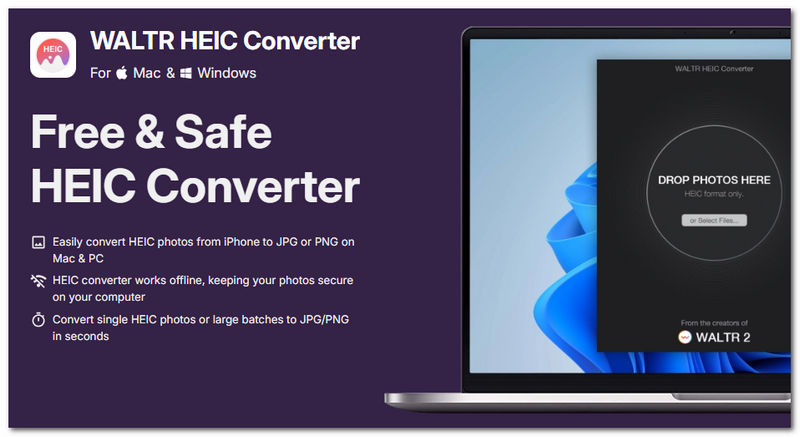
برنامج WALTR HEIC Converter هو أداة برمجية مكتبية تتيح للمستخدمين تحويل صور HEIC إلى أي صيغة ملف يرغبون بها. وقد أصبح من البرامج المفضلة لهذه المهام، فهو يتميز بسرعة المعالجة وواجهة مستخدم أنيقة وبسيطة، مما يجعله سهل الاستخدام لجميع المستخدمين، من المبتدئين إلى المستخدمين العاديين.
دلائل الميزات:
- • أداة برمجية لتحويل HEIC تعمل دون اتصال بالإنترنت.
- • يتميز بوظيفة السحب والإفلات السهلة.
- • سرعة معالجة سريعة لتحويل بيانات HEIC.
- • لا يقوم بتغيير بيانات EXIF الخاصة بصور HEIC.
- • متوافق مع أجهزة macOS وWindows بغض النظر عن الإصدار.
- • قادر على معالجة ملفات HEIC متعددة دفعة واحدة.
الجزء الثاني: هل يجب عليّ اختيار محول WALTR HEIC؟
بحسب احتياجات المستخدم، يُعدّ برنامج WALTR HEIC Converter كافيًا للاستخدام الأساسي لهذه المهمة البسيطة. أما إذا كنت تبحث عن برنامج تحويل HEIC أكثر مرونة وتعددًا في الاستخدامات، فقد لا يكون برنامج ALTR HEIC Converter هو الخيار الأمثل. لذا، أدرجنا مزاياه وعيوبه أدناه لكي تتضح لك إمكانياته قبل استخدامه.
- واجهة سهلة الاستخدام.
- يتميز بتحويل فعال لمعالجة الصور.
- أداة مجانية للتنزيل والاستخدام.
- خفيف الوزن على الجهاز.
- أداة سهلة الاستخدام ومباشرة لتحويل ملفات HEIC.
- تقتصر الأداة على مهمة التحويل ولا تحتوي على أي ميزات أو وظائف أخرى.
- لا يدعم إلا تنسيقات ملفات الصور الصغيرة.
الجزء 3. كيفية تحويل ملفات HEIC إلى JPG/JPEG باستخدام برنامج WALTR HEIC Converter
فيما يتعلق بكيفية استخدام أدوات برنامج WALTR HEIC Converter لتحويل تنسيق الصورة إلى ملف JPG، سيوضح هذا القسم، من خلال خطوات مبسطة، كيفية تحويل صور HEIC بكفاءة.
ابدأ بتنزيل وتثبيت محول WALTR HEIC على جهاز الكمبيوتر الخاص بك (نظام macOS أو Windows). بعد تثبيته، افتح البرنامج للمتابعة.
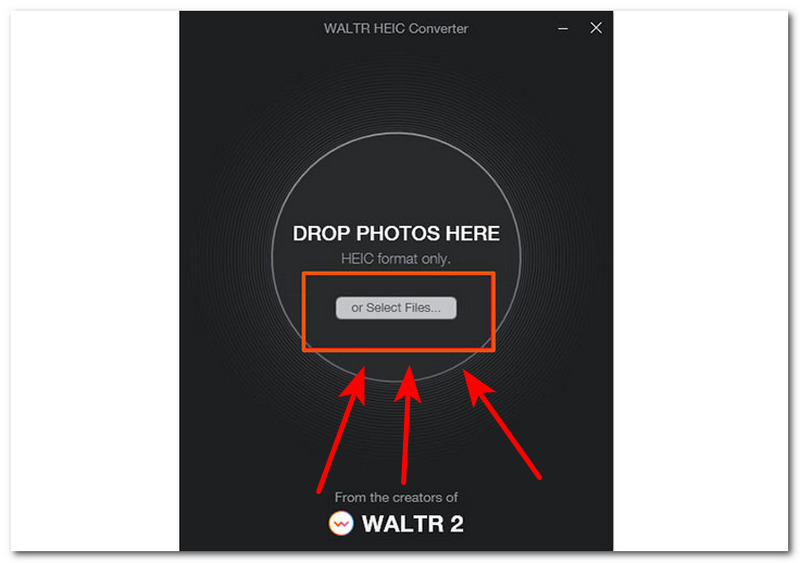
بعد فتح أداة البرنامج، من الواجهة الرئيسية لأداة WALTR HEIC Converter، سترى على الفور المنطقة المخصصة حيث يمكنك إسقاط ملفات HEIC الخاصة بك أو ببساطة النقر على اختر الملفات زر لاختيار أكثر من صورة HEIC واحدة لتحويلها باستخدام البرنامج.
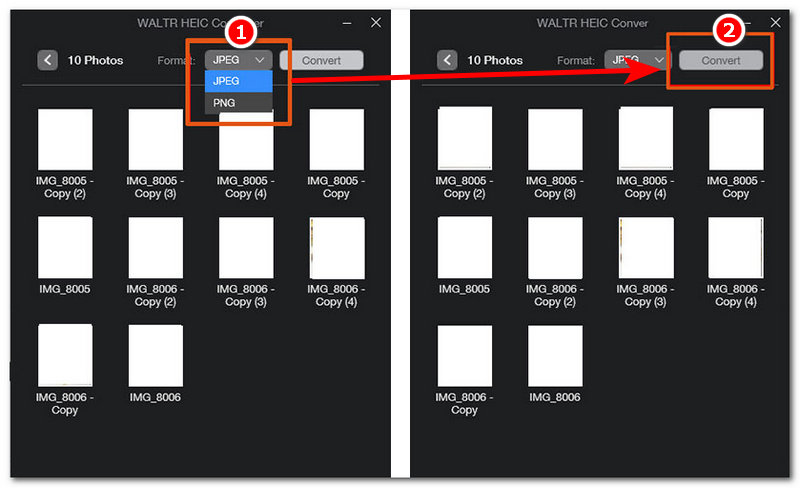
بعد تحميل صور HEIC إلى الأداة، قم بتغيير تنسيق ملف الإخراج إلى JPG/JPEG. بعد التغيير، يمكنك المتابعة بالنقر على يتحول اضغط على الزر لبدء عملية التحويل. بعد ذلك ستتمكن من التغيير بنجاح. تحويل HEIC إلى JPG.
الجزء 4. أفضل بديل لتحويل ملفات HEIC دفعة واحدة
إذا وجدت أن أداة تحويل ملفات HEIC من WALTR تفتقر إلى الميزات الكافية فيما يتعلق بتخصيص احتياجات التحويل والتحكم بها، فستتعرف في هذا القسم على محول HEIC ArkThinker أداة. تُعد أداة تحويل HEIC هذه أكثر سهولة في الاستخدام مقارنةً بأداة WALTR HEIC Converter، حيث أن ArkThinker هي أداة قائمة على الويب لا تتطلب من المستخدمين تثبيت برنامج لاستخدامها.
باستخدام أي من متصفحات الويب المفضلة لديك، انتقل إلى اركثينكر محول HEIC عبر الإنترنت الموقع الرسمي.
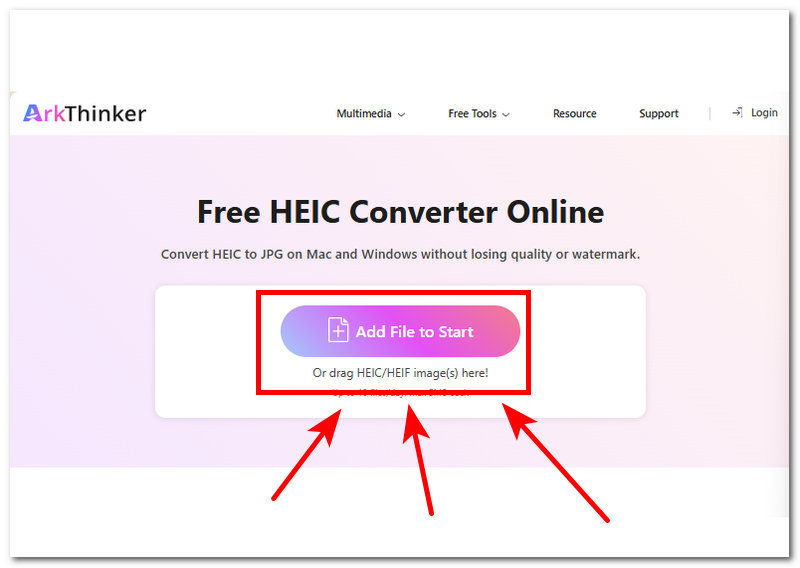
بعد الوصول إلى الموقع الرسمي لـ ArkThinker، قم بتحميل ملفات HEIC الخاصة بك إلى المنطقة المخصصة بالنقر على أضف ملفًا للبدء أو سحب ملفات HEIC الخاصة بك إلى المنطقة.
بعد تحميل ملفات HEIC الخاصة بك إلى الأداة، ستقوم الأداة تلقائيًا بتحليل ومعالجة ملفاتك، وبعد ذلك، يمكنك المتابعة والنقر على زر التنزيل لتصدير ملفات HEIC الخاصة بك كصورة JPG إلى جهازك.
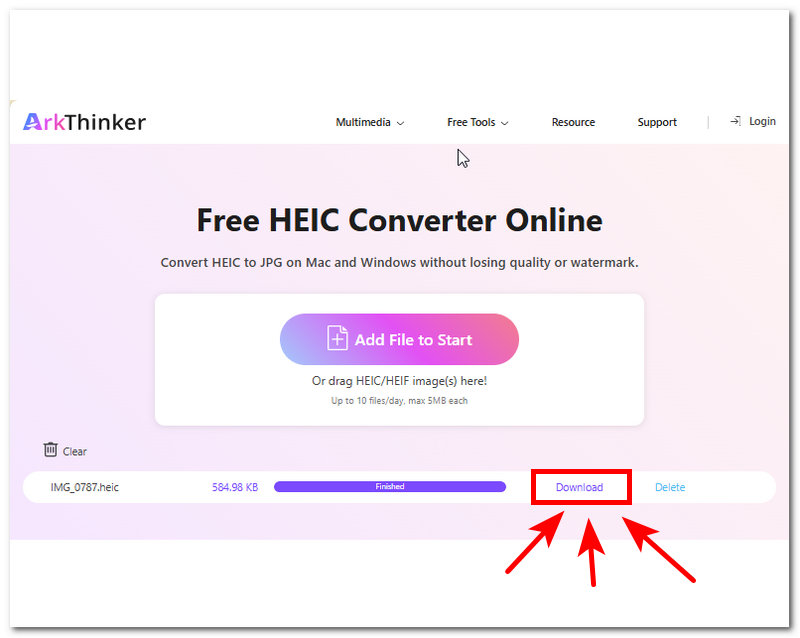
تُعد أداة ArkThinker HEIC Converter أفضل بديل يمكن للمرء أن يحلم به لتحويل ملفات HEIC إلى ملفات JPG/JPEG، حيث أنها تحتوي على وظائف وميزات مشابهة لأداة WALTR HEIC Converter، ولكن على حساب كونها أداة قائمة على الويب تعمل على جميع المتصفحات والأجهزة.
الجزء 5. الأسئلة الشائعة حول محول WALTR HEIC
ما هي الصيغ التي يدعمها برنامج WALTR HEIC Converter؟
يدعم برنامج WALTR HEIC Converter صور HEIC وHEIF كمدخلات ويمكنه تحويل ملفات الإخراج إلى JPG/JPEG وPNG.
هل يعمل برنامج WALTR HEIC Converter دون اتصال بالإنترنت؟
نعم، يمكن استخدام برنامج WALTR HEIC Converter دون اتصال بالإنترنت، حيث تتيح هذه الميزة للمستخدمين الوصول إلى أداة تحويل ملفات HEIC دون الحاجة إلى الإنترنت. تُعد هذه الميزة مفيدة لتلبية الاحتياجات الفورية لتحويل ملفات HEIC.
هل يمكنني تحويل عدة ملفات HEIC دفعة واحدة؟
نعم، يمكن لكل من برنامجي WALTR وArkThinker تحويل عدة ملفات دفعة واحدة. وقد أُتيحت هذه الميزة لتقليل وقت تحويل الملفات المتعددة.
خاتمة
يُعد برنامج HEIC Converter أداة مفيدة حقًا قد يحتاجها المرء، خاصةً عندما يكون لديه أجهزة Apple التي تخزن الصور بنفس تنسيق الملف. محول WALTR Softorino HEIC أداة ArkThinker هي أداة خفيفة الوزن لتحويل الصور، تتيح للمستخدمين الاستفادة من إمكانياتها حتى بدون اتصال بالإنترنت. لذا، إذا لم يعمل برنامج WALTR HEIC Converter على جهازك وتحتاج إلى أداة بديلة، فإن ArkThinker هي الأداة المثالية، فهي سهلة الاستخدام تمامًا مثل WALTR، ولكنها تتميز بكونها أداة تعمل عبر الإنترنت على جميع متصفحات الإنترنت.


