


WALTR HEIC -muunnin: Tärkeimmät ominaisuudet, hyvät ja huonot puolet ja paljon muuta
HEIC eli yleisesti tunnettu nimellä High Efficiency Image Coding on kuvatiedostomuoto, joka tallentaa korkealaatuisia kuvia paljon pienemmissä tiedostokooissa. Tätä kuvatiedostomuotoa käytetään yleisimmin Apple-laitteissa, sillä se mahdollistaa Apple-laitteilla otettujen kuvien värisyvyyden ja tiedostokoon pienenemisen JPG-tiedostoon verrattuna. HEIC-tiedostomuodon ainoat haitat ovat sen rajallinen yhteensopivuus muiden laitteiden ja alustojen kanssa, minkä vuoksi käyttäjien on muunnettava se toiseen tiedostomuotoon. Mutta älä huoli, sillä tässä artikkelissa tarkastellaan... HEIC-muunnin Softorino, eräänlainen HEIC-muunnintyökalu, joka on osoittautunut turvalliseksi ja tehokkaaksi työkaluksi käyttäjille.
Jatka lukemista alta ja selvitä, onko WALTR HEIC Converter todella se työkalu. Tutustumme perusteellisesti sen tärkeimpiin ominaisuuksiin, etuihin ja haittoihin. Lisäksi tässä artikkelissa esitellään vaihtoehtoinen HEIC-muunnintyökalu WALTRille, ja vaiheet varmistavat, että saat aikaasi HEIC-muunnostarpeisiisi.

- OPAS LIST
- Osa 1. Yleiskatsaus: Softorino HEIC Converterin tärkeimmät ominaisuudet
- Osa 2. Pitäisikö minun valita WALTR HEIC Converter?
- Osa 3. Kuinka muuntaa HEIC JPG/JPEG-muotoon WALTR HEIC Converterilla
- Osa 4. Paras vaihtoehto eräajo-HEIC-muunnokselle
- Osa 5. Usein kysyttyjä kysymyksiä Waltr HEIC Converterista
Testaus- ja arviointimenetelmät
- • Käytimme työkalua itse asiassa noin viikon varmistaaksemme, että olemme hyödyntäneet sitä parhaalla mahdollisella tavalla. Tämä on myös meidän ansiota, jotta voimme kirjoittaa rehellisen ja puolueettoman näkemyksen työkalun käytöstä HEIC-muunnoksen suhteen.
- • Koko tässä artikkelissa esitetyn työkalun testausjakson ajan käytimme erilaisia HEIC-kuvatiedostoja testataksemme työkalun laatuominaisuuksia ja sitä, olisiko muuntamisella muihin tiedostomuotoihin valtava vaikutus HEIC-laatuun.
- • Varmistamme, että tässä artikkelissa esitellyllä HEIC Converter -työkalulla on samankaltainen tai ainakin sama toiminnallisuus käyttäjien käyttömukavuuden takaamiseksi.
Osa 1. Yleiskatsaus: Softorino HEIC Converterin tärkeimmät ominaisuudet
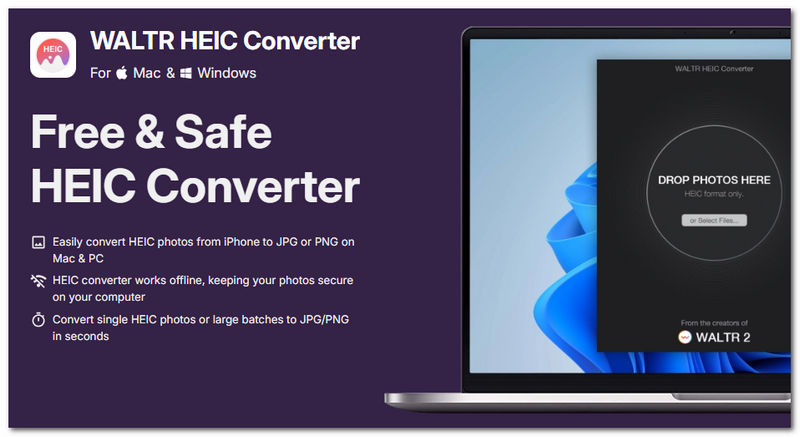
WALTR HEIC Converter on työpöytäohjelmisto, jonka avulla käyttäjät voivat muuntaa HEIC-kuvia mihin tahansa haluamaansa tiedostomuotoon. Siitä on tullut yksi suosituimmista ohjelmistotyökaluista tällaisiin tehtäviin, sillä se on nopea prosessointityökalu, jonka tyylikäs ja selkeä käyttöliittymä mahdollistaa käyttäjien, niin aloittelijoista kuin satunnaisiin käyttäjiin, helpon käytön.
Avainominaisuudet:
- • Offline-pohjainen HEIC-muunninohjelmisto.
- • Helppokäyttöinen vedä ja pudota -toiminto.
- • Nopea HEIC-muunnosnopeus.
- • Ei muuta HEIC-kuvien EXIF-tietoja.
- • Yhteensopiva macOS- ja Windows-laitteiden kanssa versiosta riippumatta.
- • Pystyy käsittelemään useita HEIC-tiedostoja eräajoina kerralla.
Osa 2. Pitäisikö minun valita WALTR HEIC Converter?
Käyttäjän tarpeista riippuen HEIC-muunnin WALTR HEIC Converter -työkalun pitäisi riittää peruskäyttöön ja toimia näin yksinkertaisessa tehtävässä. Jos käyttäjät haluavat joustavamman ja monipuolisemman HEIC-muunnintyökalun, ALTR HEIC Converter -työkalu ei välttämättä ole sinulle sopiva. Siksi olemme listanneet sen hyvät ja huonot puolet alla, jotta käyttäjät saisivat käsityksen työkalun ominaisuuksista ennen sen käyttöä.
- Käyttäjäystävällinen käyttöliittymä.
- Siinä on tehokas kuvankäsittelyn muunnos.
- Työkalun lataaminen ja käyttö on ilmaista.
- Kevyt laitteessa.
- Helppokäyttöinen ja suoraviivainen HEIC-muunnintyökalu.
- Työkalu on rajoitettu muunnostehtävään eikä siinä ole muita ominaisuuksia tai toimintoja.
- Se tukee vain pieniä kuvatiedostomuotoja.
Osa 3. Kuinka muuntaa HEIC JPG/JPEG-muotoon WALTR HEIC Converterilla
Kun on kyse WALTR HEIC Converter -työkalujen käytöstä kuvamuodon muuttamiseen JPG-tiedostoksi, tässä osiossa esitellään yksinkertaistettujen vaiheiden avulla tehokas HEIC-kuvanmuunnos.
Aloita lataamalla ja asentamalla WALTR HEIC -muunnin työpöytälaitteellasi (macOS tai Windows). Asennuksen jälkeen avaa ohjelmisto jatkaaksesi.
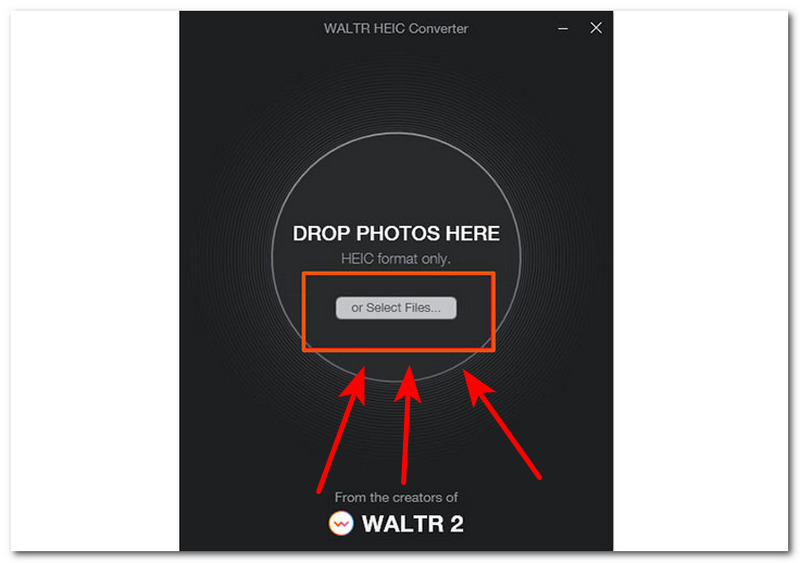
Kun olet avannut ohjelmistotyökalun, WALTR HEIC Converter -työkalun pääkäyttöliittymästä näet heti nimetyn alueen, johon voit pudottaa HEIC-tiedostosi tai yksinkertaisesti napsauttaa Valitse Tiedostot -painiketta valitaksesi useamman kuin yhden HEIC-kuvan muunnettavaksi ohjelmistolla.
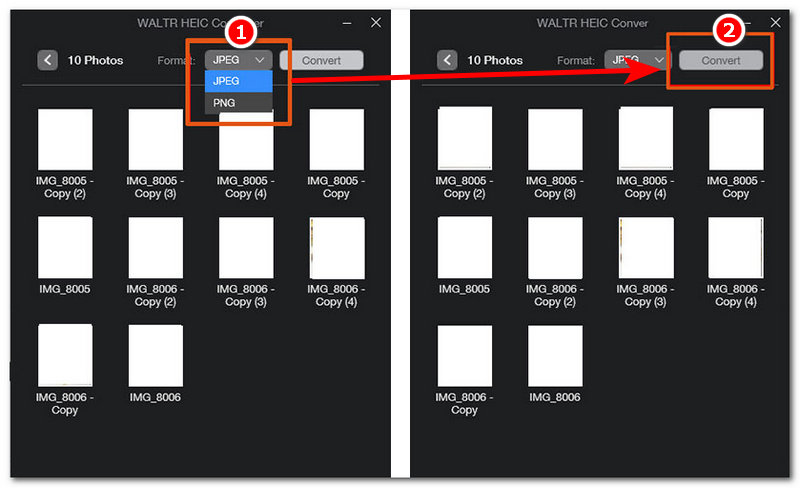
Kun olet ladannut HEIC-kuvasi työkaluun, muuta tiedostomuotosi JPG/JPEG-muotoon. Vaihdon jälkeen voit napsauttaa Muuntaa -painiketta aloittaaksesi muunnosprosessin. Sitten vaihdat onnistuneesti HEIC JPG:ksi.
Osa 4. Paras vaihtoehto eräajo-HEIC-muunnokselle
Jos WALTR HEIC Converter -työkalusta puuttuu mielestäsi ominaisuuksia muuntotarpeidesi mukauttamisen ja hallinnan suhteen, tässä osiossa tutustut siihen. ArkThinker HEIC-muunnin työkalu. Tämä HEIC-muunnintyökalu on paljon helpommin saatavilla kuin WALTR HEIC Converter, koska ArkThinker on verkkopohjainen työkalu, joka ei vaadi käyttäjiltä ohjelmiston asentamista työkalun käyttämiseksi.
Siirry millä tahansa haluamallasi verkkoselaimella osoitteeseen ArkThinker HEIC-muunnin verkossa virallinen verkkosivusto.
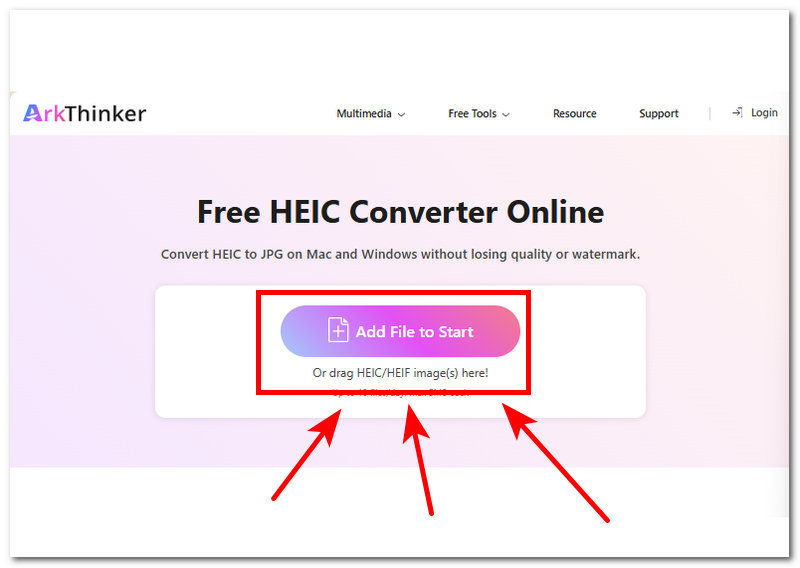
Saavuttuasi ArkThinker:n viralliselle verkkosivustolle, lataa HEIC-tiedostosi määrätylle alueelle napsauttamalla Lisää tiedosto alkuun tai vetämällä HEIC-tiedostosi alueelle.
Kun olet ladannut HEIC-tiedostosi työkaluun, työkalu analysoi ja käsittelee tiedostosi automaattisesti, ja sen jälkeen voit napsauttaa Lataa-painiketta viedäksesi HEIC-tiedostosi JPG-muodossa laitteellesi.
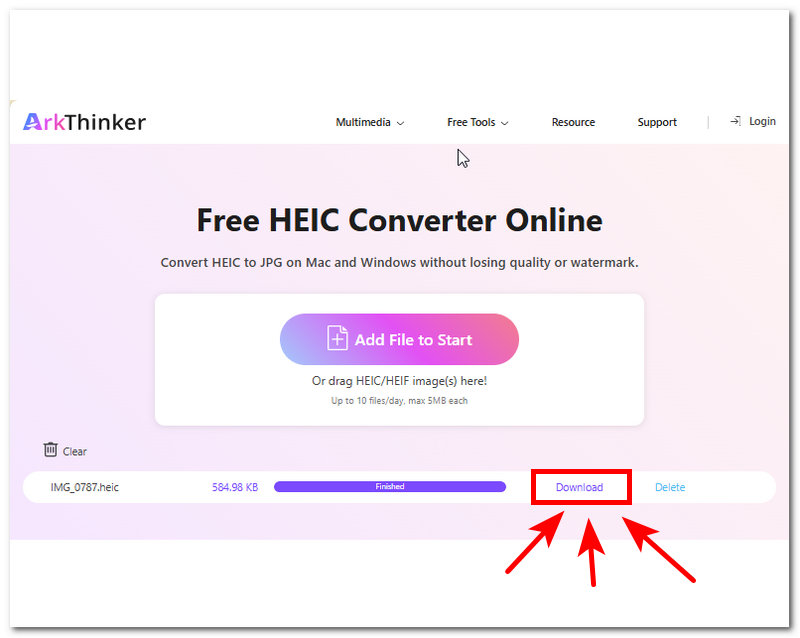
ArkThinker HEIC Converter -työkalu on paras vaihtoehto, josta voi kuvitella HEIC-tiedostojen muuntamiseen JPG/JPEG-tiedostoiksi, sillä sillä on samanlaisia toimintoja ja ominaisuuksia kuin WALTR HEIC Converter -työkalulla, mutta kaikki sillä hinnalla, että se on verkkopohjainen työkalu, joka toimii kaikissa selaimissa ja laitteissa.
Osa 5. Usein kysyttyjä kysymyksiä WALTR HEIC Converterista
Mitä formaatteja WALTR HEIC Converter tukee?
WALTR HEIC Converter tukee HEIC- ja HEIF-kuvia syötteeksi ja voi muuntaa tulostiedostot JPG/JPEG- ja PNG-muotoon.
Toimiiko WALTR HEIC Converter offline-tilassa?
Kyllä, WALTR HEIC Converteria voi käyttää offline-tilassa, koska se on yksi sen ominaisuuksista, joiden avulla käyttäjät voivat käyttää HEIC-muunnostyökalua ilman internetyhteyttä. Tämä ominaisuus on hyödyllinen HEIC-tiedostomuuntimen välittömiin tarpeisiin.
Voinko muuntaa useita HEIC-tiedostoja eränä?
Kyllä, sekä WALTR että ArkThinker voivat muuntaa useita tiedostoja kerralla. Tämä ominaisuus on tehty useiden tiedostojen muuntamiseen kuluvan ajan lyhentämiseksi.
Johtopäätös
HEIC Converter on todella hyödyllinen työkalu, jota voidaan tarvita, varsinkin kun heillä on Apple-laitteita, jotka tallensivat kuvia samassa tiedostomuodossa. WALTR Softorino HEIC -muunnin työkalu on kevyt kuvanmuunnostyökalu, jonka avulla käyttäjät voivat käyttää sen muunnosominaisuuksia myös ilman internetiä. Jos siis WALTR HEIC Converter ei toimi laitteellasi ja tarvitset vaihtoehtoisen työkalun, ArkThinker on täydellinen työkalu, koska se on yhtä helppokäyttöinen kuin WALTR, mutta erona on, että se on verkkopohjainen työkalu, joka toimii kaikissa laitteen verkkoselaimissa.


