


WALTR HEICコンバーター:主な機能、メリットとデメリットなど
HEIC(High Efficiency Image Coding)は、高品質の画像をはるかに小さなファイルサイズで保存できる画像ファイル形式です。この画像ファイル形式は、Appleデバイスで最も一般的に使用されており、Appleデバイスで撮影した写真は、JPGファイルと比較してファイルサイズを小さく保ちながら、より深みのある色を捉えることができます。HEICファイル形式の唯一の欠点は、他のデバイスやプラットフォームとの互換性が限られているため、ユーザーが別のファイル形式に変換する必要があることです。しかし、心配しないでください。この記事では、 HEICコンバーターSoftorinoこれは、ユーザーが安全かつ効率的に使用できるツールとして急成長したHEIC変換ツールの一種です。
以下を読み進めて、WALTR HEIC Converterが本当に必要なツールなのかどうか、その主要機能とメリット・デメリットを徹底的に検証してみましょう。さらに、この記事ではWALTRの代替となるHEIC変換ツールも紹介し、HEIC変換のニーズを満たすための最適なツール選びの手順を解説します。

- ガイドリスト
- パート1. 概要:Softorino HEICコンバーターの主な機能
- パート2:WALTR HEICコンバーターを選ぶべきでしょうか?
- パート3:WALTR HEIC Converterを使用してHEICをJPG/JPEGに変換する方法
- パート4. バッチHEIC変換の最適な代替手段
- パート5. Waltr HEICコンバーターに関するよくある質問
テストとレビューの方法
- ・私たちは実際にこのツールを約1週間使用し、その機能を最大限に活用しました。これは、HEIC変換に関して、このツールを用いた正直かつ偏りのない見解をまとめるためでもあります。
- • 本稿で紹介するツールを用いたテストの全期間を通して、様々なHEIC画像ファイルを使用して、ツールの品質面での性能と、他のファイル形式への変換がHEICの品質に大きな影響を与えるかどうかをテストしました。
- • 本記事で紹介するHEIC変換ツールは、ユーザーの利便性を確保するため、同様の機能、または少なくとも同じ機能を備えていることを保証します。
パート1. 概要:Softorino HEICコンバーターの主な機能
WALTR HEIC Converterは、HEIC画像を任意のファイル形式に変換できるデスクトップソフトウェアです。処理速度が速く、洗練された分かりやすいユーザーインターフェースを備えているため、初心者からライトユーザーまで、誰でも簡単に使用できることから、こうした作業に欠かせないソフトウェアの一つとなっています。
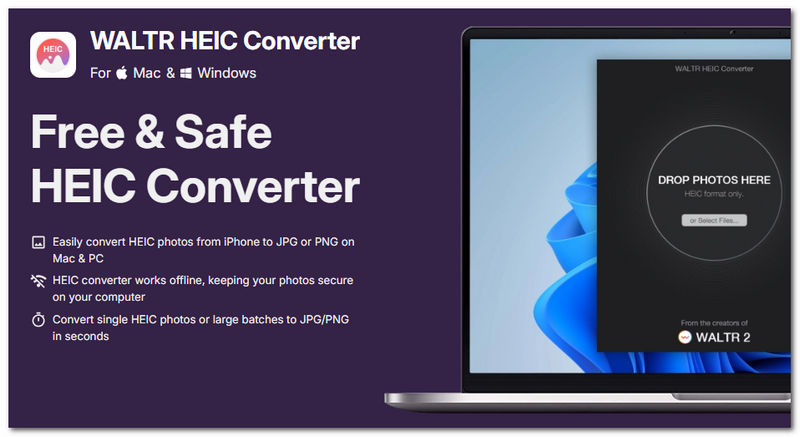
主な特徴:
- ・オフラインで使用できるHEIC変換ソフトウェアツール。
- ・ドラッグ&ドロップ機能が簡単に使えます。
- ・HEIC変換処理速度が速い。
- ・HEIC画像のEXIFデータを変更しません。
- ・macOSおよびWindowsデバイス(バージョンを問わず)に対応しています。
- ・複数のHEICファイルを一度にバッチ処理できる。
パート2:WALTR HEICコンバーターを選ぶべきでしょうか?
ユーザーのニーズによっては、HEICコンバーターツール「WALTR HEIC Converter」は、このような単純な作業における基本的な使用と機能には十分でしょう。より柔軟で多機能なHEICコンバーターツールをお求めの場合は、「ALTR HEIC Converter」は適していないかもしれません。そこで、ユーザーが使用前にツールの機能を把握できるよう、以下にその長所と短所をまとめました。
- ユーザーフレンドリーなインターフェース。
- 効率的な画像処理変換機能を備えています。
- このツールは無料でダウンロードして使用できます。
- デバイスへの負荷が軽い。
- 使いやすく、シンプルなHEIC変換ツールです。
- このツールは変換作業のみに特化しており、その他の機能は一切備えていません。
- 対応している画像ファイル形式は小さいものに限られます。
パート3:WALTR HEIC Converterを使用してHEICをJPG/JPEGに変換する方法
画像フォーマットをJPGファイルに変換するWALTR HEICコンバーターツールの使用方法について。このセクションでは、簡略化された手順で、効果的なHEIC画像変換方法を説明します。
まずダウンロードしてインストールしてください WALTR HEICコンバーター デスクトップデバイス(macOSまたはWindows)にインストールしてください。インストール後、ソフトウェアを開いて操作を進めてください。
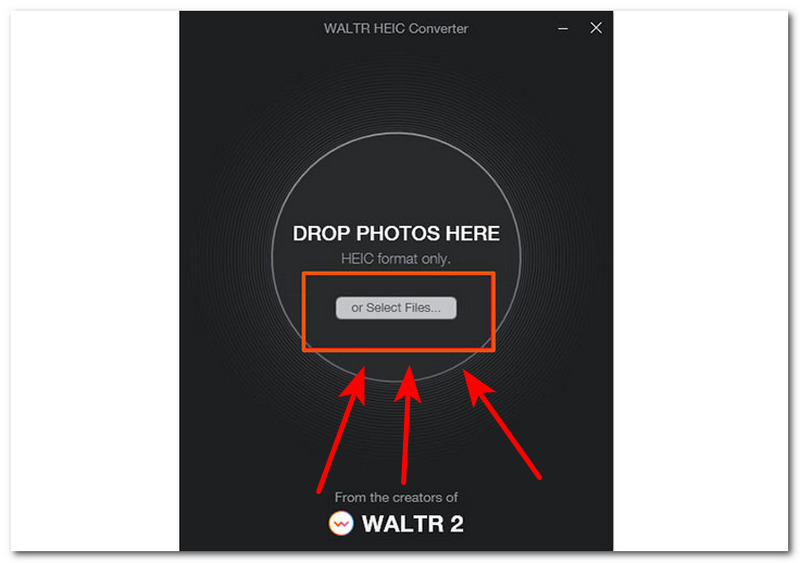
ソフトウェアツールを開くと、WALTR HEIC Converterツールのメインインターフェースから、HEICファイルをドロップできる指定領域がすぐに表示されます。 ファイルを選択 ソフトウェアを使用して変換する複数のHEIC画像を選択するには、このボタンをクリックします。
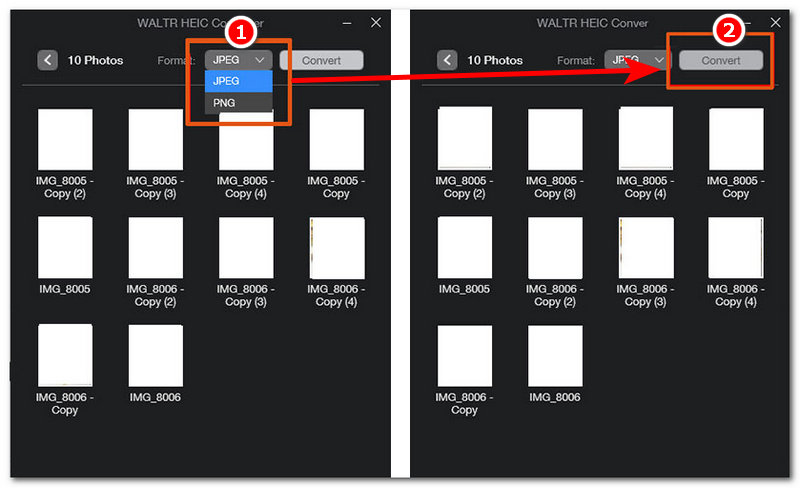
HEIC画像をツールにアップロードした後、出力ファイル形式をJPG/JPEGに変更してください。変更後、 変換する 変換プロセスを開始するには、ボタンをクリックしてください。その後、正常に変換されます。 HEICからJPGへの変換.
パート4. バッチHEIC変換の最適な代替手段
WALTR HEIC Converter ツールは、変換ニーズのカスタマイズと制御に関して機能が不足していると感じる場合、このセクションでは、 ArkThinker HEICコンバーター このHEIC変換ツールは、WALTR HEIC Converterと比較してはるかに使いやすく、ArkThinkerはWebベースのツールであるため、ツールを使用するためにソフトウェアプログラムをインストールする必要がありません。
お好みのウェブブラウザを使用して、 アークシンカー HEIC コンバーター オンライン 公式サイト。
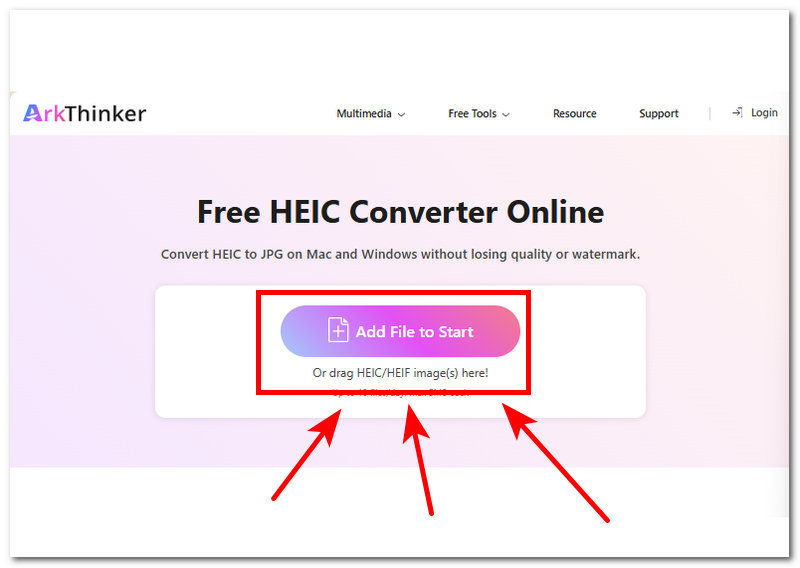
ArkThinker公式サイトにアクセスしたら、HEICファイルを指定されたエリアにアップロードしてください。 開始ファイルを追加 または、HEICファイルをその領域にドラッグしてください。
HEICファイルをツールにアップロードすると、ツールが自動的にファイルを分析・処理します。その後、「ダウンロード」ボタンをクリックして、HEICファイルをJPG形式でデバイスにエクスポートできます。
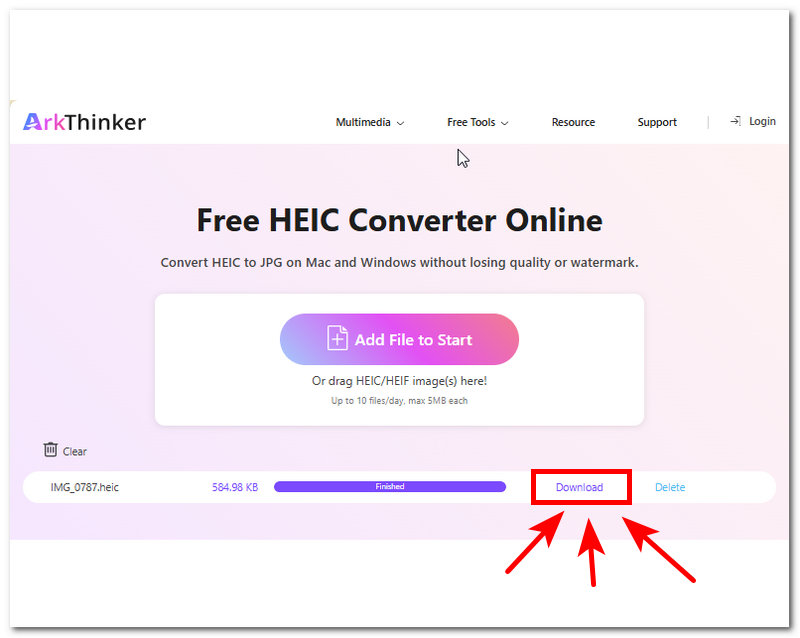
ArkThinker HEIC Converterツールは、HEICファイルをJPG/JPEGファイルに変換するための理想的な代替ツールです。WALTR HEIC Converterツールと同様の機能と特徴を備えながら、すべてのブラウザとデバイスで動作するウェブベースのツールであるという利点があります。
パート5. WALTR HEICコンバーターに関するよくある質問
WALTR HEIC Converterはどのフォーマットに対応していますか?
WALTR HEIC Converterは、入力としてHEICおよびHEIF画像をサポートし、出力ファイルをJPG/JPEGおよびPNGに変換できます。
WALTR HEIC Converterはオフラインでも動作しますか?
はい、WALTR HEIC Converterはオフラインでも使用できます。これは、インターネット接続なしでHEIC変換ツールにアクセスできる機能の一つです。この機能は、HEICファイル変換ツールをすぐに使用したい場合に役立ちます。
複数のHEICファイルを一括変換することはできますか?
はい、WALTRとArkThinkerはどちらも複数のファイルを一度に変換できます。この機能は、複数のファイルを変換する際の所要時間を短縮するために実現されました。
結論
HEICコンバーターは、特に同じファイル形式で画像を保存するAppleデバイスを使用している場合に、非常に便利なツールです。 WALTR Softorino HEICコンバーター このツールは軽量な画像変換ツールで、インターネット接続がなくても変換機能を利用できます。そのため、WALTR HEIC Converterがデバイスで動作せず、代替ツールが必要な場合は、ArkThinkerが最適です。WALTRと同様に使いやすく、しかもウェブベースのツールなので、あらゆるデバイスのウェブブラウザで動作します。


